photoshopcs6如何输入文字和移动位置

 时间:2026-02-12 11:46:38

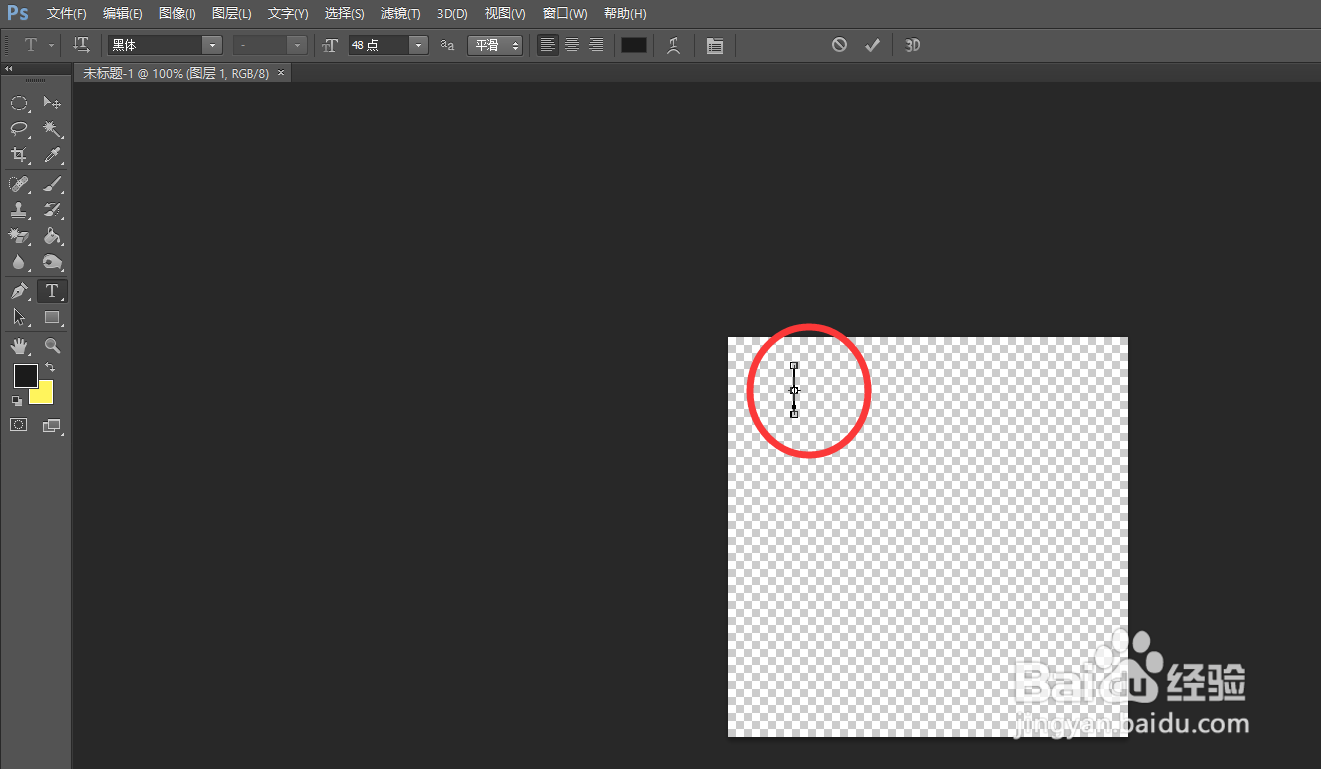
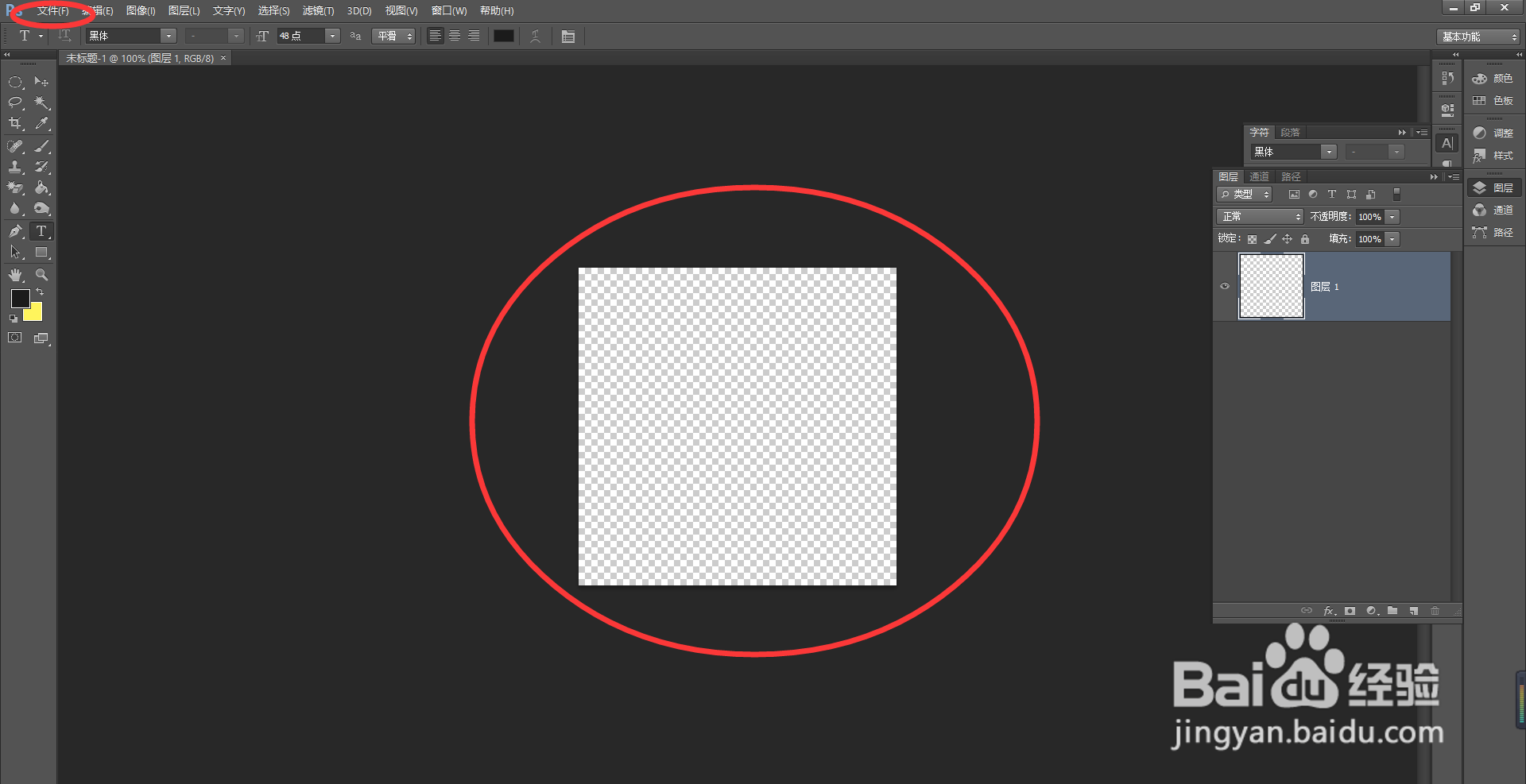
1、先打开photoshopcs6软件,文件——新建(快捷键Ctrl+N),新建一个背景图层,这里也可以插入一张需要编辑的图片
photoshopcs6如何输入文字和移动位置

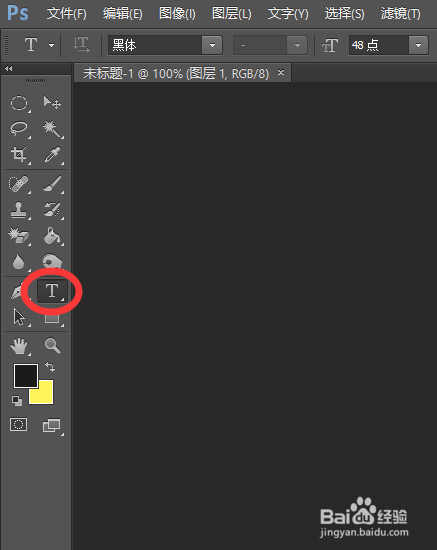
2、接着点击左手边的工具栏中“T”字,这是一个文字输入工具,然后点击一下背景图层,出现闪烁的光标,然后输入自己需要的文字了。
photoshopcs6如何输入文字和移动位置

photoshopcs6如何输入文字和移动位置

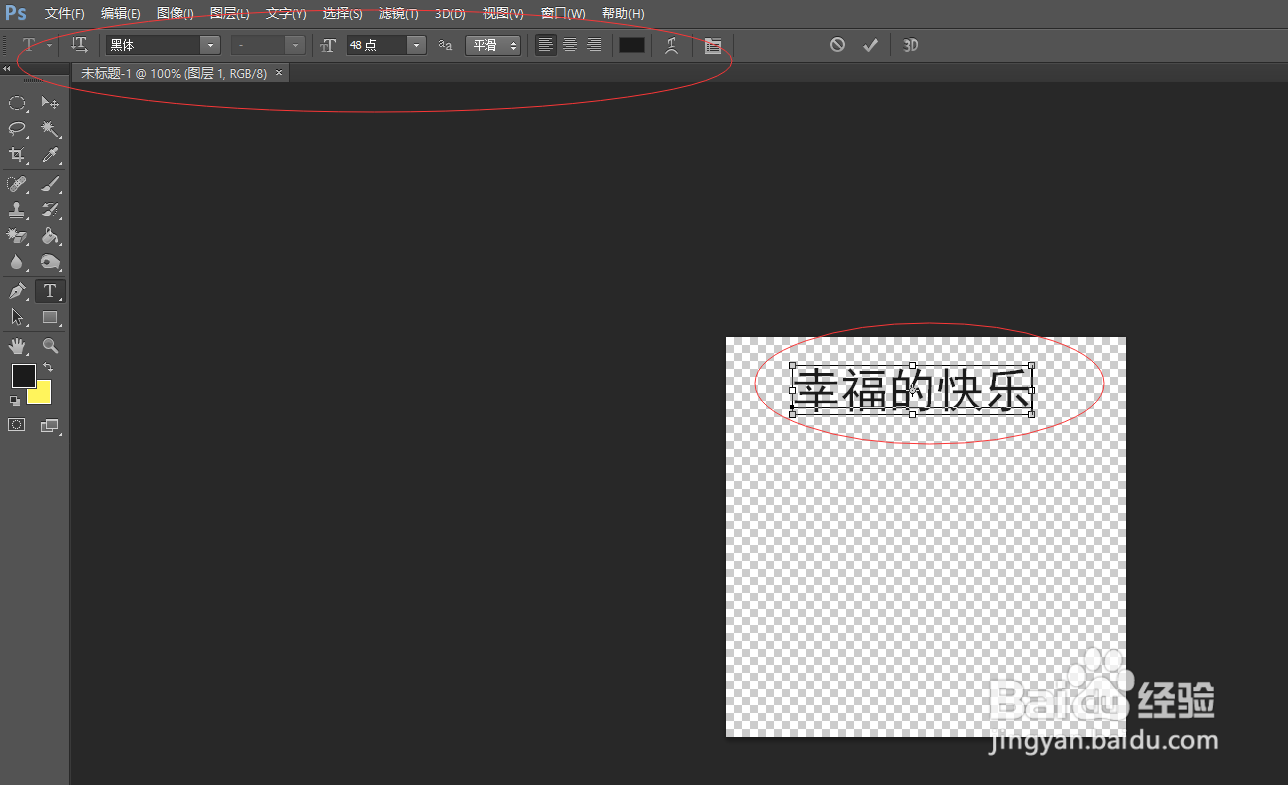
3、上面的菜单栏可以选择文字的格式大小形状等,可以根据自己需要设定,这里就不详细说明了
photoshopcs6如何输入文字和移动位置

1、首先在右边的图层里面选择自己需要移动的图层文字(图片也可这样操作的)

photoshopcs6如何输入文字和移动位置

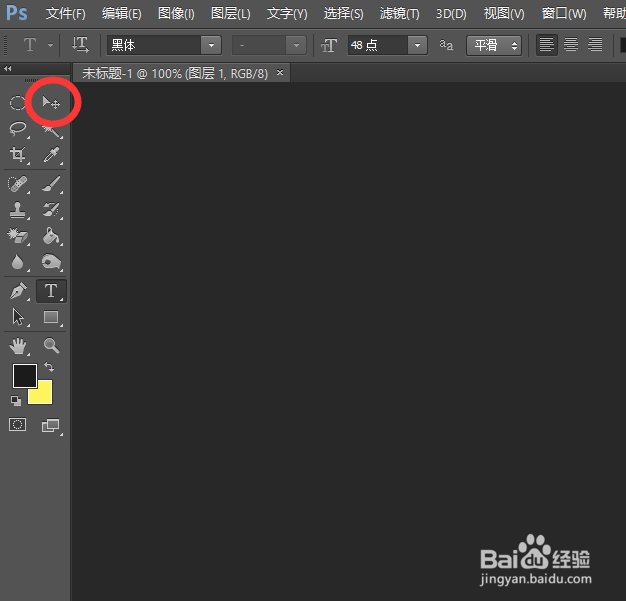
2、接着在左边工具栏选择一个箭嘴和类似加号的图案的工具,这个就是移动工具了.
photoshopcs6如何输入文字和移动位置

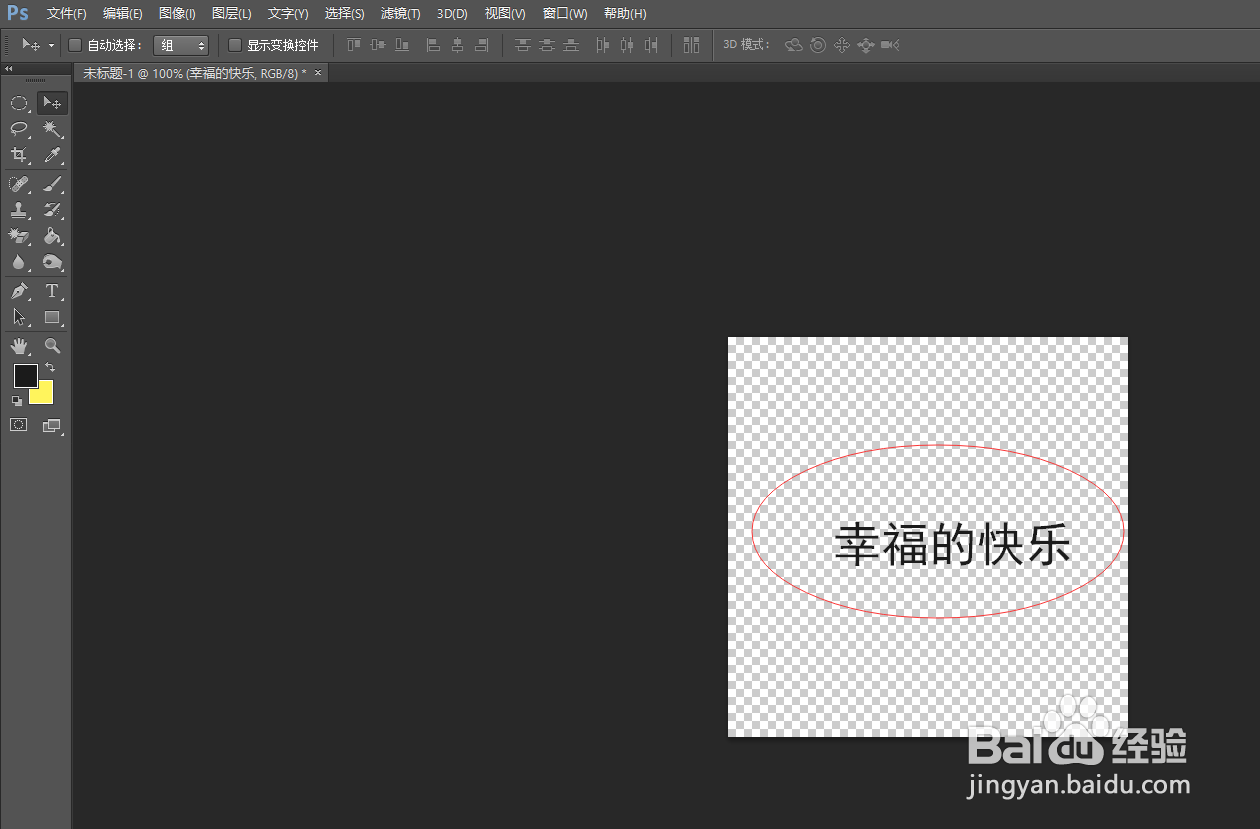
3、然后将鼠标移动到我们需要的文字上,点击我们需要移动的文字,用鼠标拖动到适合的位置即可。
photoshopcs6如何输入文字和移动位置

  • 苹果手机如何不允许app使用相机
  • ps cc 2014安装失败怎么操作?
  • Mac系统中Safari浏览器如何安装插件?
  • 怎么把MacBook Pro音乐上歌曲复制到iPhone12
  • RoHS
  • 热门搜索
    盲目的意思 奥运会有什么项目 只争朝夕不负韶华的意思 ipv6是什么意思啊 饥荒格罗姆有什么用 鞋底什么材质好 现在流行什么歌曲 什么是中间件 自告奋勇的意思 迎风流泪用什么眼药水