1、首先,打开Photoshop软件,点击“文件”“打开”,选择我们需要抠图的原图。

2、如图所示,按下组合快捷键ctrl+J,复制图层(或者右击图层,选择“复制图层”),主要是保存我们原来的图像进行留底以及对比等。

3、点击左边工具栏选择“钢笔工具”。

4、利用钢笔对杯子进行描边,(描错了按ctrl+Z返回),如图红箭头所示,可以看见,有的边沿描的并不好。
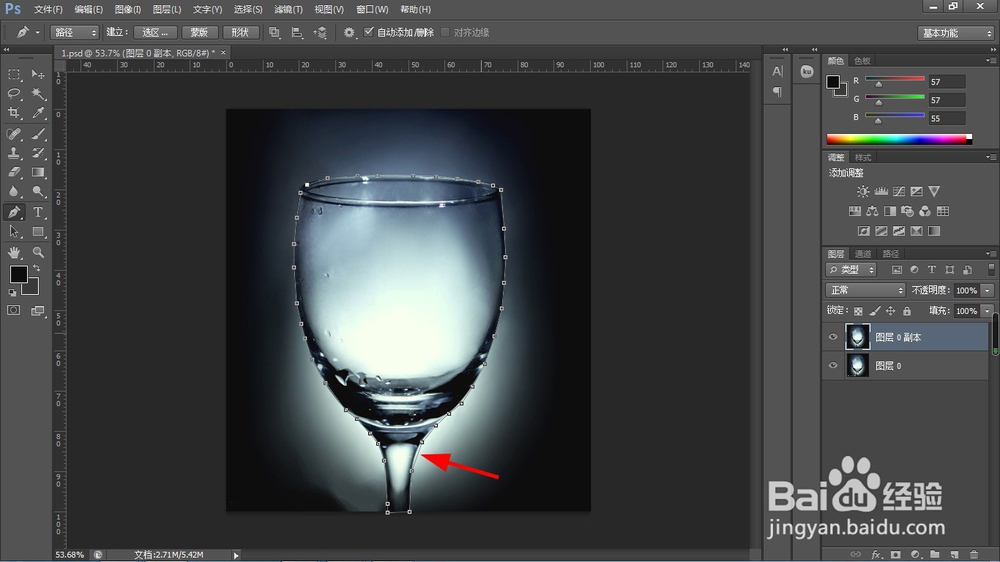
5、利用工具的“添加锚点工具”和“删除锚点工具”对边缘进行修饰。

6、对于曲线部位利用“转换点工具”进行修饰。

7、修饰后选择“路径”。

8、按下“ctrl+鼠标左键”,就对选区进行选择了。

9、点击左下方“新建新图层”。

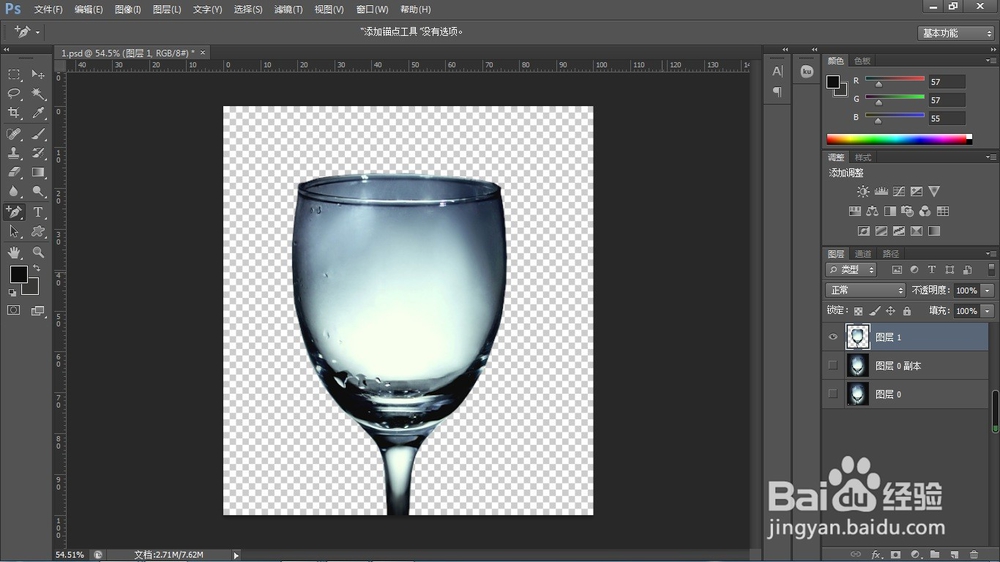
10、选择图层0副本,按下“ctrl+c”键选择复制,选择新建图层,按下“ctrl+V”选择粘贴,去除图层0副本前的眼睛即得到我们想要的图片。
11、点击“文件”,选择“存储为Web所用格式”。

12、在存储为Web所用格式的界面上方选择PNG格式,在图片大小的选框中设置我们想要的大小,点击存储。
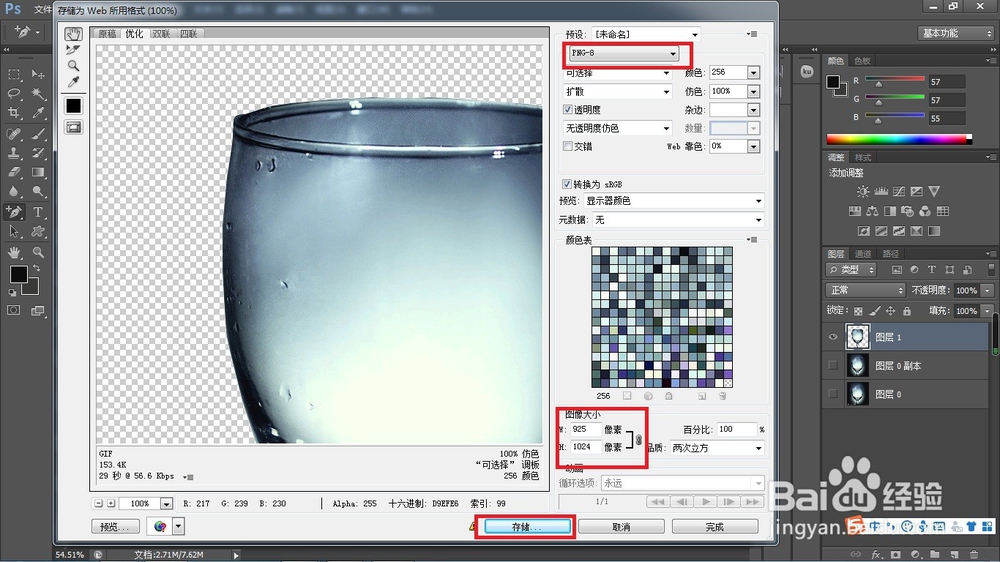
13、这样就得到我们想要的.png的格式的图片了。

1、(1)打开Photoshop软件,点击“文件”“打开”,选择我们需要抠图的原图。
(2)按下组合快捷键ctrl+J,复制图层。
(3)点击左边工具栏选择“钢笔工具”。
(4)利用钢笔对杯子进行描边。
(5)利用工具的“添加锚点工具”和“删除锚点工具”对边缘进行修饰。
(6)对于曲线部位利用“转换点工具”进行修饰。
(7)修饰后选择“路径”。
(8)按下“ctrl+鼠标左键”,就对选区进行选择了。
(9)点击左下方“新建新图层”。
(10)按下“ctrl+c”键选择复制,选择新建图层,按下“ctrl+V”选择粘贴。
(11)点击“文件”,选择“存储为Web所用格式”。
(12)在存储为Web所用格式的界面上方选择PNG格式,在图片大小的选框中设置我们想要的大小,点击存储。
(13)输出.png的格式的图片。
