1、打开要去水印的照片,这张照片左右下角各有一个水印。

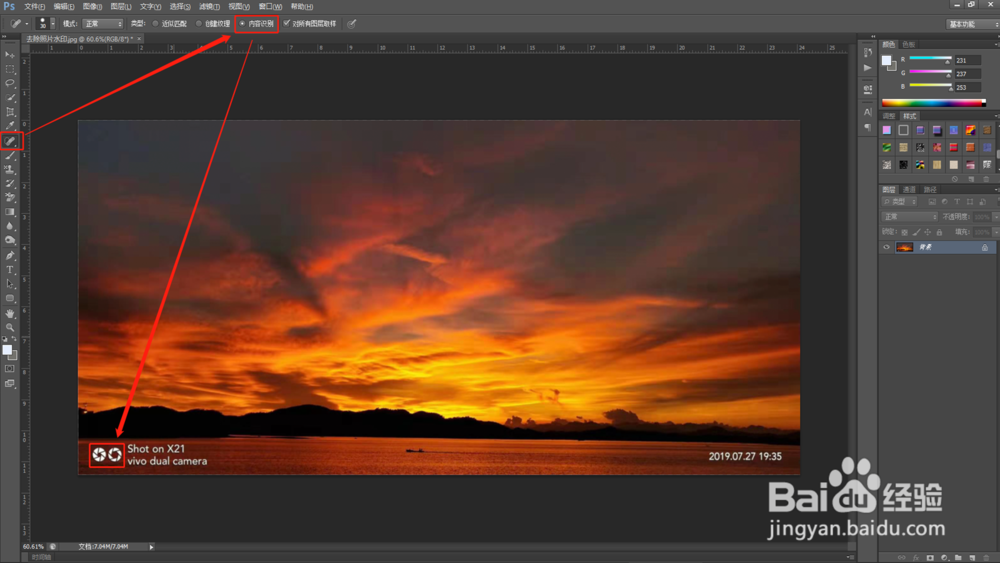
2、首先,我们用污点修复画笔工具修复左下角两个圈圈,选择污点修复画笔工具,正常模式下点选【内容识别】,调整画笔大小在两个圈圈处涂抹。
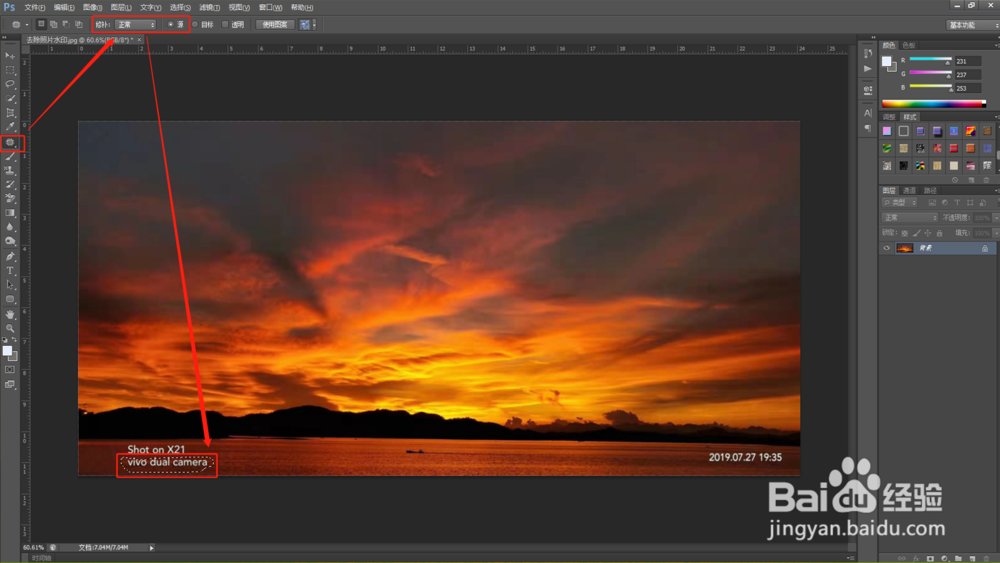
3、接着我们用修补工具修补左下角下面一行文字,选择修补工具,正常模式下,点选【源】,框选要修补的文字向旁边近似的地方拖拽。
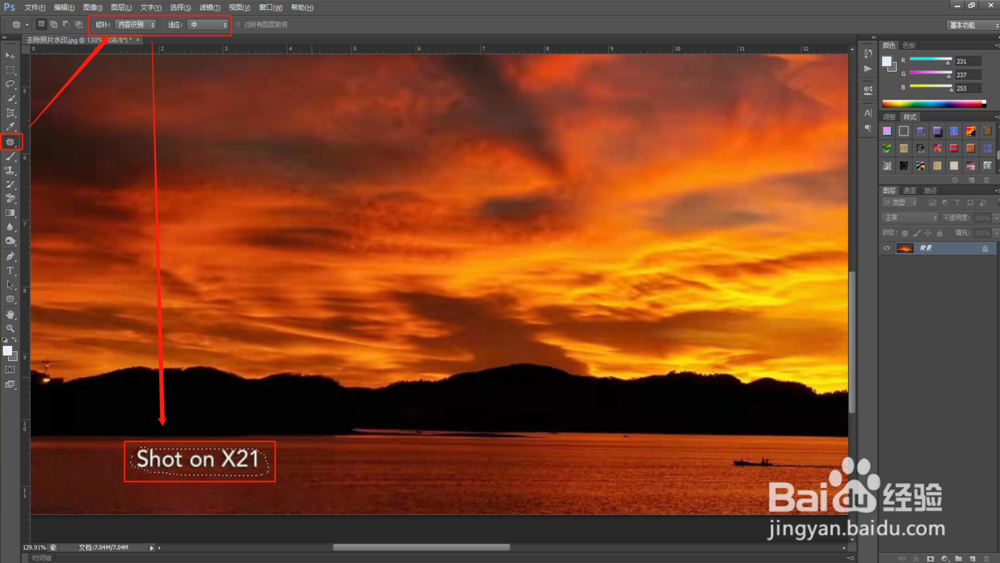
4、然后我们还是用修补工具来修补左下角上面一行文字,选择修补工具,不过修补模式选择【内容识别】,适应选择【中】,框选要修补的文字向旁边近似的地方拖拽。
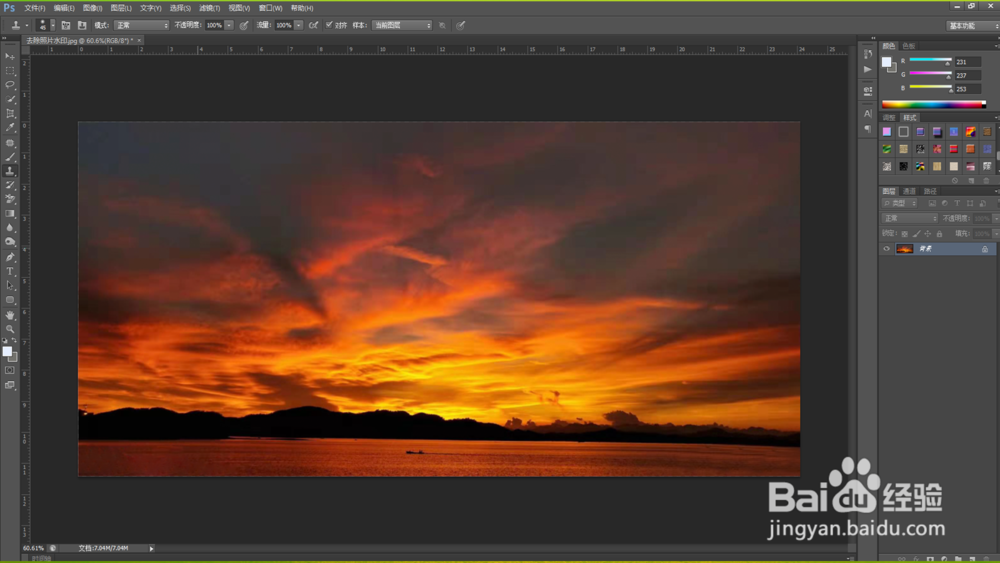
5、最后我们来修复右下角的时间戳,选择仿制图章工具,在时间戳旁边按住【Alt】键选取源图像,然后在时间戳上涂抹即可修复。

6、全部水印清除完了,效果还可以吧。
7、总结:
1.打开带水印的照片;
2.用污点修复画笔工具清除水印;
3.用修补工具内容识别模式清除水印;
4.用修补工具的正常模式清除水印;
5.用仿制图章工具清除水印;
6.水印清除完成。

