Win 10资源管理器如何在预览窗格中显示预览控件

 时间:2026-04-22 11:13:23

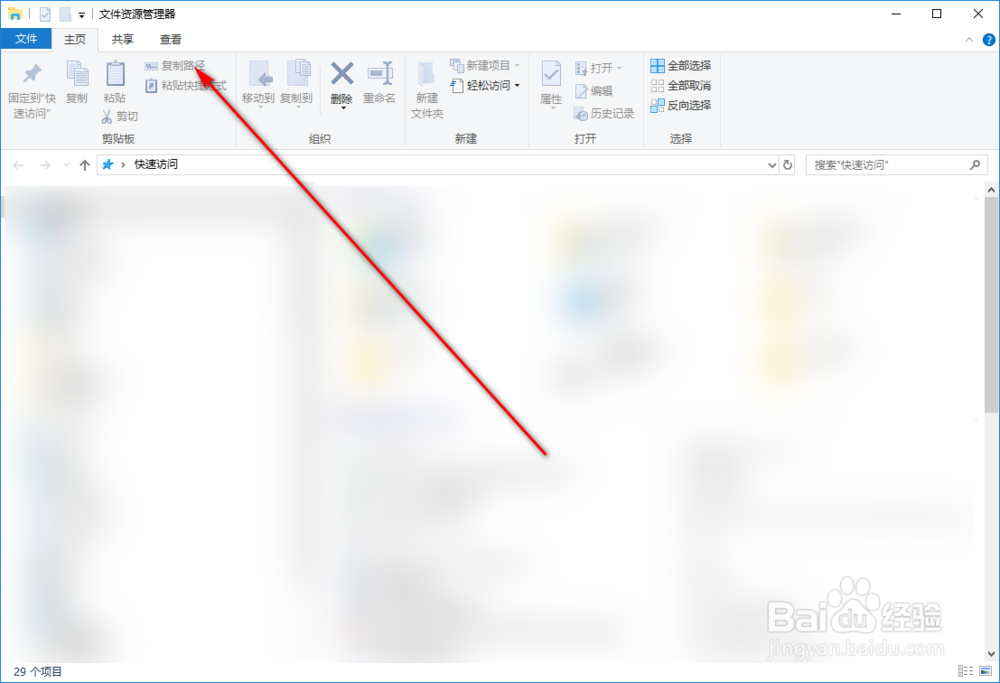
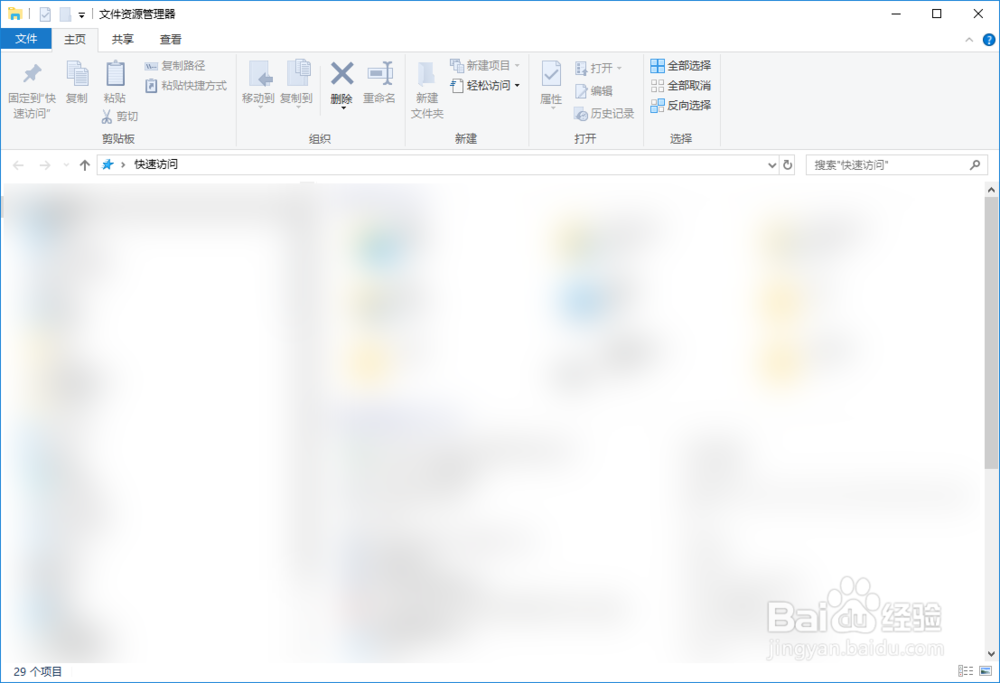
1、打开Windows 10文件资源管理器窗口;
Win 10资源管理器如何在预览窗格中显示预览控件

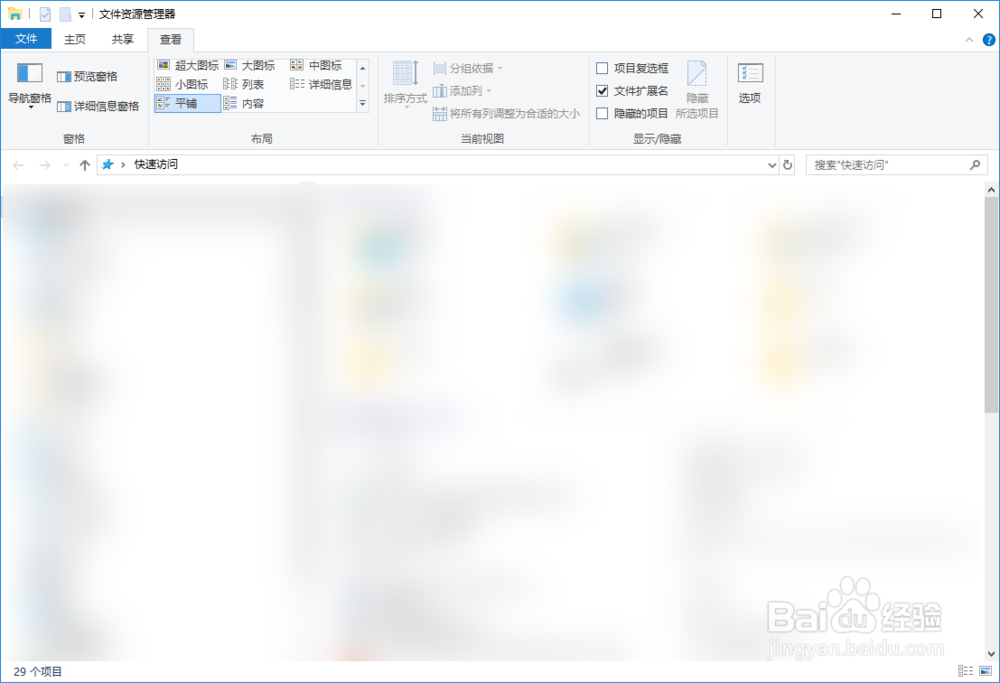
2、点击窗口上方的“查看”按钮;

Win 10资源管理器如何在预览窗格中显示预览控件

3、窗口上方自动出现查看菜单;

Win 10资源管理器如何在预览窗格中显示预览控件

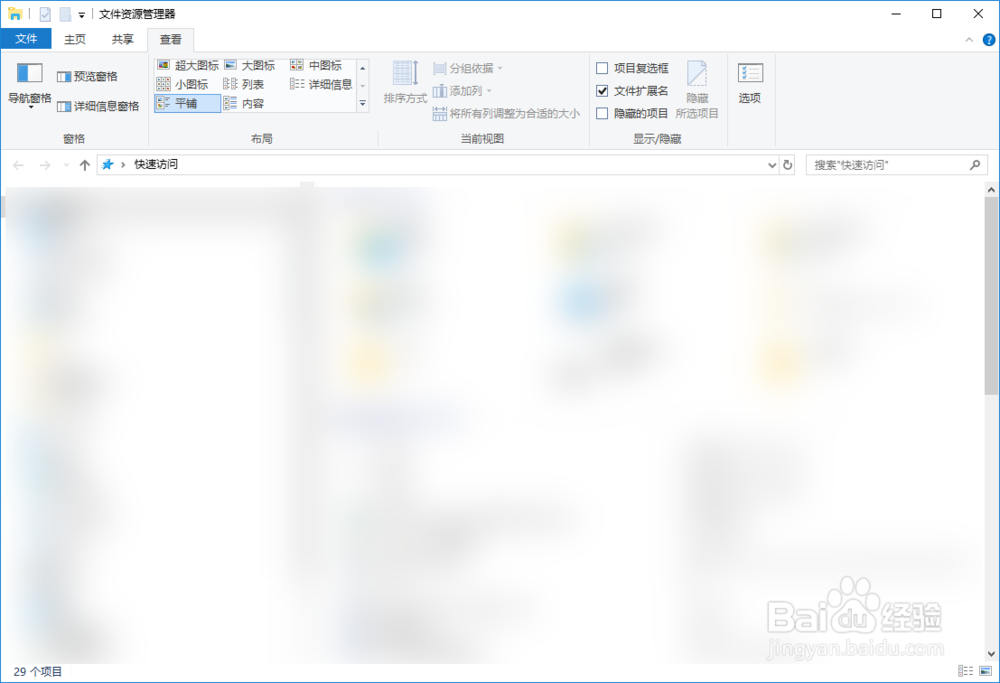
4、点击右上角的“选项”按钮;

Win 10资源管理器如何在预览窗格中显示预览控件

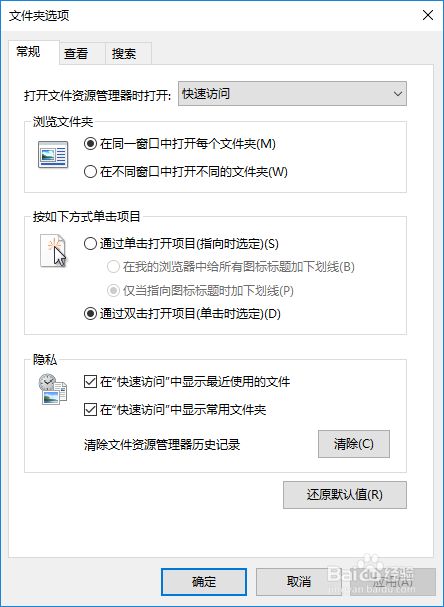
5、文件夹选项对话框自动打开;

Win 10资源管理器如何在预览窗格中显示预览控件

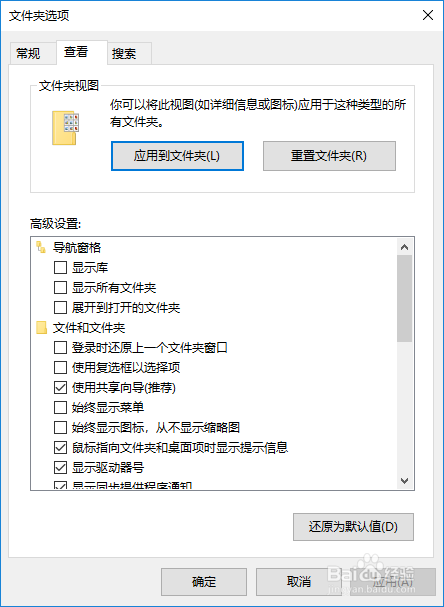
6、点击对话框中的“查看”选项卡;

Win 10资源管理器如何在预览窗格中显示预览控件

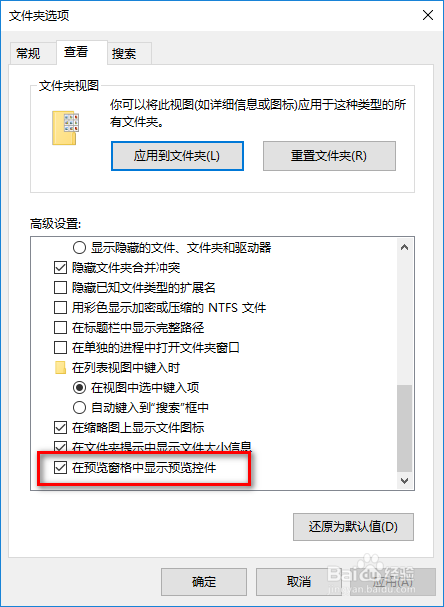
7、勾选对话框中的“在预览窗格中显示预览空间”复选框;

Win 10资源管理器如何在预览窗格中显示预览控件

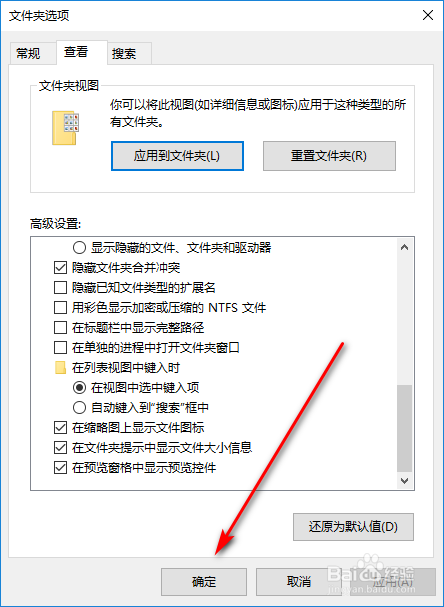
8、点击对话框中的“确定”按钮。

Win 10资源管理器如何在预览窗格中显示预览控件

  • oracle客户端发生ORA-12154情况之一
  • teamviewer如何开机就可以远程,固定密码
  • 美的搅拌机(MJ-BL25B2)开箱晒物
  • 2008的vmware和hyper-v不兼容,如何删除hyper-v
  • 80端口代理IP和80端口穿透的快速实现
  • 热门搜索
    母亲节的祝福语 新股换手率高说明什么 脸宽的女生适合什么发型 业余是什么意思 mess是什么意思 功夫茶具什么牌子好 钓竿什么牌子好 dry的意思 股藓用什么药膏 你牛什么牛唐古