word2019怎么样裁剪图片 如何在文档中裁剪图片

 时间:2026-02-14 10:26:27

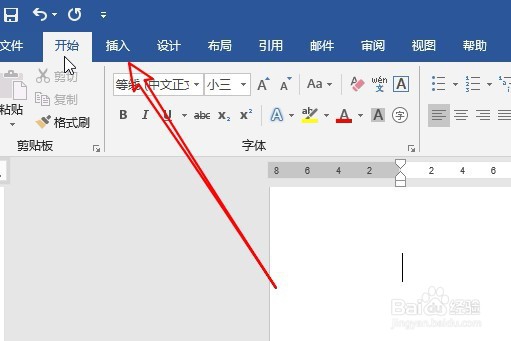
1、首先在电脑上用word2019打开要编辑的文档,点击菜单栏上的插入菜单
word2019怎么样裁剪图片 如何在文档中裁剪图片

2、在打开的插入工具栏上的图片按钮。

word2019怎么样裁剪图片 如何在文档中裁剪图片

3、然后选择并插入图片到文档中,选中刚刚插入的图片。

word2019怎么样裁剪图片 如何在文档中裁剪图片

4、接着点击word2019菜单栏上的“格式”菜单。

word2019怎么样裁剪图片 如何在文档中裁剪图片

5、然后点击格式工具栏上的裁剪按钮。

word2019怎么样裁剪图片 如何在文档中裁剪图片

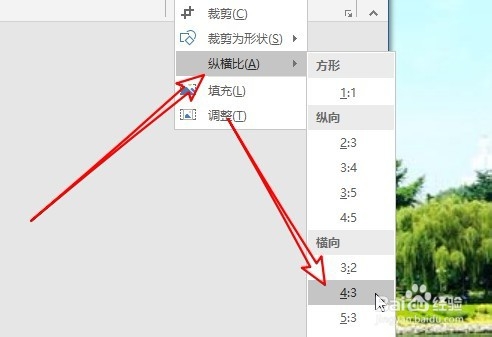
6、在弹出的下拉菜单中选择纵横比/4:3的菜单项。

word2019怎么样裁剪图片 如何在文档中裁剪图片

7、这样我们就可以对插入的图片进行裁剪了。

word2019怎么样裁剪图片 如何在文档中裁剪图片

8、总结:

1、首先在电脑上用word2019打开要编辑的文档,点击菜单栏上的插入菜单

2、在打开的插入工具栏上的图片按钮。
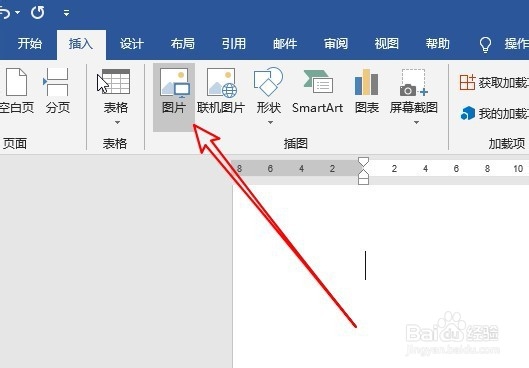
3、然后选择并插入图片到文档中,选中刚刚插入的图片。

4、接着点击word2019菜单栏上的“格式”菜单。
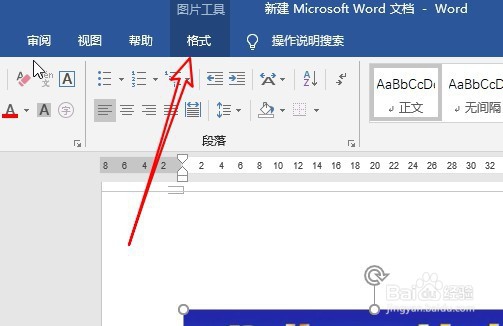
5、然后点击格式工具栏上的裁剪按钮。
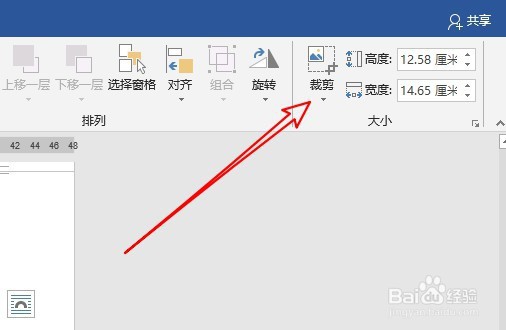
6、在弹出的下拉菜单中选择纵横比/4:3的菜单项。
7、这样我们就可以对插入的图片进行裁剪了。

  • 如何使用css实现鼠标滑过块上移并且出现阴影
  • 数据库设计操作步骤?
  • PPT如何设置点击图片或者文字跳转到网页
  • CCS7.0 projet中无用的文件不让它参与编译
  • 如何设置word文档中文字拼写和语法的自动检测
  • 热门搜索
    许慎简介 苏州一日游攻略 奥利司他胶囊减肥效果怎么样 千岛湖攻略 战舰少女攻略 集安旅游攻略必玩的景点 吃酵素能减肥吗 时装搭配 伏魔战记3.9j攻略 蝶之毒华之锁攻略