windows10怎么将软件图标固定到任务栏?

 时间:2026-02-15 03:42:32

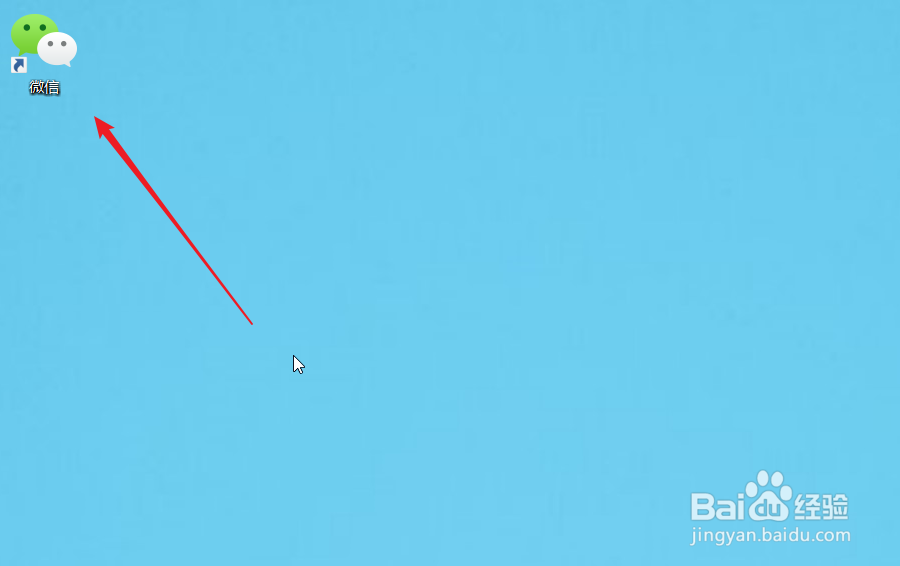
1、在这里我们以微信为例进行讲解,打开电脑后,找到电脑桌面上的微信图标。
windows10怎么将软件图标固定到任务栏?

2、如下图所示,在微信图标上面右击鼠标,在下拉菜单中点击箭头所指的固定到任务栏。

windows10怎么将软件图标固定到任务栏?

3、在电脑下方的任务栏中,我们可以看到微信图片固定在了任务栏中,单击这个图标就可以正常使用了。

windows10怎么将软件图标固定到任务栏?

4、除此之外,我们还可以找到电脑桌面上的微信图标,鼠标放在微信上,按下左键不松手。

windows10怎么将软件图标固定到任务栏?

5、然后将微信图标直接拖动到任务栏中,依然可以将微信图标固定到任务栏中,这种方法更加的简洁。

windows10怎么将软件图标固定到任务栏?

6、固定到任务栏中之后,如果想要取消固定,我们只需在这个软件上右击鼠标,然后点击从任务栏取消固定即可。

windows10怎么将软件图标固定到任务栏?

  • BarTender条码数据库打印顺序如何控制?
  • 大学里专业待定是什么意思
  • 如何快速打开工作表和文件夹
  • 如何用手机对仓库物料进行编号
  • Excel怎么设置下拉选择项
  • 热门搜索
    绍兴旅游景点 成都市区旅游攻略 塞尔达传说缩小帽攻略 小米开不了机怎么办 凉拌小菜 怎么在网上发帖子 云南丽江旅游 曲靖旅游 怎么关闭360防火墙 怎么样重装系统