1、打开需要处理的影像【2.PSD】,如下图所示。

2、打开需要处理的影像【2.PSD】,【滤镜】→【Eye Candy 4000 】→【大理石】,如下图所示。
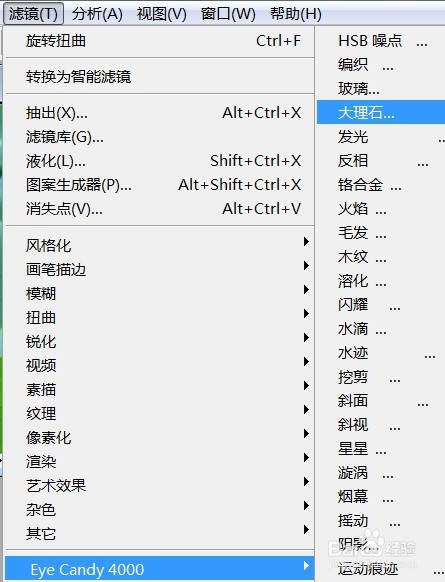
3、打开需要处理的影像【2.PSD】,【滤镜】→【Eye Candy 4000 】→【大理石】,弹出【大理石】对话框,如下图所示。

4、打开需要处理的影像【2.PSD】,【滤镜】→【Eye Candy 4000 】→【大理石】,弹出【大理石】对话框,在该对话框中调整【纹理大小(像素):34.12;纹理覆盖率(%):61;纹理厚度:4;纹理粗糙度:92;底色:#0be133;纹理颜色:f0de18】,如下图所示。
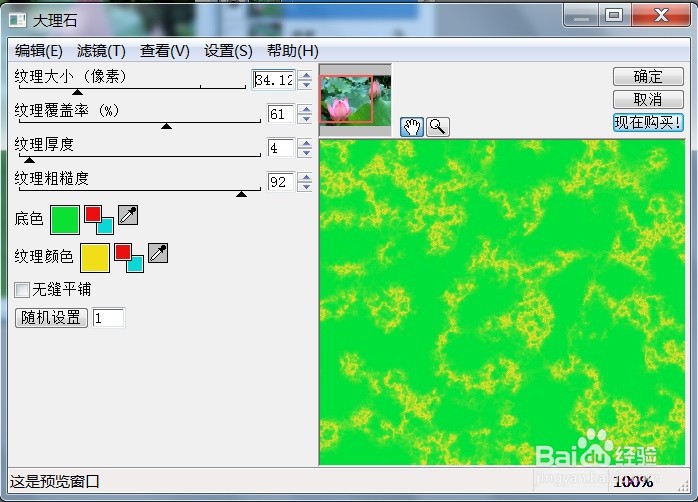
5、打开需要处理的影像【2.PSD】,【滤镜】→【Eye Candy 4000 】→【大理石】,弹出【大理石】对话框,在该对话框中调整【纹理大小(像素):34.12;纹理覆盖率(%):61;纹理厚度:4;纹理粗糙度:92;底色:#0be133;纹理颜色:#f0de18】,点击【确定】后,效果如下图所示。

