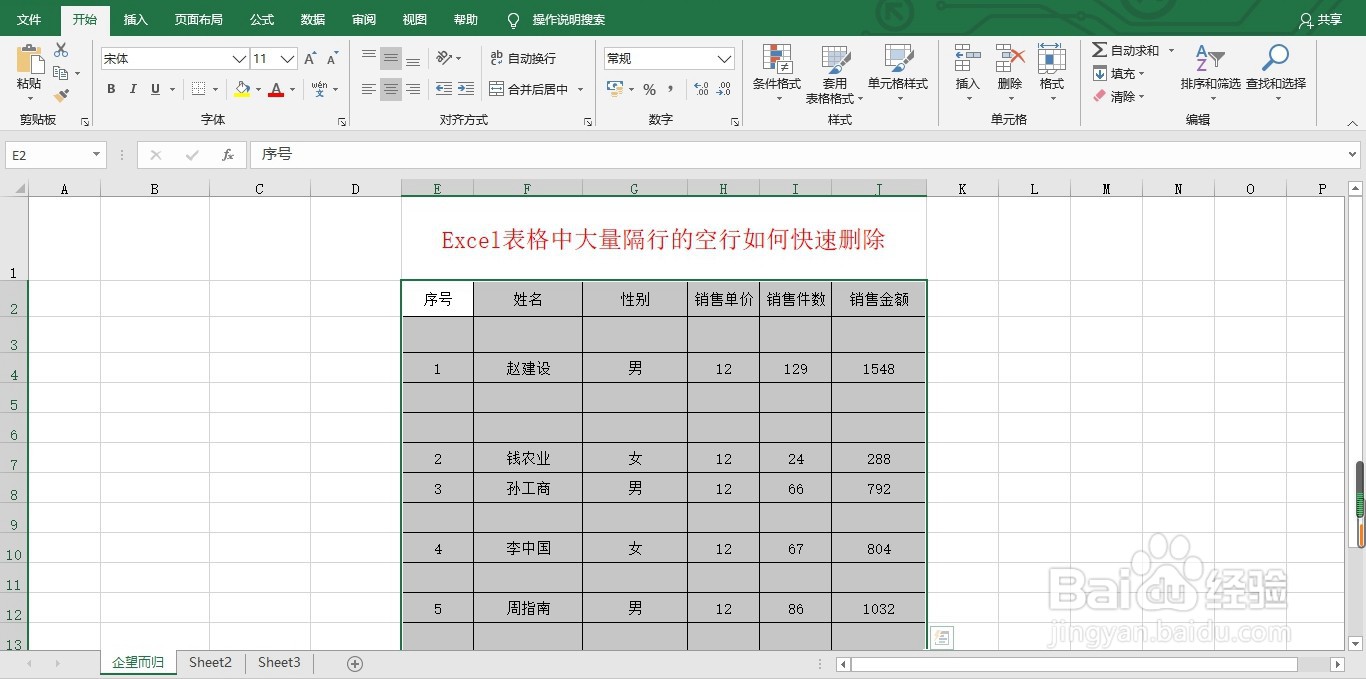
1、首先,选择整张表格
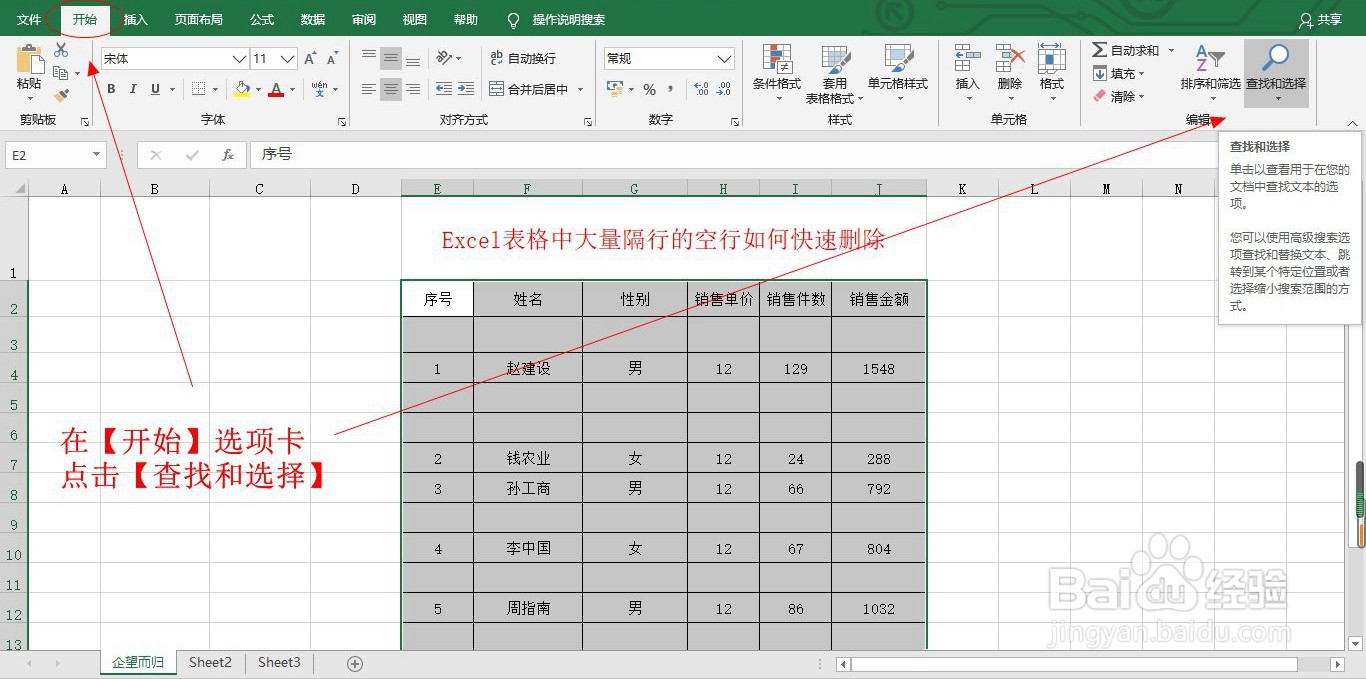
2、在【开始】选项卡,点击【查找和选择】
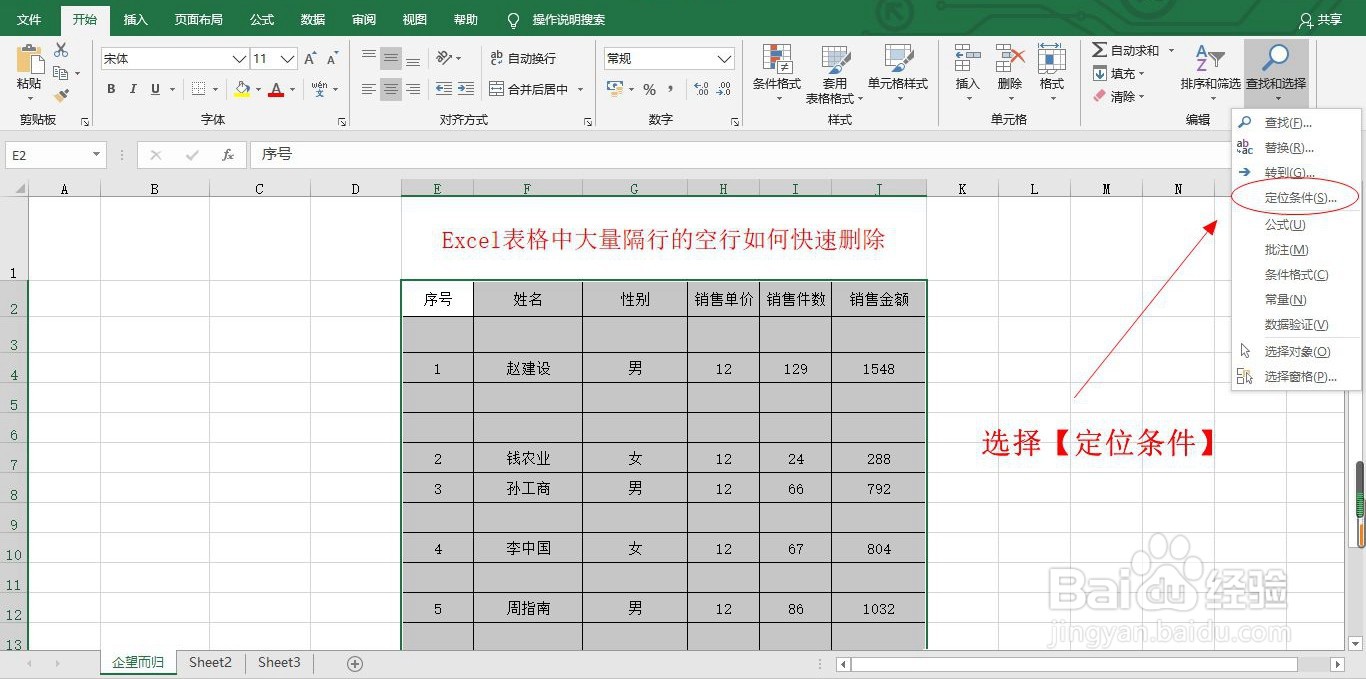
3、【查找和选择】下的菜单,再选择【定位条件】,点击打开
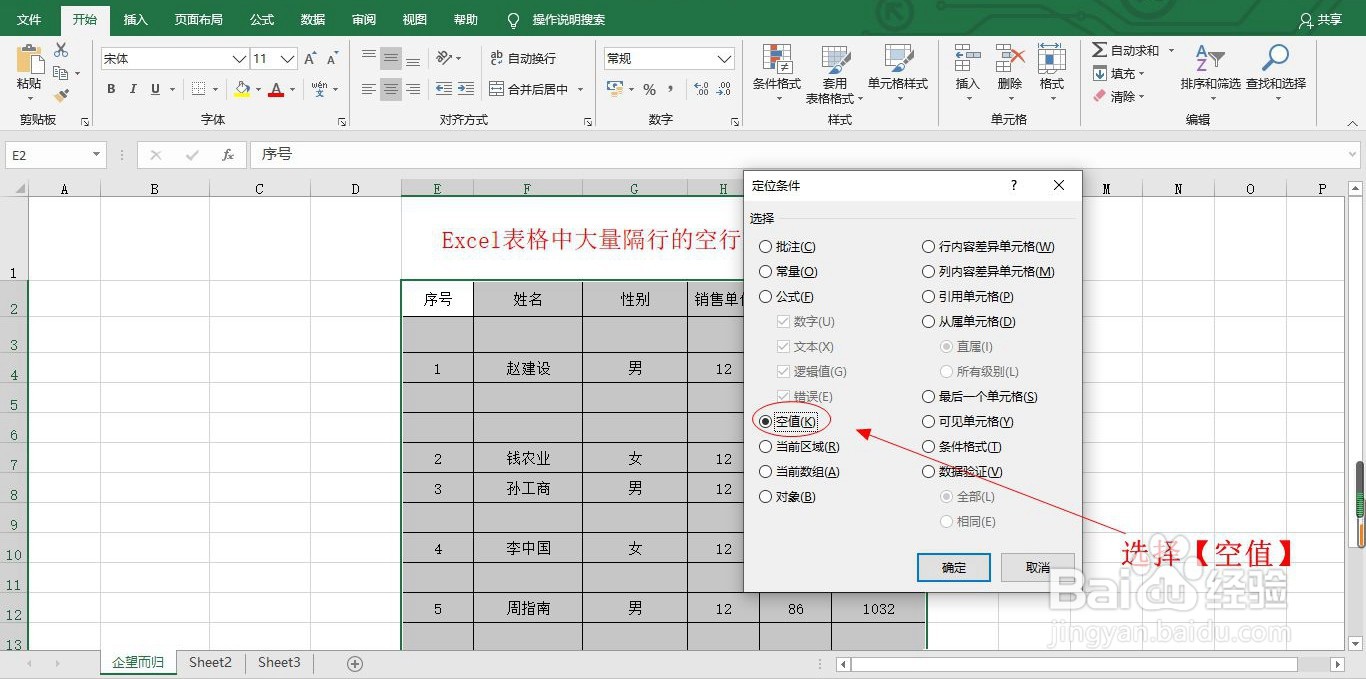
4、出现一个定位条件菜单,我们在菜单中选择【空值】,点击确定
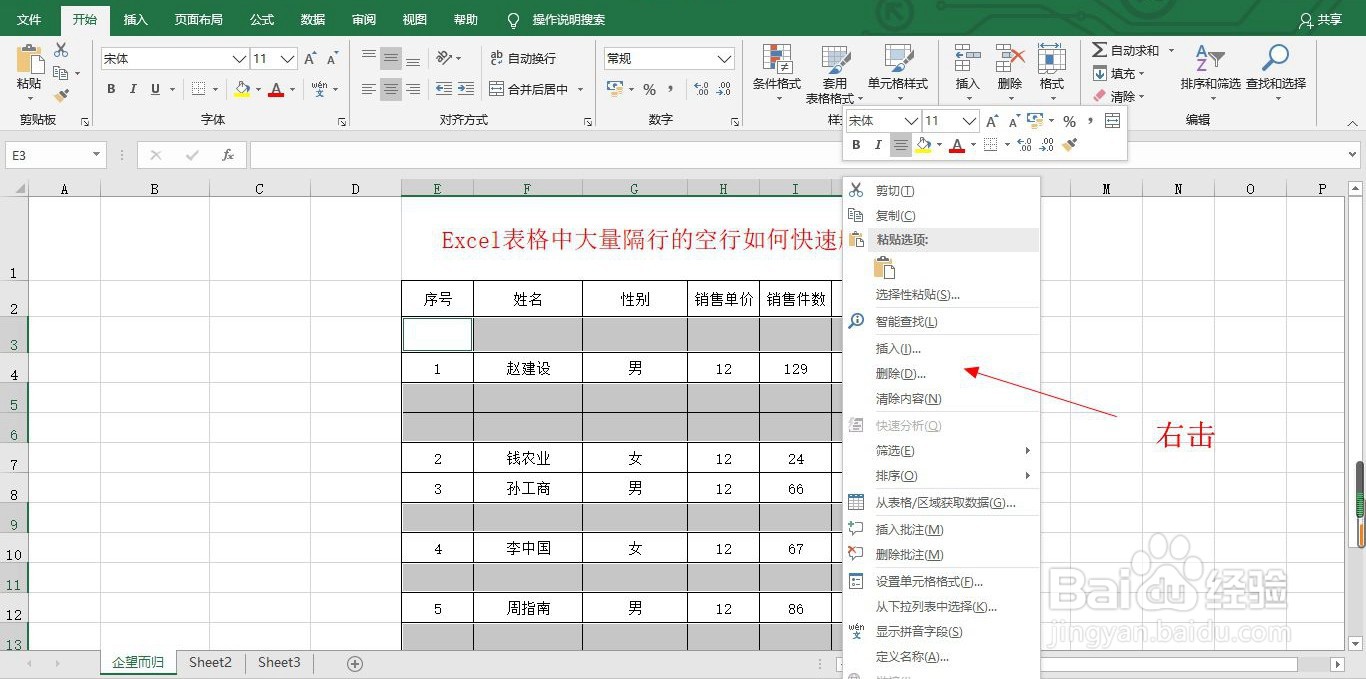
5、我们发现表格中空的单元格都被选中了,在其中一个空单元格上右击
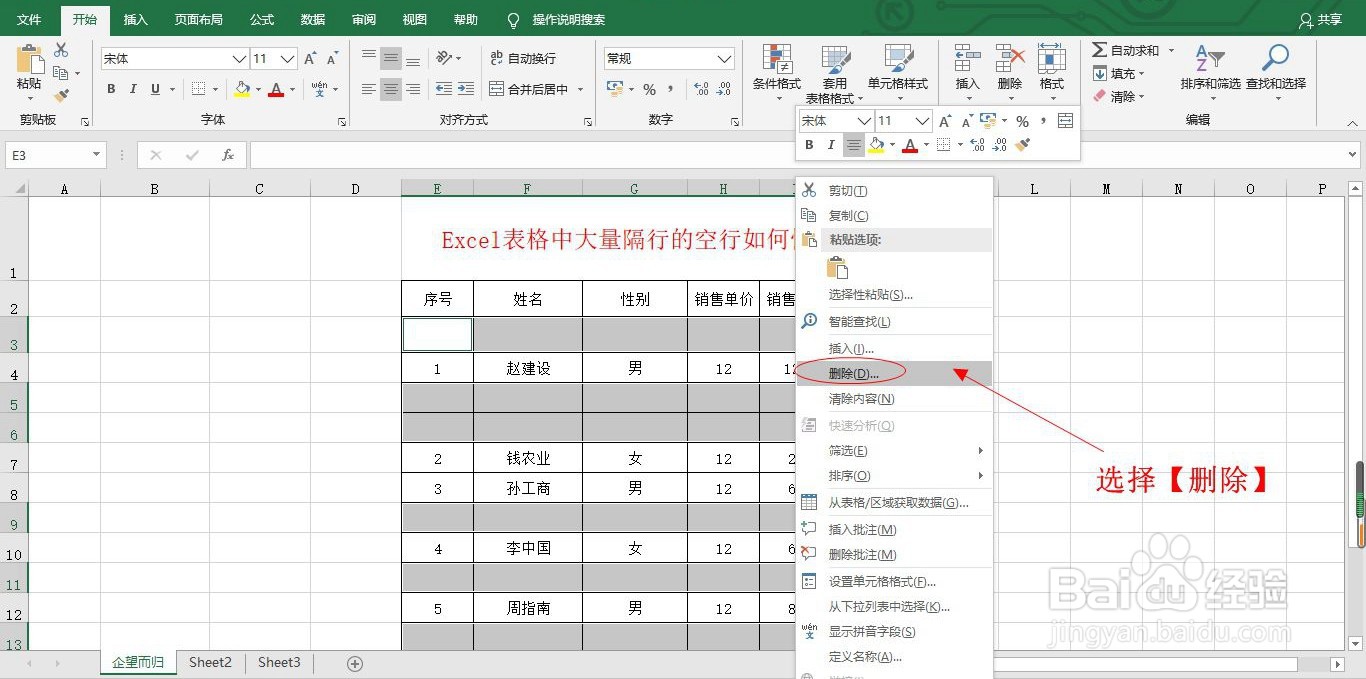
6、选择菜单上的【删除】
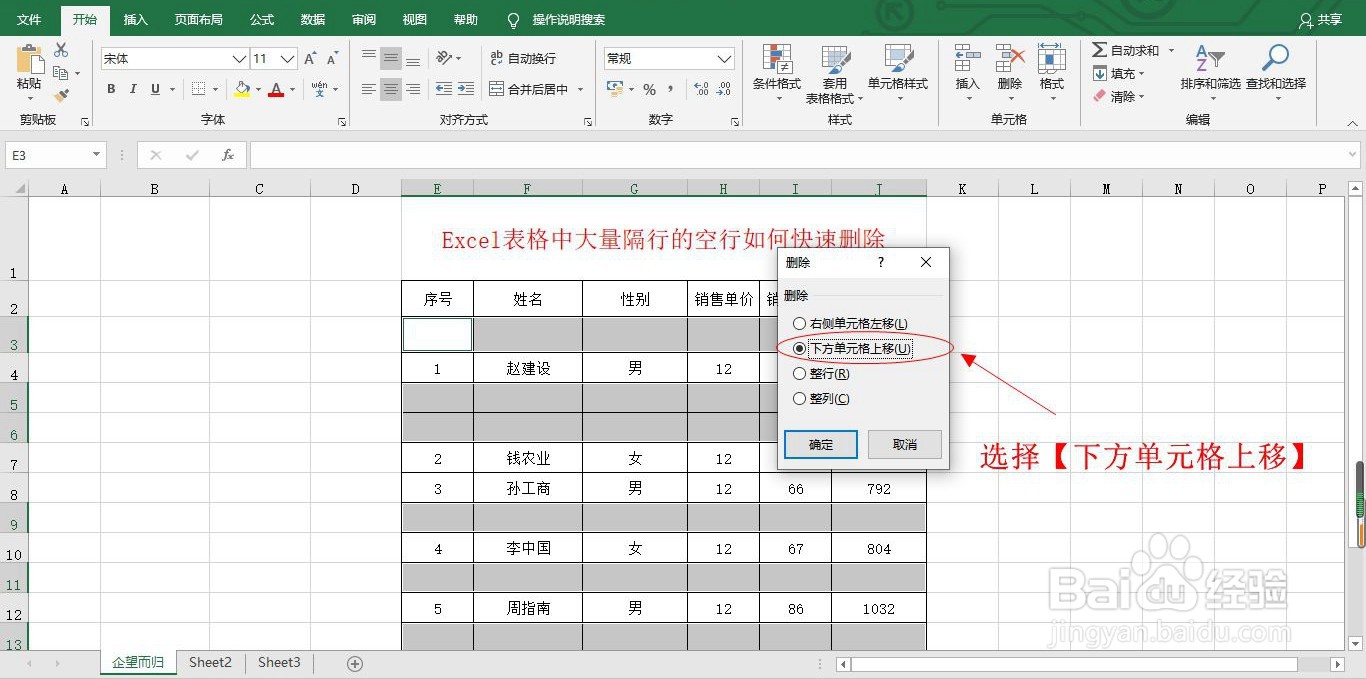
7、出现的删除菜单中,再选择【下方单元格上移】
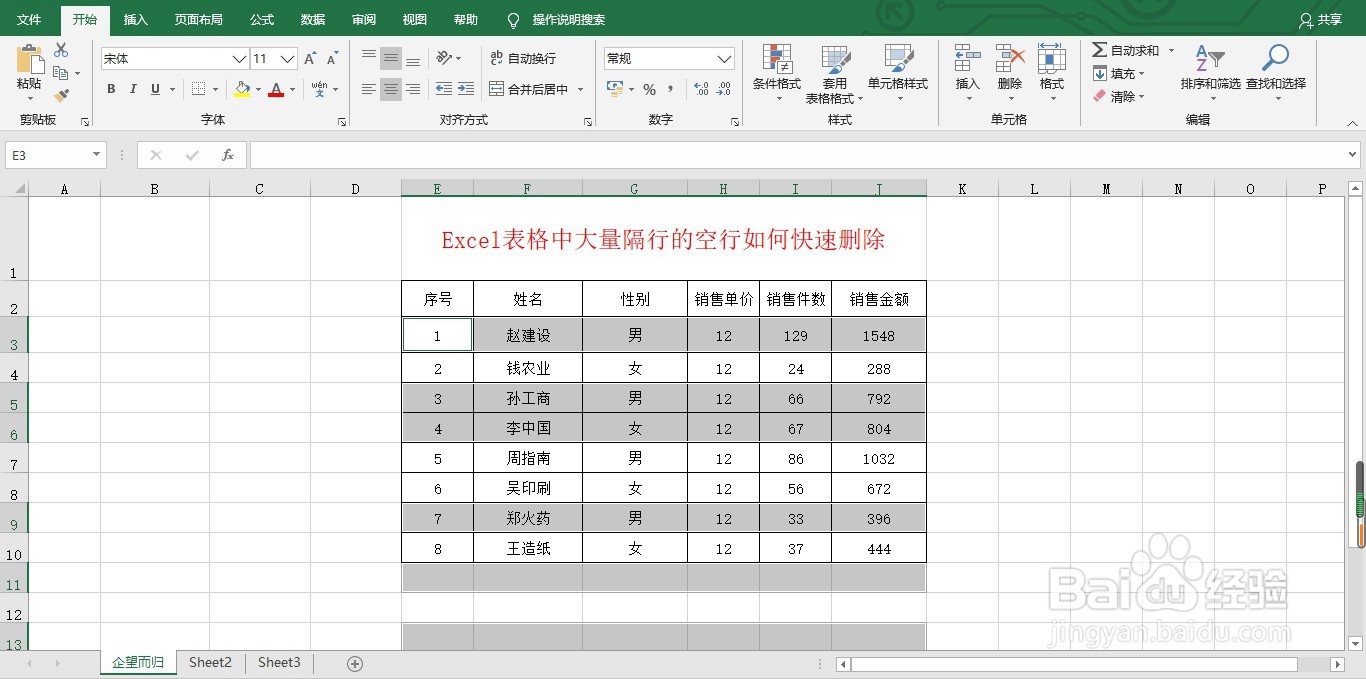
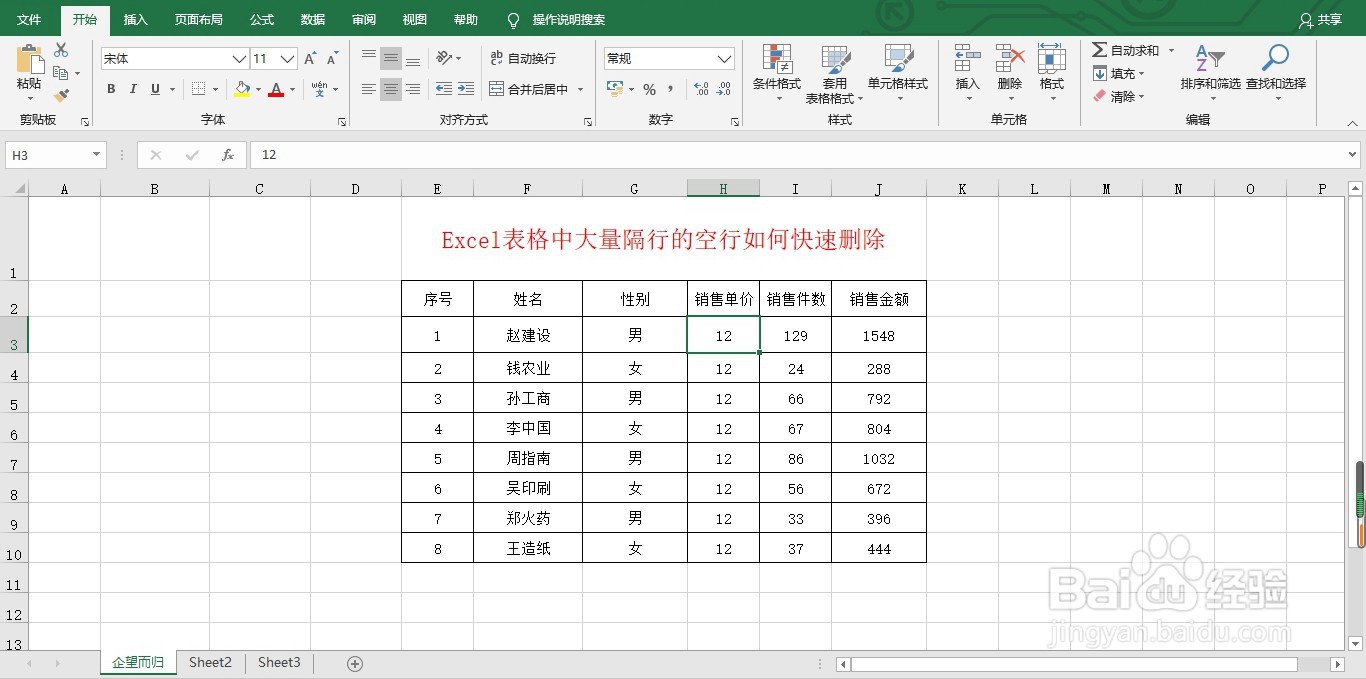
8、确定后,那些空单元格就全部删除掉了,表格就完成了
时间:2024-11-07 22:09:38
1、首先,选择整张表格
2、在【开始】选项卡,点击【查找和选择】
3、【查找和选择】下的菜单,再选择【定位条件】,点击打开
4、出现一个定位条件菜单,我们在菜单中选择【空值】,点击确定
5、我们发现表格中空的单元格都被选中了,在其中一个空单元格上右击
6、选择菜单上的【删除】
7、出现的删除菜单中,再选择【下方单元格上移】
8、确定后,那些空单元格就全部删除掉了,表格就完成了
