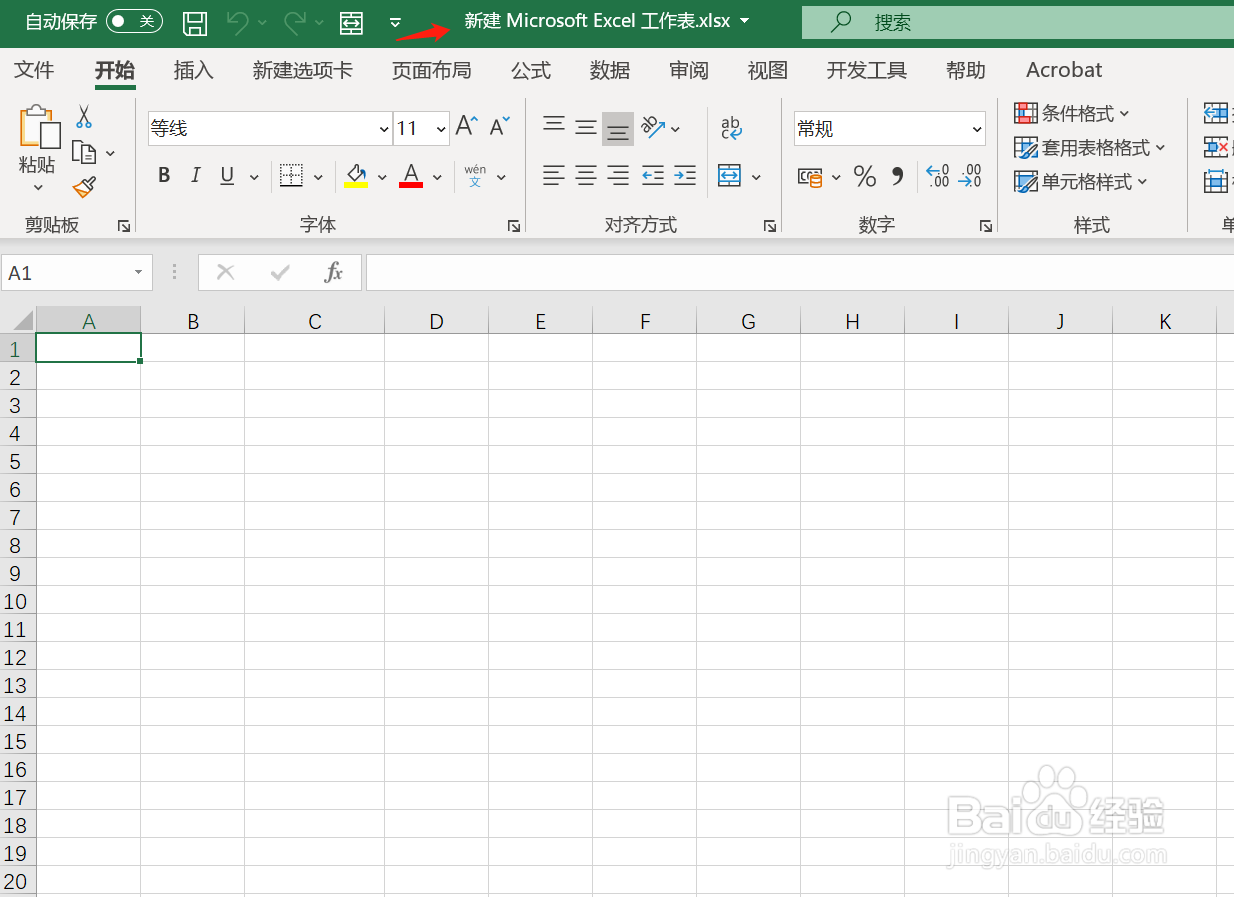
1、打开一个新建的Excel文件。
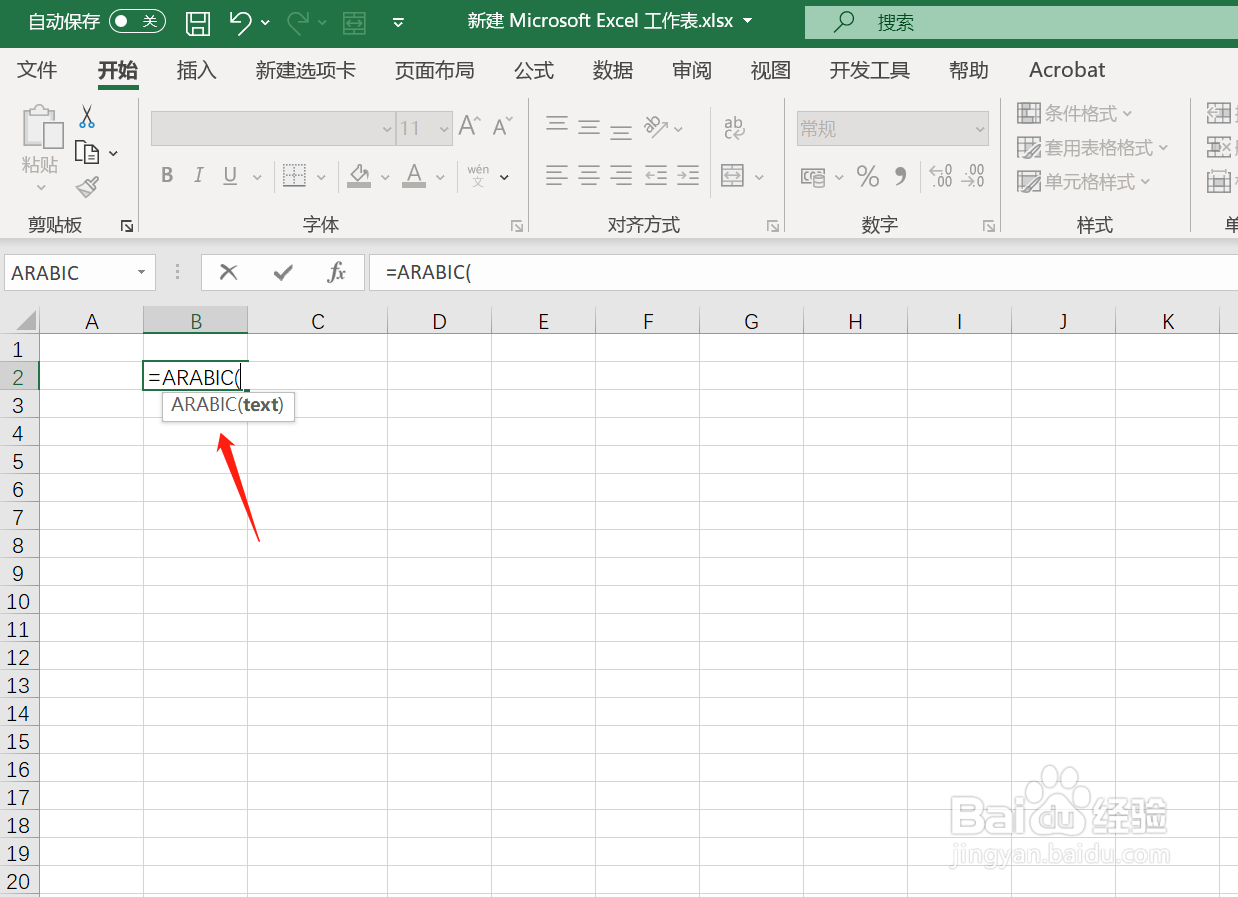
2、在任一单元格中,输入公式=ARABIC。
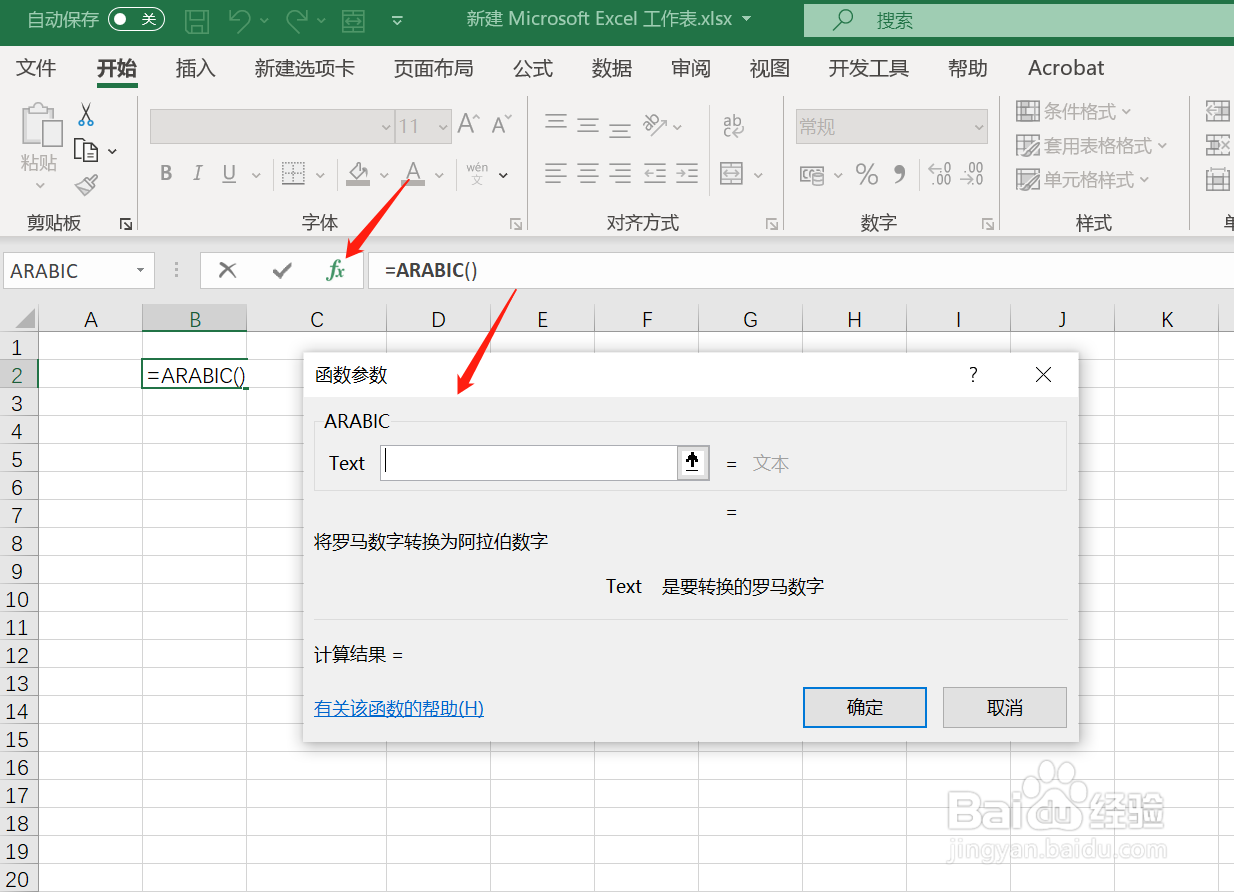
3、点击编辑栏的函数图标,打开ARABIC函数的对话框。
4、输入函数参数,即需要转换的罗马数字,例如“VII”。
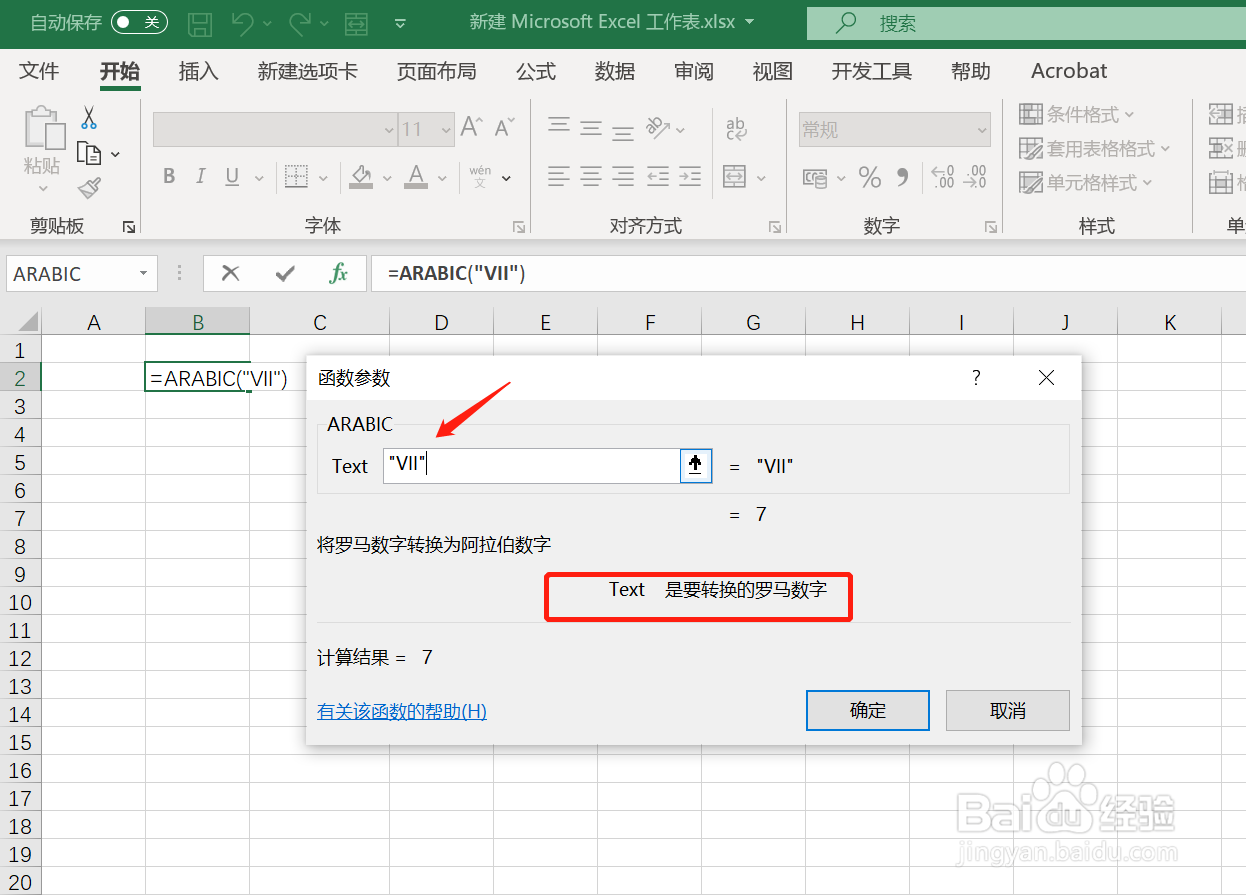
5、点击“确定”或按Enter键,在单元格中就会显示对应的阿拉伯数字。
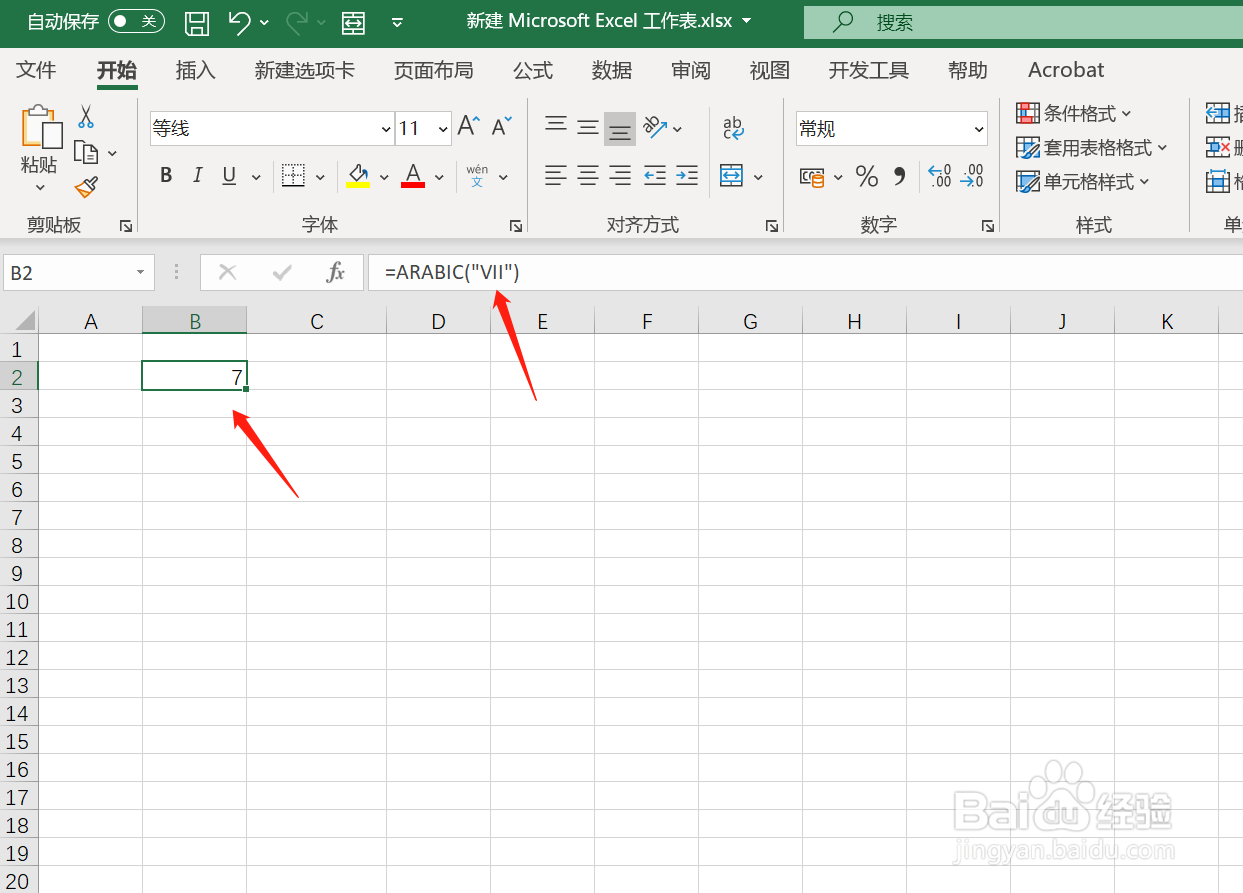
6、函数的参数也可以引用某个单元格中的数据。
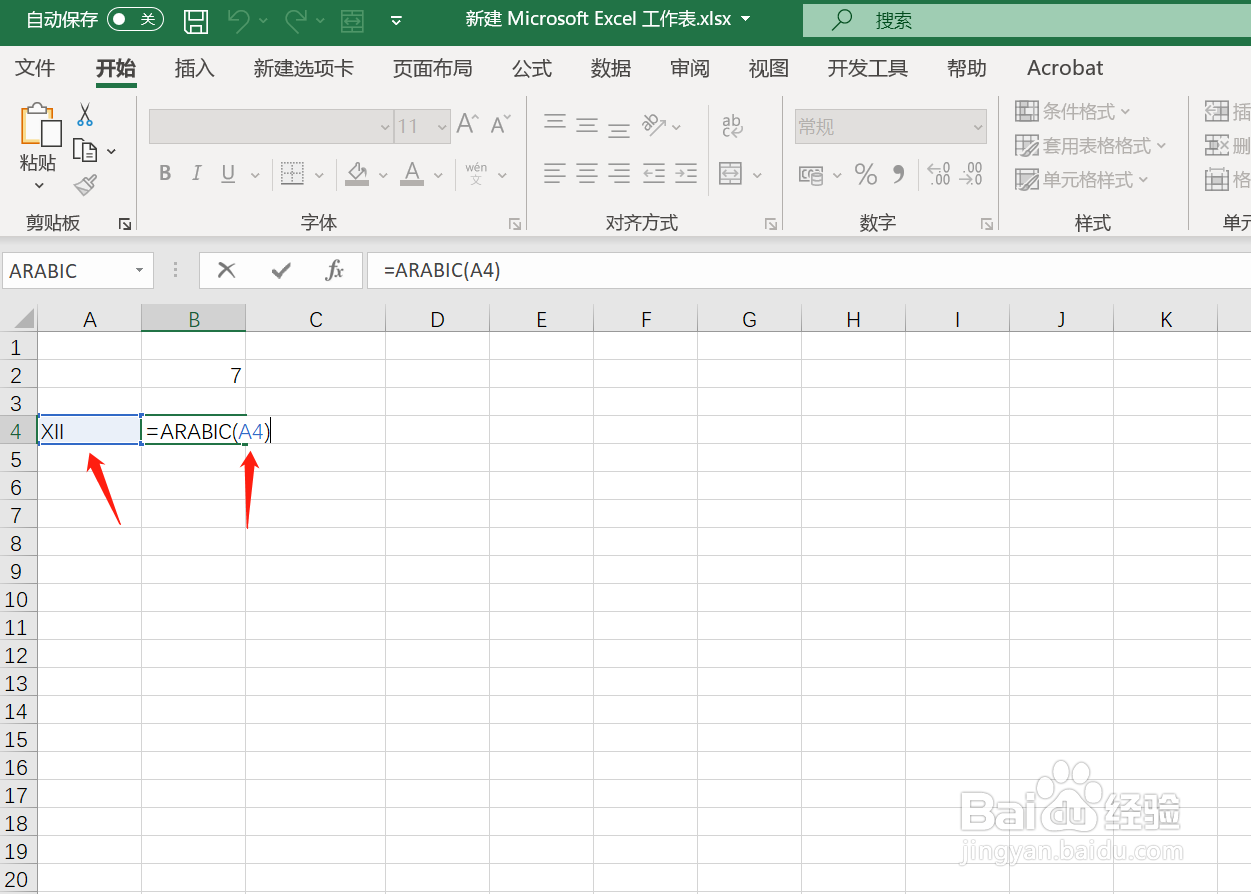
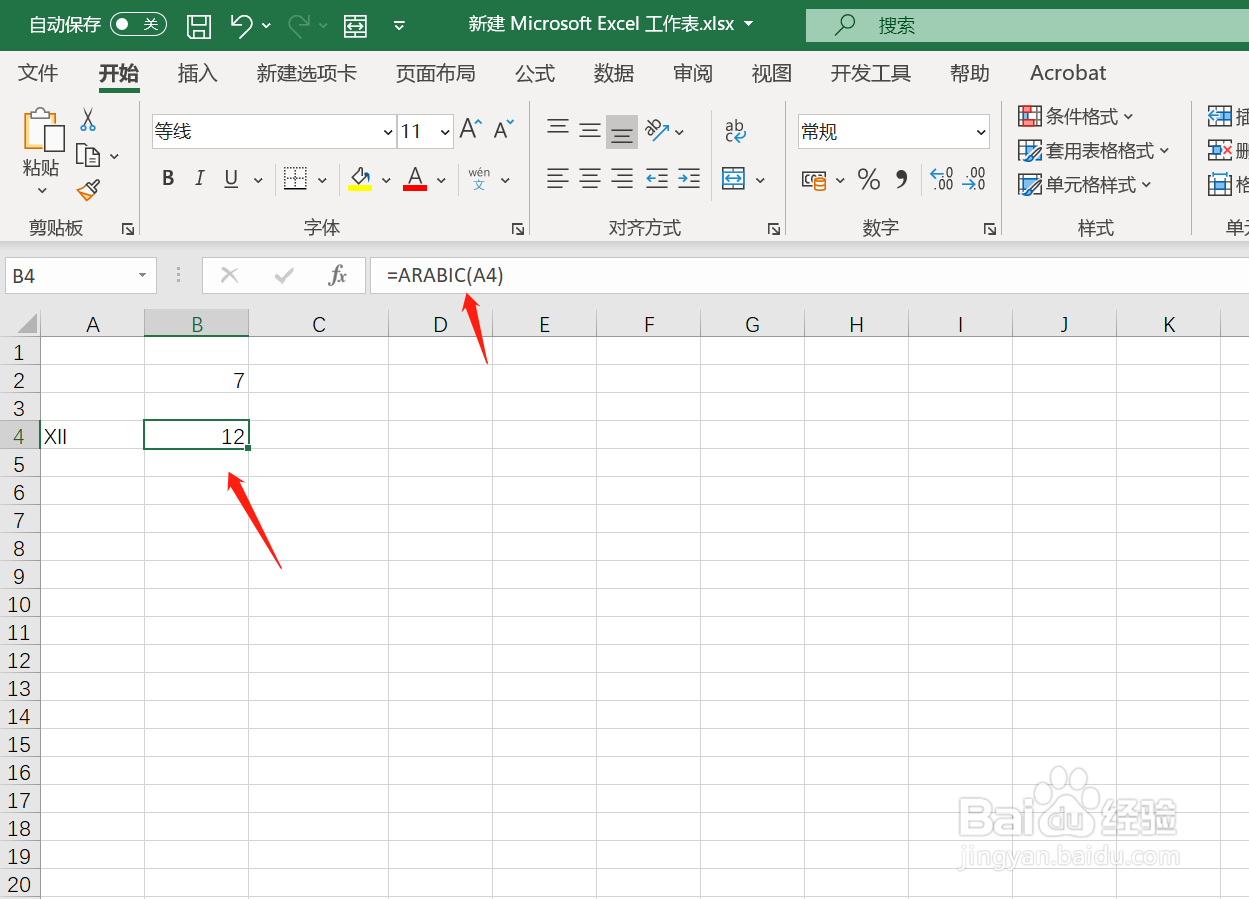
7、按Enter键后即可显示单元格对应的阿拉伯数字。
时间:2026-04-22 04:06:37
1、打开一个新建的Excel文件。
2、在任一单元格中,输入公式=ARABIC。
3、点击编辑栏的函数图标,打开ARABIC函数的对话框。
4、输入函数参数,即需要转换的罗马数字,例如“VII”。
5、点击“确定”或按Enter键,在单元格中就会显示对应的阿拉伯数字。
6、函数的参数也可以引用某个单元格中的数据。
7、按Enter键后即可显示单元格对应的阿拉伯数字。
