Win10设置文件加密内容以保护数据

 时间:2026-02-15 23:12:47

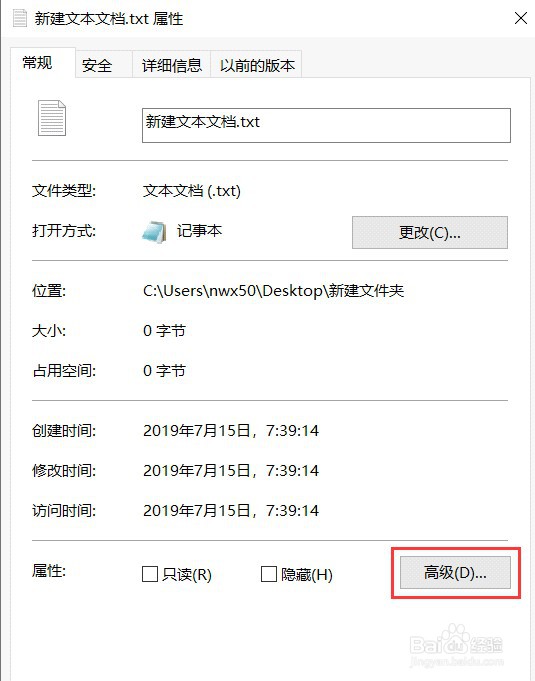
1、右键点击需要加密的文件,在打开的菜单项中,选择属性;

Win10设置文件加密内容以保护数据

2、文件属性窗口中,点击下方的高级;

Win10设置文件加密内容以保护数据

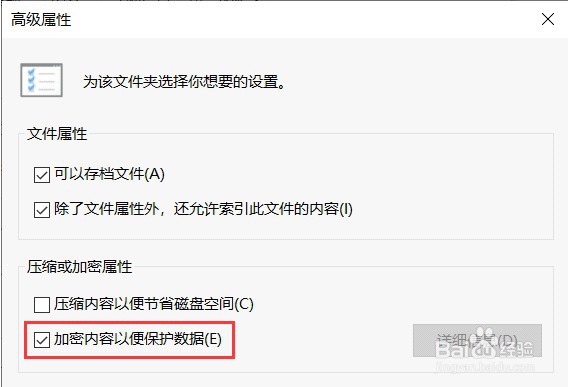
3、高级属性窗口中,勾选压缩或加密属性下的加密内容以便保护数据;

Win10设置文件加密内容以保护数据

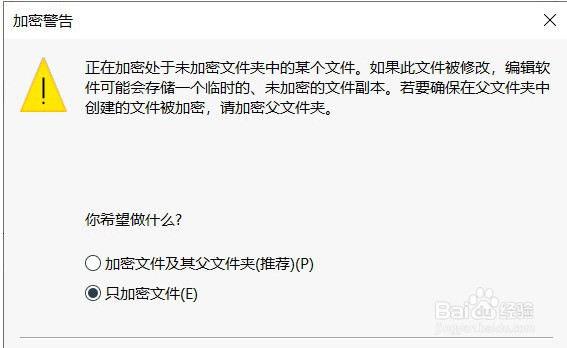
4、加密警告窗口中,提示:正在加密处于未加密文件夹中的某个文件。如果此文件被修改,编辑软件可能会存储一个临时的、未加密的文件副本。若要确保在父文件夹中创建的文件被加密,请加密父文件夹。选择一项希望执行的操作,然后点击确定;
Win10设置文件加密内容以保护数据

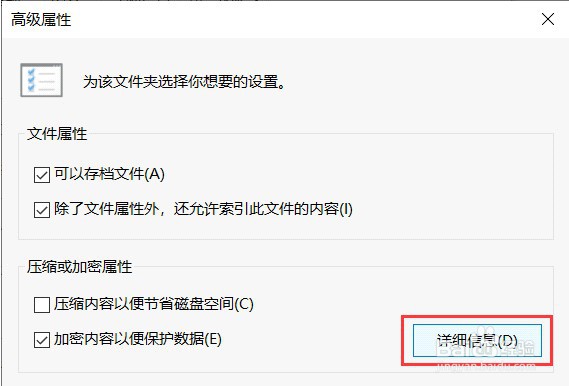
5、完成设置后,大家可以检查加密的详细信息;

Win10设置文件加密内容以保护数据

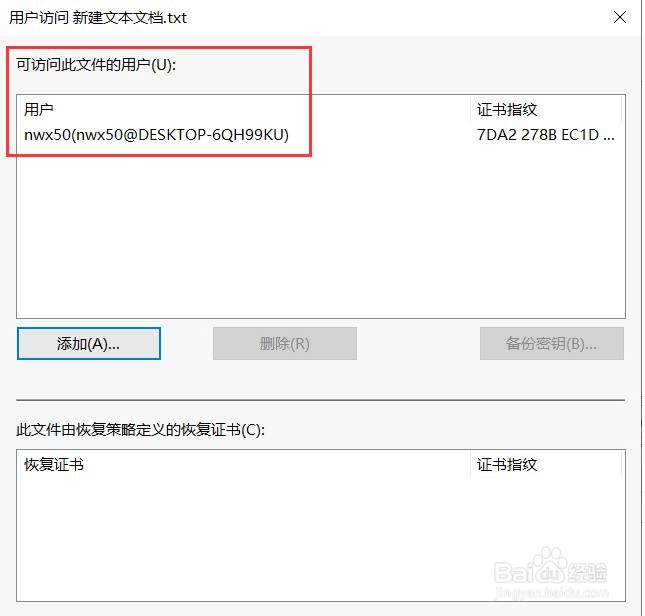
6、这个时候,大家可以看到当前用户是该文件的可访问用户,如果没有登录这个账户,这个文件就无法访问;
Win10设置文件加密内容以保护数据

  • 如何对文件夹加密 加密内容以便保护数据怎么用
  • 怎么给文件夹加密
  • win10文件夹加密
  • 文件如何设置加密内容以便保护数据
  • win10系统文件夹怎么加密
  • 热门搜索
    德运奶粉怎么样 平鱼怎么做好吃 安宫牛黄丸怎么吃 105000大写怎么写 充电宝怎么用 此致敬礼怎么写 ears怎么读 产后便秘怎么办 怎么去马赛克 佛手瓜怎么种植