
如何解决IE浏览器刷新浏览网页内容不同步的情况

 时间:2026-02-13 17:20:40

1、打开IE

如何解决IE浏览器刷新浏览网页内容不同步的情况

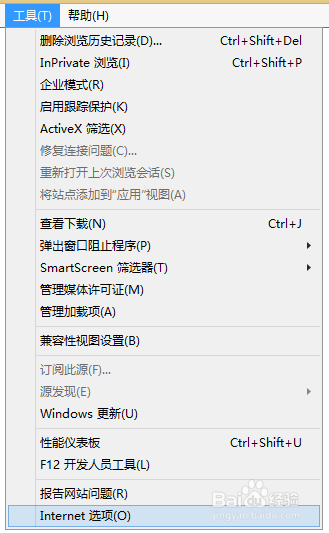
2、点击【工具】菜单

如何解决IE浏览器刷新浏览网页内容不同步的情况

3、在菜单选择【internet选项】

如何解决IE浏览器刷新浏览网页内容不同步的情况

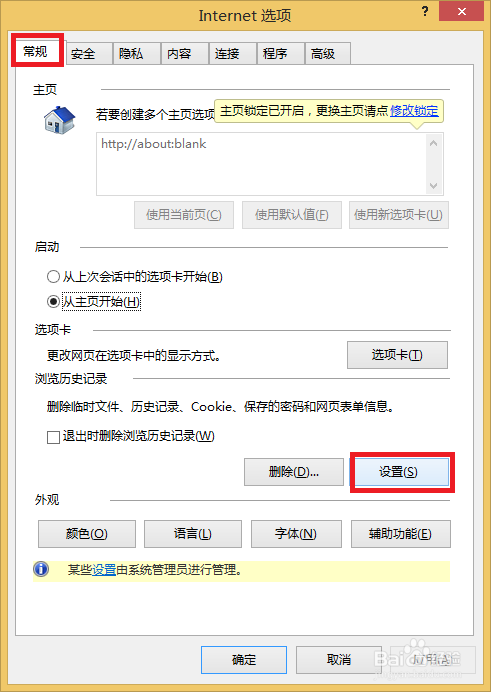
4、在【常规】标签中点击【设置】按钮,如图

如何解决IE浏览器刷新浏览网页内容不同步的情况

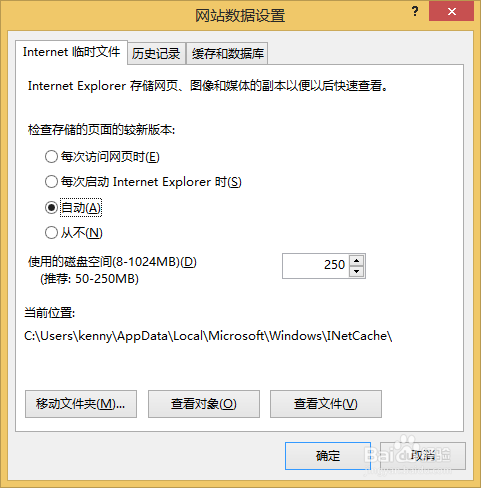
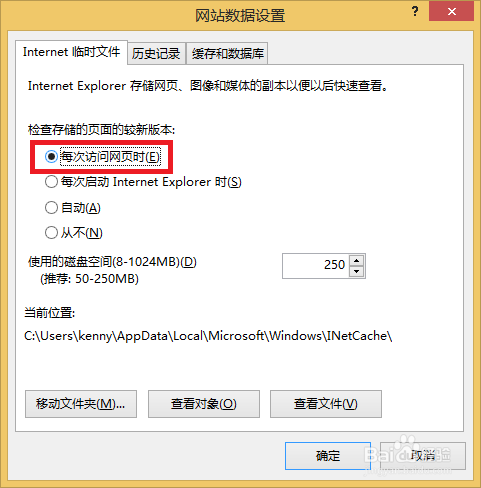
5、将“检查存储的页面的较新版本”中的选项选择为【每次访问页面时】,如图
如何解决IE浏览器刷新浏览网页内容不同步的情况

如何解决IE浏览器刷新浏览网页内容不同步的情况

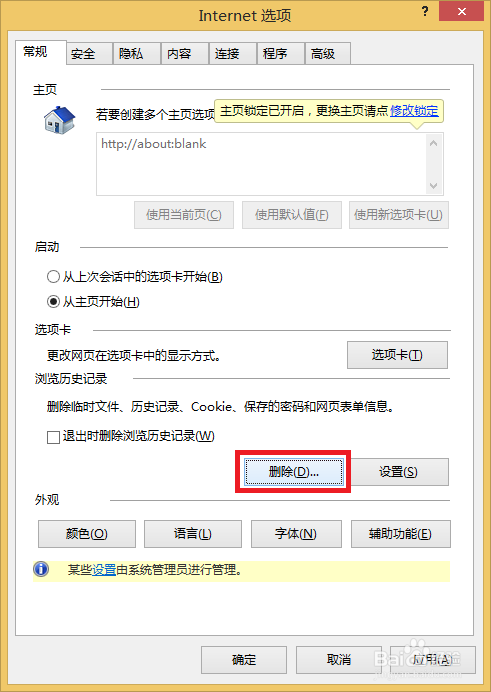
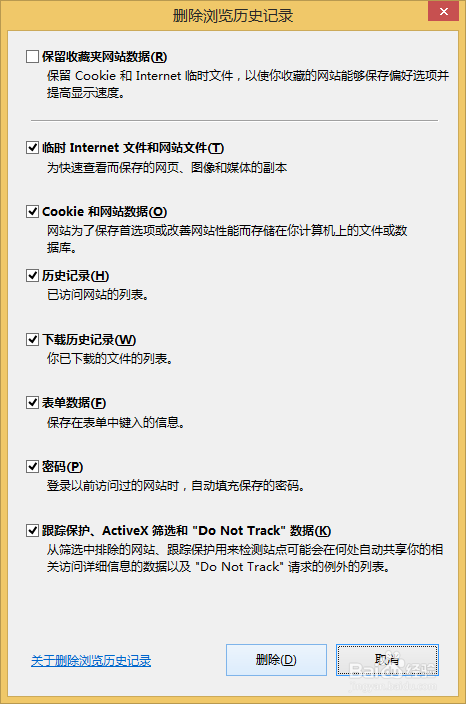
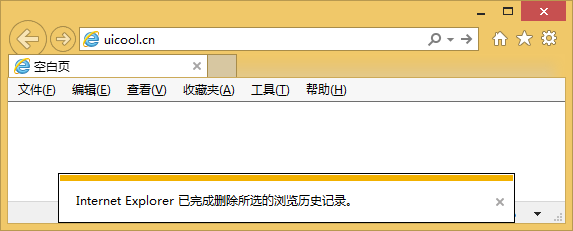
6、点击,确定后,选择【删除】删除历史缓存后。

如何解决IE浏览器刷新浏览网页内容不同步的情况

如何解决IE浏览器刷新浏览网页内容不同步的情况

如何解决IE浏览器刷新浏览网页内容不同步的情况

7、重新刷新页面,页面内容应该有更新了。

如何解决IE浏览器刷新浏览网页内容不同步的情况

  • 如何查找被删除的文件
  • 笔记本win10系统打开图片权限不够怎么办
  • 如何查看ps是否激活
  • 控制面板内功能打不开解决办法
  • 怎么设置Windows11的默认应用
  • 热门搜索
    奶昔怎么做 怎么写小说 大鹅怎么做好吃 报到证丢了怎么办 武昌鱼怎么做好吃 我的世界烟花怎么做 肛门痒是怎么回事 ea211发动机怎么样 颈纹怎么消除 轻功怎么练