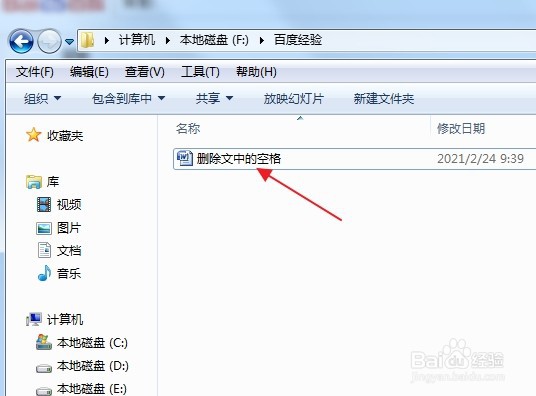
1、首先在Word文档指定的存储位置双击打开该文档。
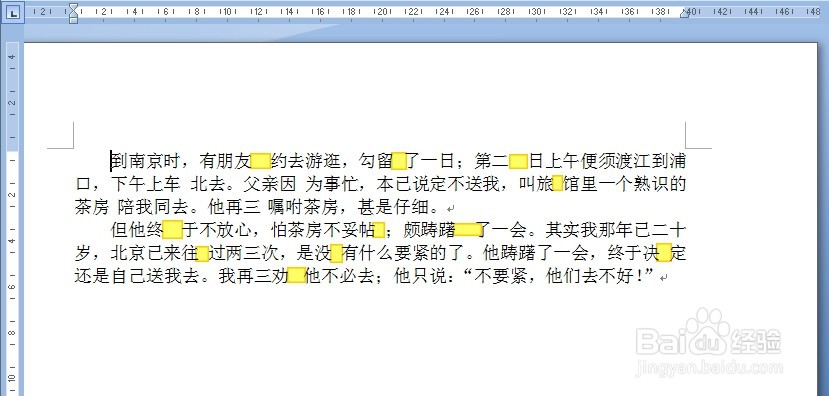
2、打开该篇文档后发现,这篇文档存在大量的空格,如果仅凭手动删除很难在短时间内完成,且会出现遗漏问题。
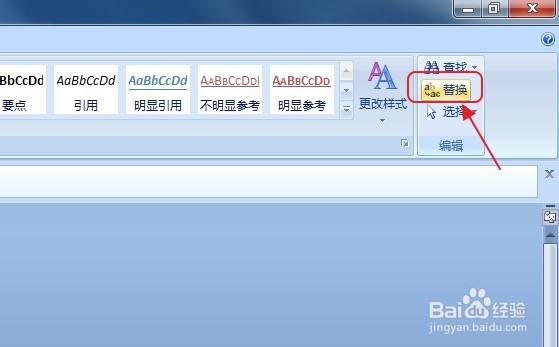
3、在文档上方菜单栏点击“开始”,然后在文档右上角点击“替换”。采用查找替换的方式解决该问题。
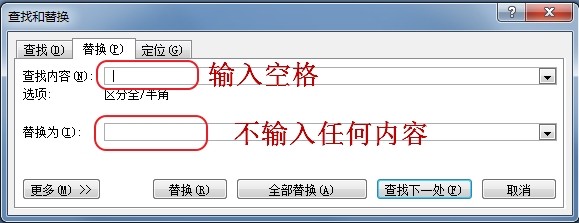
4、随即打开“替换”窗口,在“查找”输入框输入空格,仅空一格即可,在“替换”输入框不输入任何内容,点击“全部替换”。
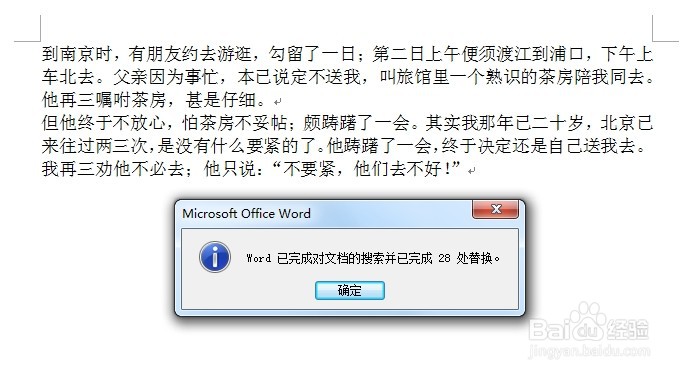
5、此时会弹出替换结果提醒,并能够看到替换的结果,首行原本空出的两行也被删除了,重新设置首行空出两字符即可。
时间:2026-04-25 08:02:41
1、首先在Word文档指定的存储位置双击打开该文档。
2、打开该篇文档后发现,这篇文档存在大量的空格,如果仅凭手动删除很难在短时间内完成,且会出现遗漏问题。
3、在文档上方菜单栏点击“开始”,然后在文档右上角点击“替换”。采用查找替换的方式解决该问题。
4、随即打开“替换”窗口,在“查找”输入框输入空格,仅空一格即可,在“替换”输入框不输入任何内容,点击“全部替换”。
5、此时会弹出替换结果提醒,并能够看到替换的结果,首行原本空出的两行也被删除了,重新设置首行空出两字符即可。
