Photoshop怎么关闭解析非图像文件XMP元数据

 时间:2026-02-14 05:54:33

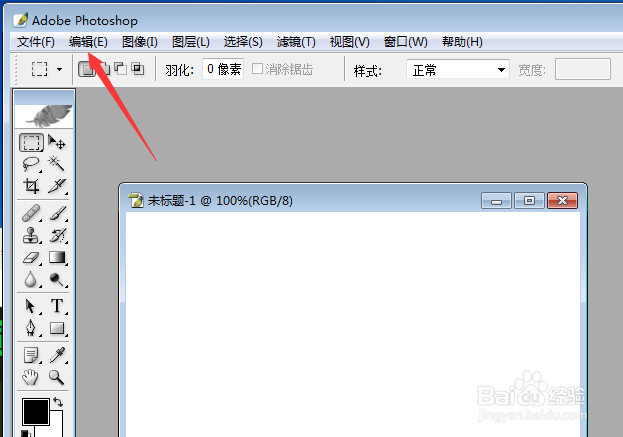
1、首先,打开一个Photoshop的界面中

Photoshop怎么关闭解析非图像文件XMP元数据

2、点击Photoshop菜单中的 编辑 菜单

Photoshop怎么关闭解析非图像文件XMP元数据

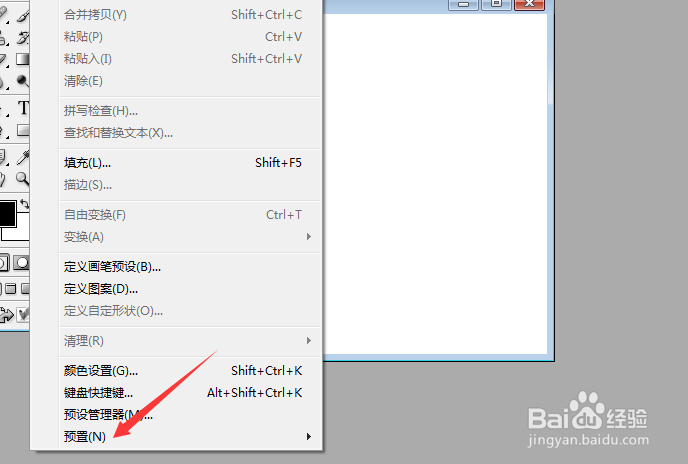
3、点击了编辑菜单之后,弹出了下拉菜单选中为 预置 选项

Photoshop怎么关闭解析非图像文件XMP元数据

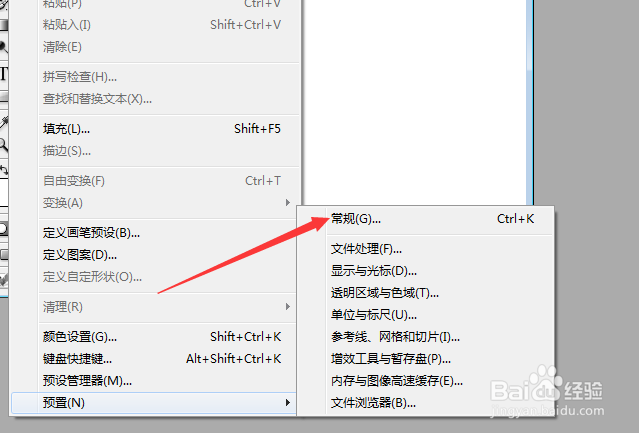
4、点击预置选项之后,弹出了下一级菜单选中为 常规 选项

Photoshop怎么关闭解析非图像文件XMP元数据

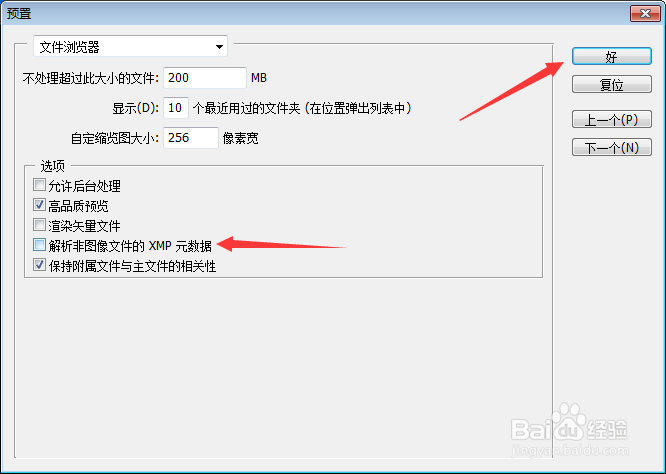
5、进入到了常规界面中,点击 文件浏览器 选项

Photoshop怎么关闭解析非图像文件XMP元数据

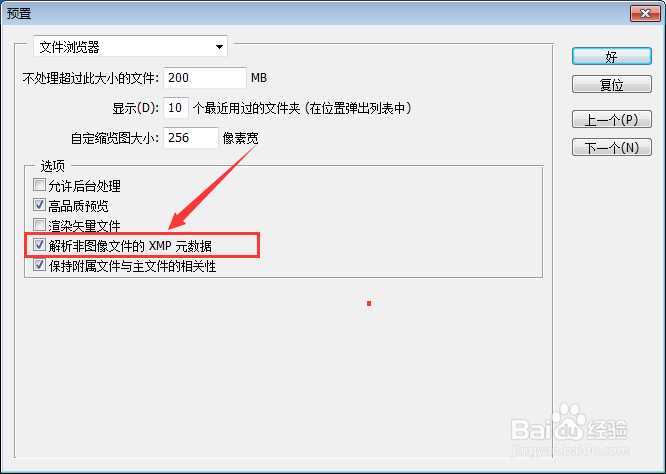
6、进入到了文件浏览器的界面中,去掉 解析非图像文件XMP元数据 选项勾选
Photoshop怎么关闭解析非图像文件XMP元数据

7、去掉 解析非图像文件XMP元数据 选项勾选之后,点击 好 按钮

Photoshop怎么关闭解析非图像文件XMP元数据

1、点击Photoshop菜单中的 编辑 菜单

选中为 预置 选项

点击 文件浏览器 选项

去掉 解析非图像文件XMP元数据 选项勾选

  • Win10怎么在游戏中关闭输入法?
  • Photoshop制作喜庆新年字体
  • Windows 10操作系统如何显示系统文件
  • 使命召唤6—第二幕美好时光只在昨日
  • 古剑奇谭网络版怎么在游戏中显示帧数(fps)?
  • 热门搜索
    脸上长了痤疮怎么办 长款大衣怎么搭配 理财攻略 绝代双骄3攻略 长期咳嗽是怎么回事 怎么写观察日记 qq打不开怎么办 怎么才能减肥 铅中毒怎么办 总是干咳是怎么回事