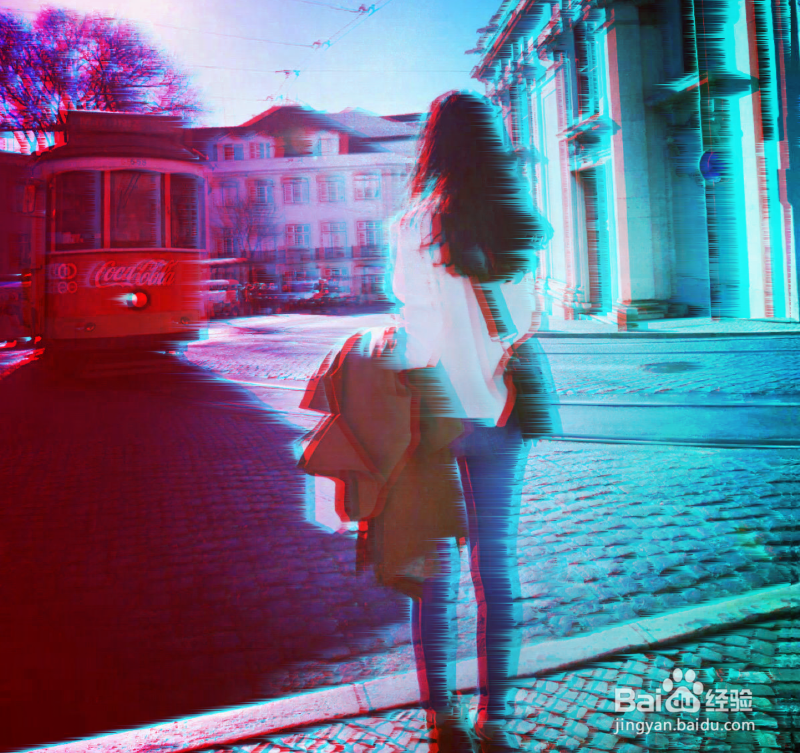
1、效果图
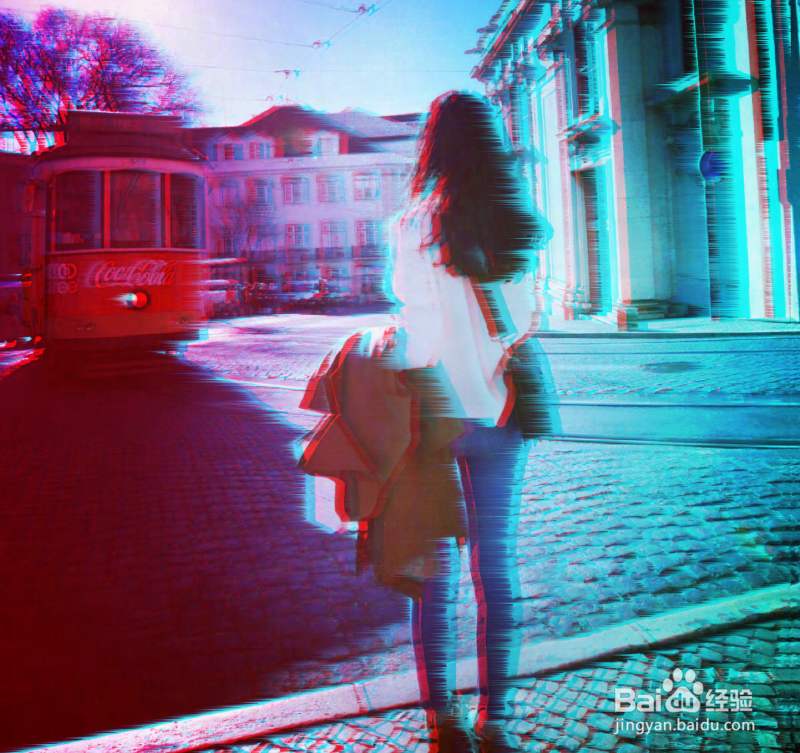
2、练习图

3、打开图片,新建一个图层
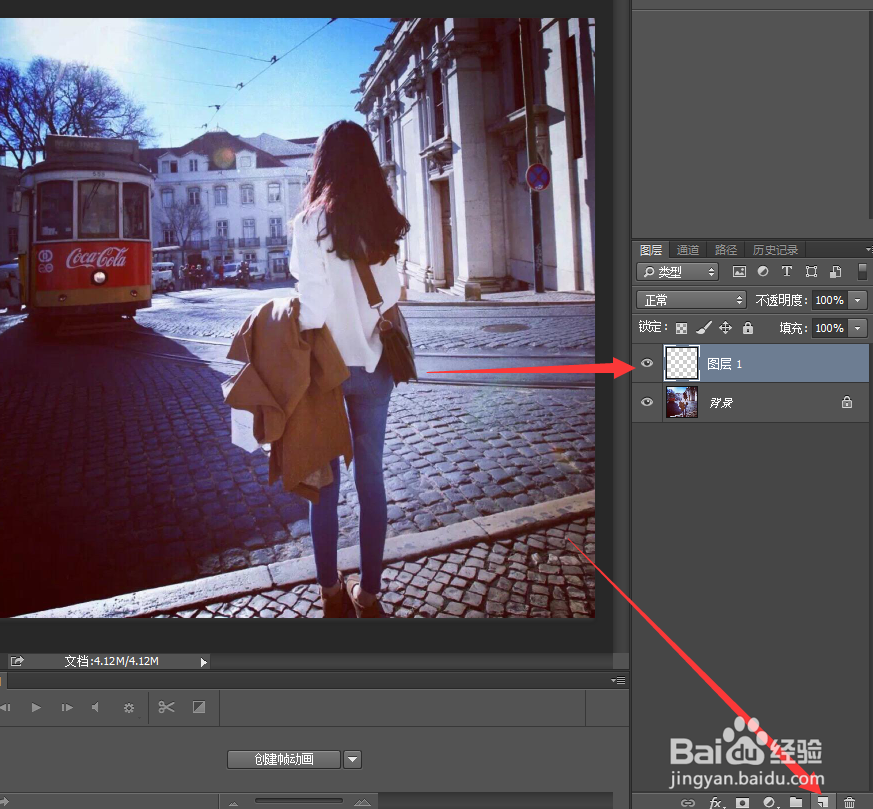
4、 对新建图层进行渐变色的填充,红蓝两色,这里我我们通过渐变工具对它进行一个填充,混合模式改为叠加,降低一下不透明度
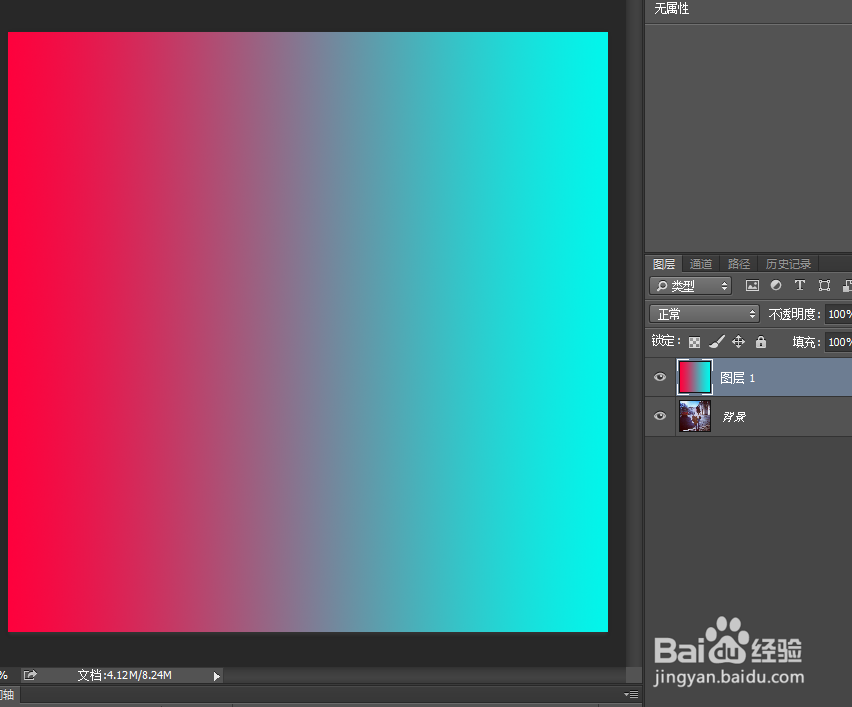

5、填充完毕,我们盖印(Ctrl+Shift+Alt+E)一下图层
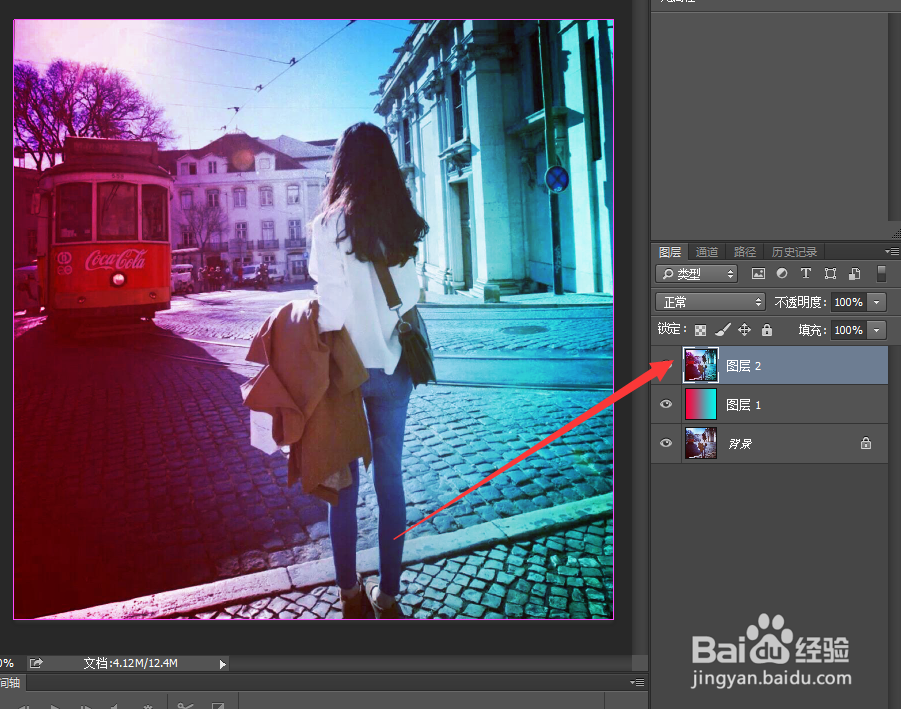
6、拷贝图层,右击选择混合选项也可以双击打开图层样式,取消勾选R通道


7、按住方向键往左移动,这个时候已经看到整个效果大致完成
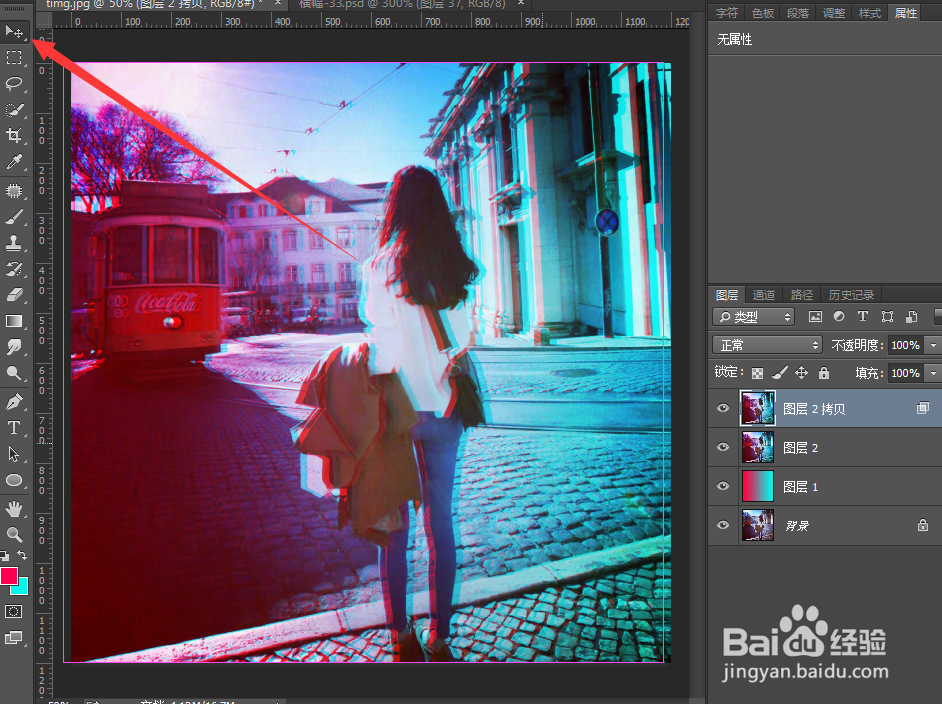
8、现在我们打开滤镜-风格化-风,对它进行一下设置,到这里,整个效果就完成了

9、完成
时间:2026-05-06 19:48:37
1、效果图
2、练习图
3、打开图片,新建一个图层
4、 对新建图层进行渐变色的填充,红蓝两色,这里我我们通过渐变工具对它进行一个填充,混合模式改为叠加,降低一下不透明度
5、填充完毕,我们盖印(Ctrl+Shift+Alt+E)一下图层
6、拷贝图层,右击选择混合选项也可以双击打开图层样式,取消勾选R通道
7、按住方向键往左移动,这个时候已经看到整个效果大致完成
8、现在我们打开滤镜-风格化-风,对它进行一下设置,到这里,整个效果就完成了
9、完成
