Word文档怎么样转化成XPS格式的文档

 时间:2026-02-14 13:40:40

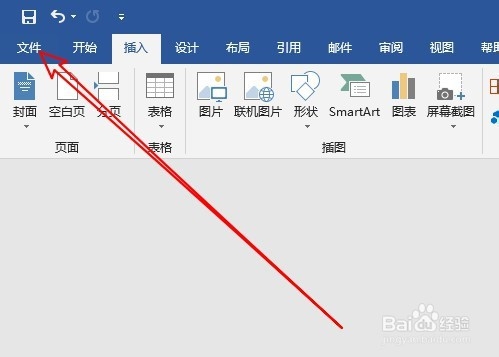
1、首先在电脑上用Word打开要编辑的文档,点击左上角的“文件”菜单。
Word文档怎么样转化成XPS格式的文档

2、接着在弹出的文件下拉菜单中点击“导出”的菜单项。

Word文档怎么样转化成XPS格式的文档

3、然后在打开的导出窗口中点击“创建PDF/XPS文档”中的“创建PDF/XPS”按钮。

Word文档怎么样转化成XPS格式的文档

4、在打开的另存为窗口中点击选择保存类型下拉按钮。

Word文档怎么样转化成XPS格式的文档

5、在弹出的下拉菜单中我们选择XPS菜单项。

Word文档怎么样转化成XPS格式的文档

6、设置好保存文件名,这样我们就可以把Word文档转化成XPS格式的文档了。

Word文档怎么样转化成XPS格式的文档

7、总结:

1、首先在电脑上用Word打开要编辑的文档,点击左上角的“文件”菜单。

2、接着在弹出的文件下拉菜单中点击“导出”的菜单项。

3、导出窗口中点击“创建PDF/XPS文档”中的“创建PDF/XPS”按钮。

4、在打开的另存为窗口中点击选择保存类型下拉按钮。

5、在弹出的下拉菜单中我们选择XPS菜单项。

6、设置好保存文件名就可以了。

  • lol无限火力无限乱斗德莱文怎么出装玩法攻略
  • lotus notes怎么标记邮件
  • 如何在银行办理抵押贷款
  • EXCEL怎么合并数据
  • 圣魂纷争印记怎么搭配
  • 热门搜索
    如何治打呼噜 山东经贸职业学院怎么样 湖南机电职业技术学院怎么样 word里面怎么画线 副本不是正版如何恢复 装修后如何除甲醛 怎么下载英雄联盟游戏 什么让生活更美好作文 市盈率如何计算 如何预防白血病