WORD中如何限定文档可编辑区域

 时间:2026-02-13 19:26:32

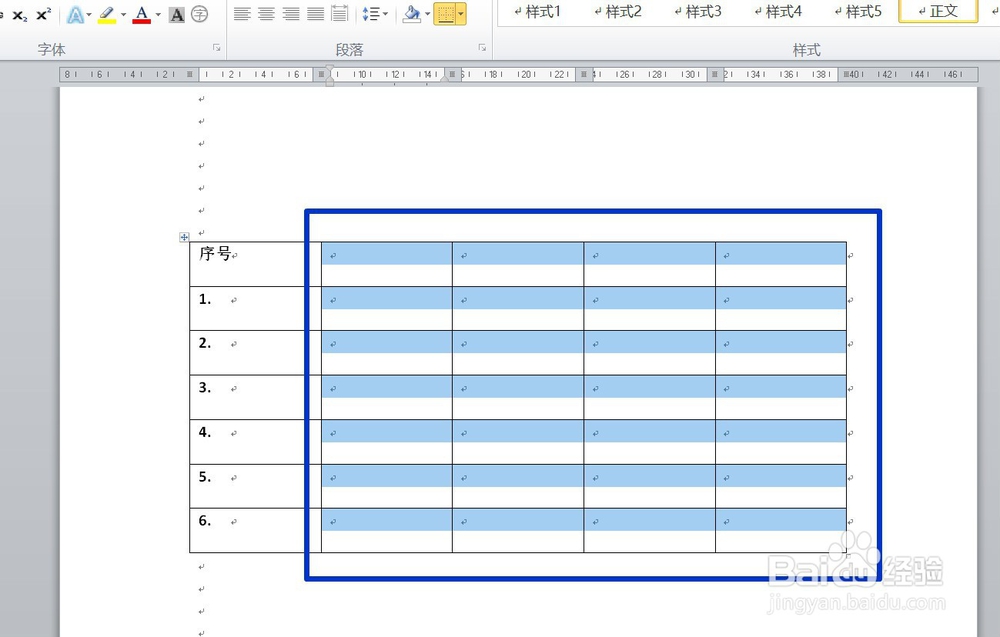
1、如本例,要求通过设置,使文档只能在选定的区域进行编辑,其他区域为只读形式。
WORD中如何限定文档可编辑区域

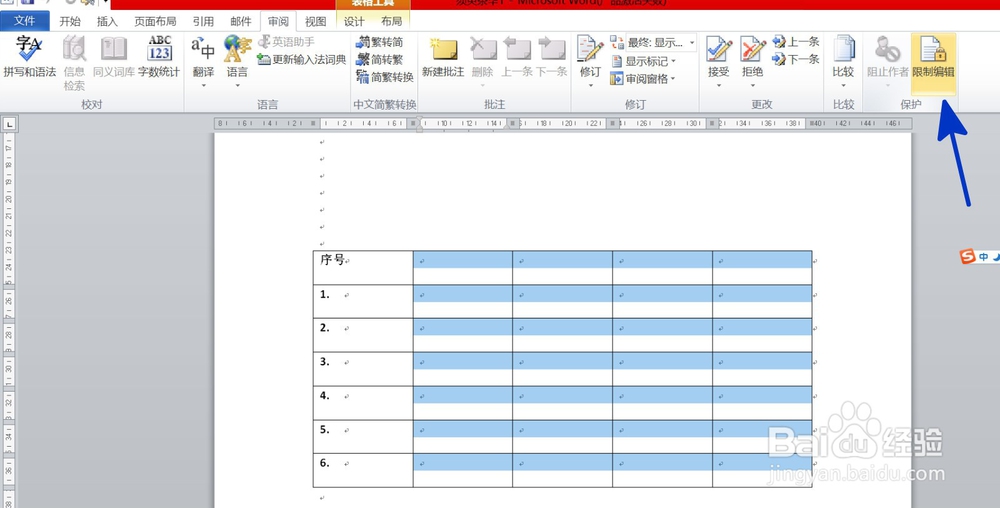
2、点击选中可编辑的区域,点击【审阅】功能选项卡,然后在[保护]项目中点击选择[限制编辑]选项按钮。
WORD中如何限定文档可编辑区域

3、如下图,通过上一步骤,系统中弹出了【限制格式和编辑】对话框:

勾选对话框中的[仅允许在文档中进行此类型的编辑]选项,在下面的选项中点击选择[不允许任何更改(只读)]选项;

勾选[每个人]选项,然后点击【是,启动强制保护】按钮。

WORD中如何限定文档可编辑区域

4、如下图,通过上一步骤,系统中弹出了【启动强制保护】对话框,在对话框中的[新密码]和[确认新密码]后面输入用户设置的密码,完成后点击【确定】按钮。

WORD中如何限定文档可编辑区域

5、返回到文档中,通过以上操作步骤,文档中的内容就限定了编辑区域,用户只能在下图中标识出的区域进行相关编辑。

WORD中如何限定文档可编辑区域

  • 文档视图方式(windows7)
  • 在WORD中自定义快速访问工具栏如何设置
  • Excel怎么进行拼写检查?
  • Keynote如何插入分列符
  • 如何给word2010添加批注
  • 热门搜索
    日记用英语怎么说 梢怎么组词 胆囊息肉怎么引起的 dinosaur怎么读 炉甘石治湿疹怎么样 粉皮怎么做 睡落枕了怎么快速好 iphone已停用怎么办 宾格手表怎么样 怎么样可以减肥