ExcelVBA教程:自动生成面积图

 时间:2026-02-14 17:51:10

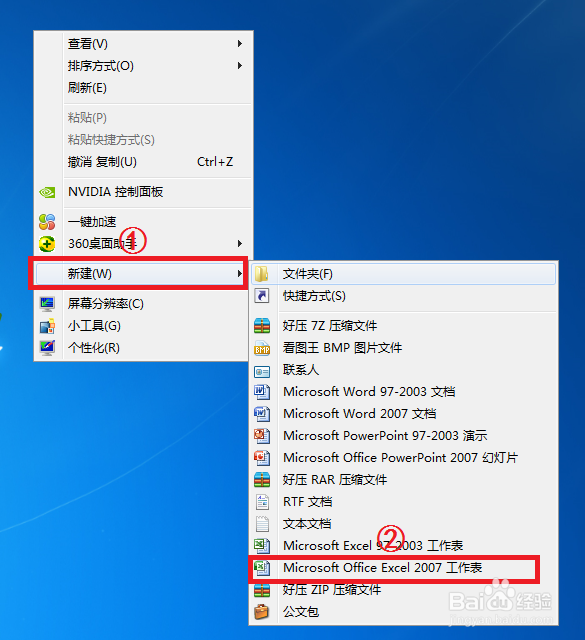
1、1.点击鼠标右键,选择“新建”选项,然后点击“mircosoft office Excel 2007”选项新建一个Excel文件。
ExcelVBA教程:自动生成面积图

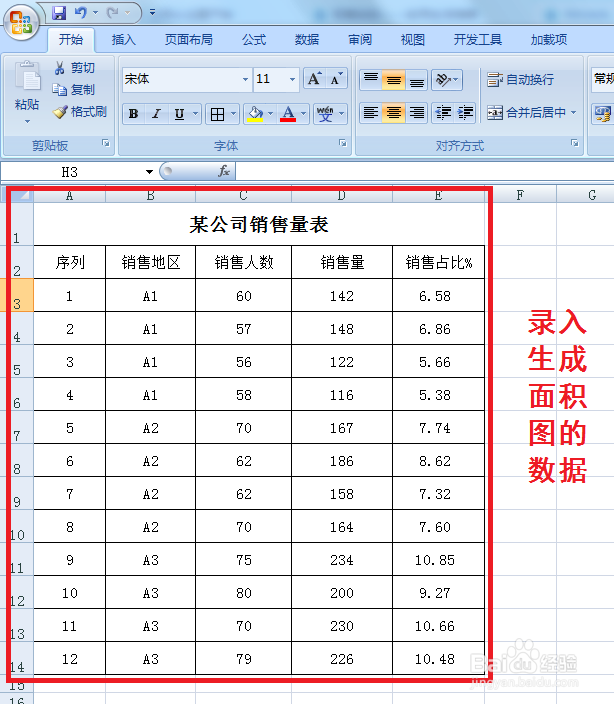
2、2.打开Excel文件,制作表格,录入面积图的数据。

ExcelVBA教程:自动生成面积图

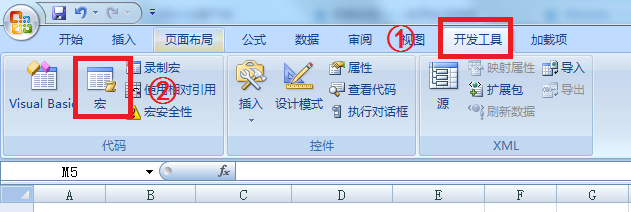
3、3.选择界面上方的“开发工具”选项,然后点击“宏”选项。

ExcelVBA教程:自动生成面积图

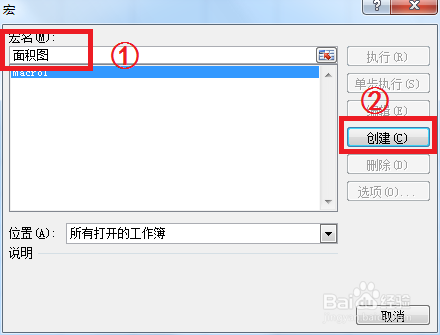
4、4.写明代码名称,然后点击“创建”按钮。

ExcelVBA教程:自动生成面积图

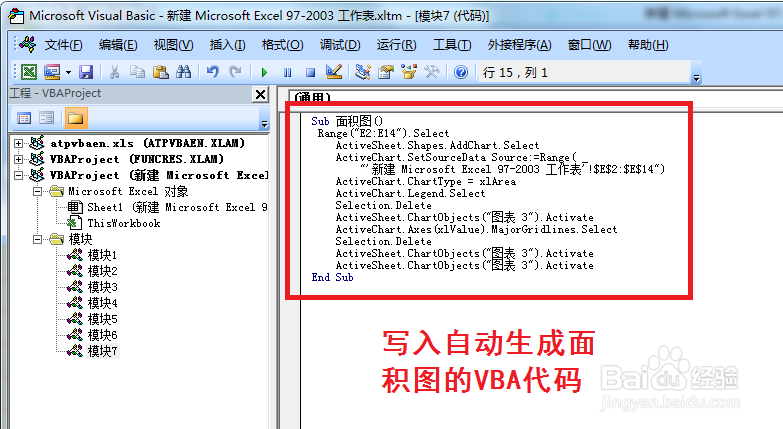
5、5.写入制作面积图的VBA代码。主要利用代码为“MajorGridlines”和“Range”。
ExcelVBA教程:自动生成面积图

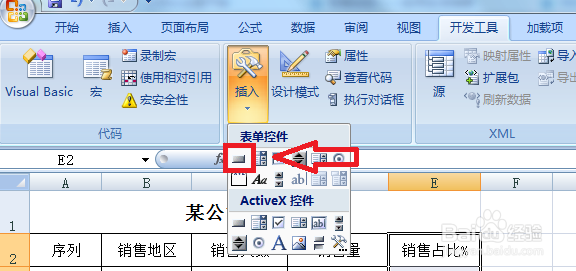
6、6.点击插入一个按钮控件,并命名为“面积图”。

ExcelVBA教程:自动生成面积图

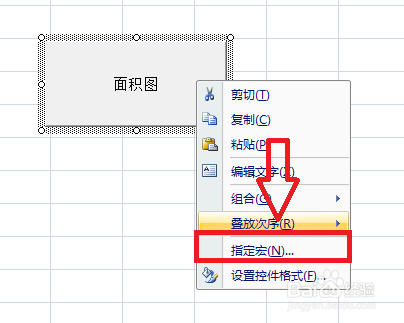
7、7.选中“面积图”控件,然后点击鼠标右键,选择“指定宏”。

ExcelVBA教程:自动生成面积图

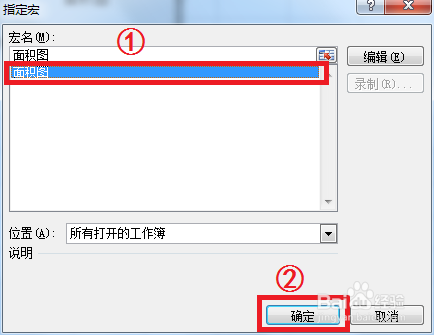
8、8.将编写的代码指定至按钮控件上,然后点击“确定”按钮。

ExcelVBA教程:自动生成面积图

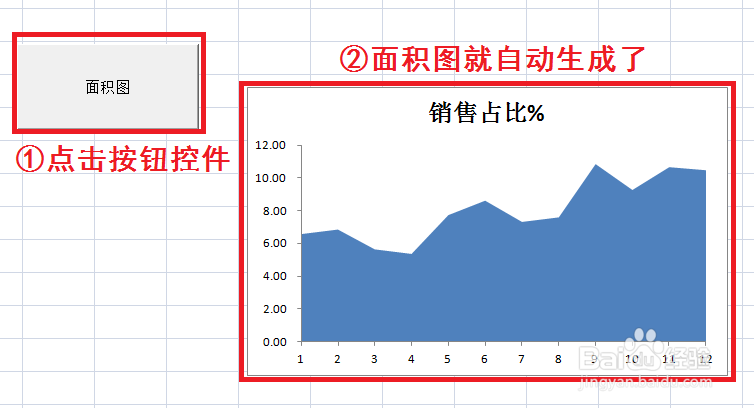
9、9.点击一次按钮控件,面积图就自动生成了。

ExcelVBA教程:自动生成面积图

  • 同一Excel数据源同时使用多种类型图表
  • wps2016如何使用数据透视表?
  • excel中如何实现多个表格同时录入
  • Excel如何限制只能录入数字
  • Excel中用简称实现一对多查找全称的操作
  • 热门搜索
    老虎图片大全大图 宝宝呕吐怎么办 qq群怎么解散 去红血丝最有效的方法 家常菜普 得了高血压怎么办 艾灸的方法 解酒的最快方法 网球肘最佳治疗方法 河蚌怎么做