一张图片如何在Photoshop把背景去掉变成透明?

 时间:2026-02-14 01:38:43

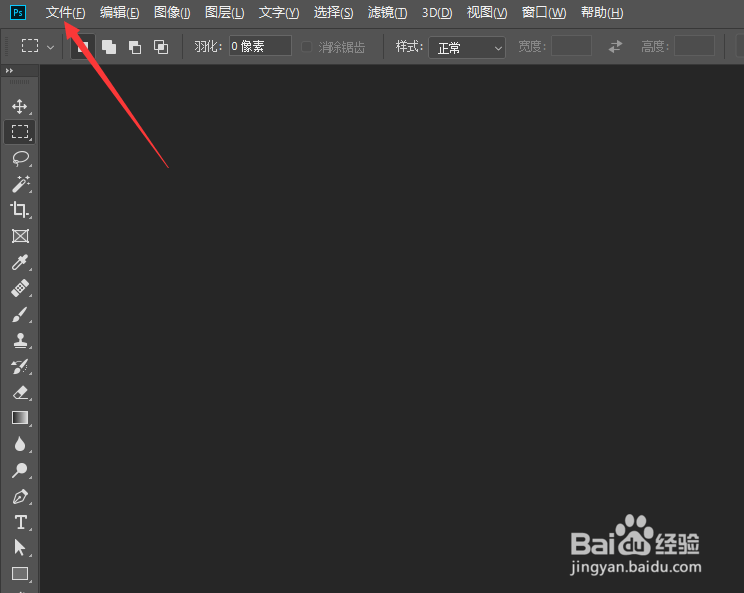
1、打开自己电脑上Photoshop,

一张图片如何在Photoshop把背景去掉变成透明?

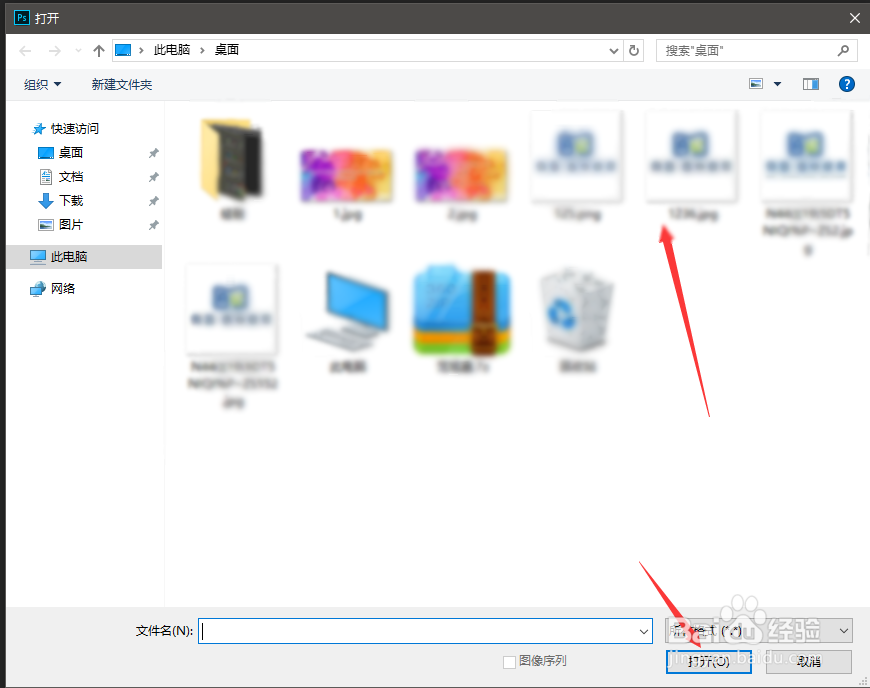
2、打开ps以后,在左上角 文件  打开本地要做的图片,

或者直接快捷键 ctrl+0可以打开也可以,
一张图片如何在Photoshop把背景去掉变成透明?

3、把你所需要的文件选中添加到ps里,

一张图片如何在Photoshop把背景去掉变成透明?

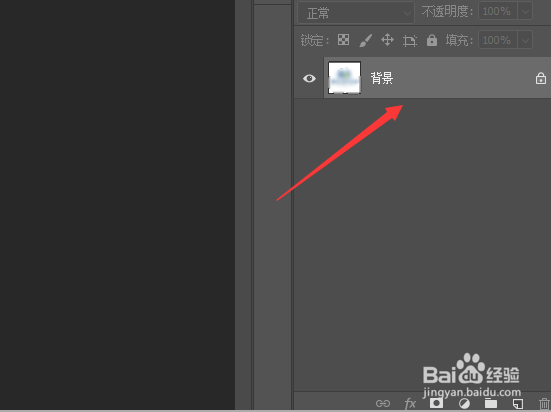
4、文件导入进来以后,把图层 背景 双击显示成图层就可以编辑了,

一张图片如何在Photoshop把背景去掉变成透明?

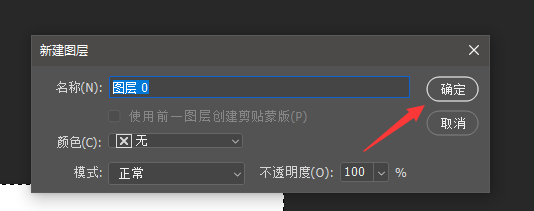
5、然后出来内容框,直接点击 确认 就可以,

一张图片如何在Photoshop把背景去掉变成透明?

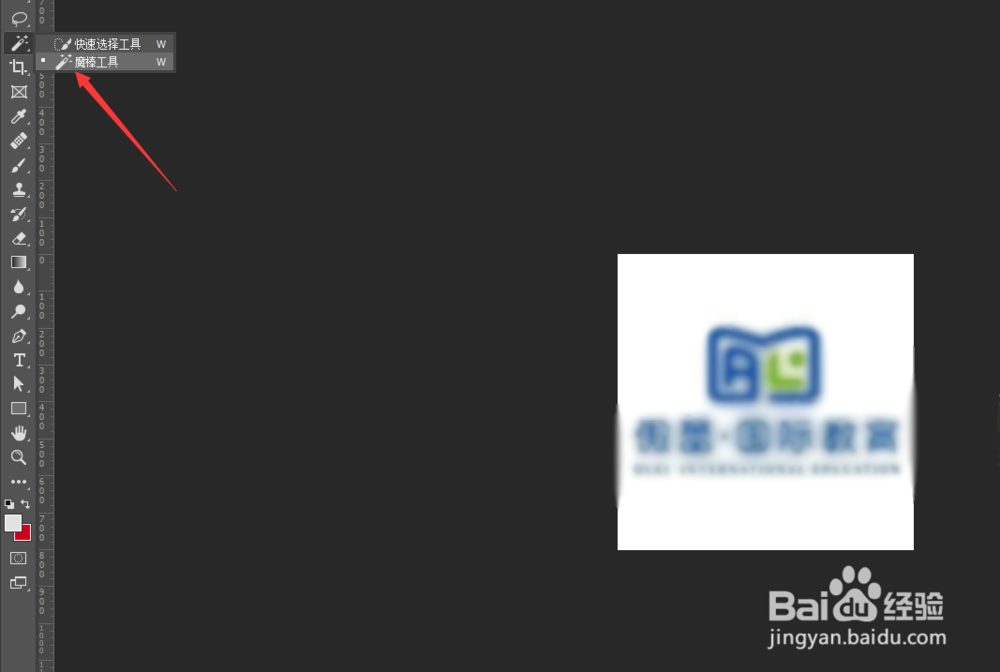
6、然后在左侧工具上,有个小笔,选中魔术棒,就可以直接点击背景,会出现选中的线,魔术棒数值都可以改动,想要多大的特效,都可以设置
一张图片如何在Photoshop把背景去掉变成透明?

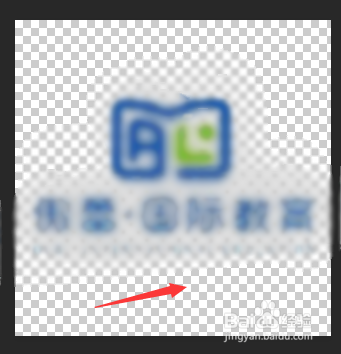
7、选中以后按 删除键  就可以把背景去掉,但是有的图片背景比较复杂,需要借用别的工具来弄,背景变成这样就可以,
一张图片如何在Photoshop把背景去掉变成透明?

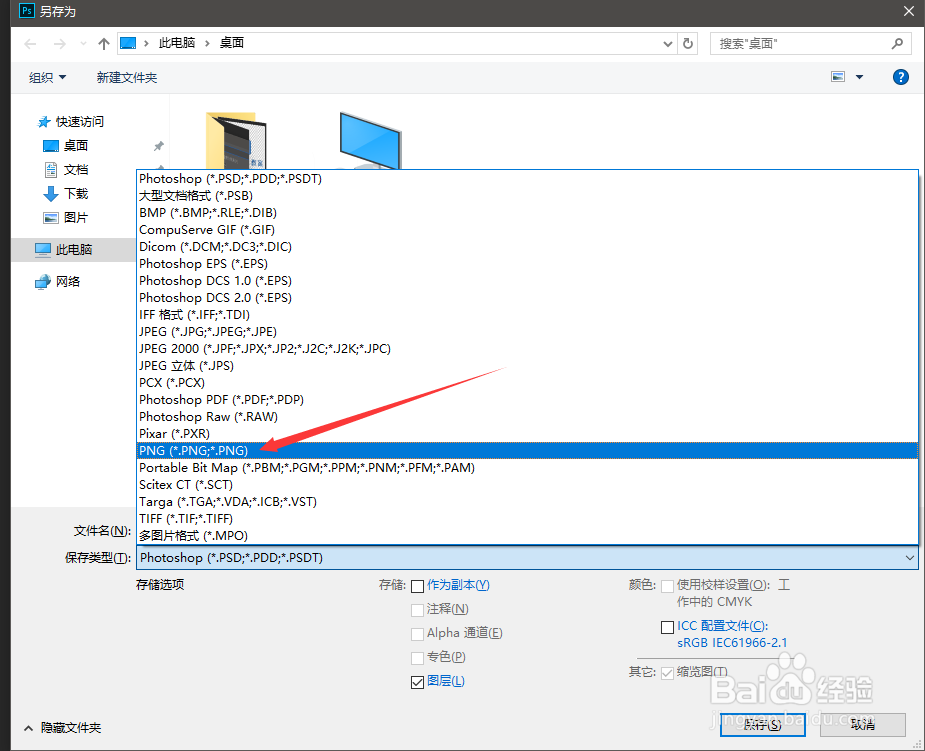
8、然后导出的时候,要保存成  png 格式,才能是透明背景,这点要切记,无论什么图片,只要想要背景透明,必须是这个格式,

导出的快捷键是 crtl+s  
一张图片如何在Photoshop把背景去掉变成透明?

  • ps中都有哪些复制的方法? (下)
  • 用Photoshop打造“动物毛发文字效果”
  • 如何用PS画空心圆
  • PS色相/饱和度如何设置
  • 如何用photoshop画一颗简单的小树
  • 热门搜索
    烤蛋糕的做法 there怎么读 厕所堵了怎么办 黑米粥的做法 蒜香骨的做法 无特长的人怎么写特长 小馒头的做法 鸭头的做法 手擀面的做法视频 干黄花菜的家常做法