ps技巧-如何重复上一次变换来制作漂亮图案

 时间:2026-04-24 18:34:58

1、新建画布

打开ps软件,新建600x600画布;

ps技巧-如何重复上一次变换来制作漂亮图案

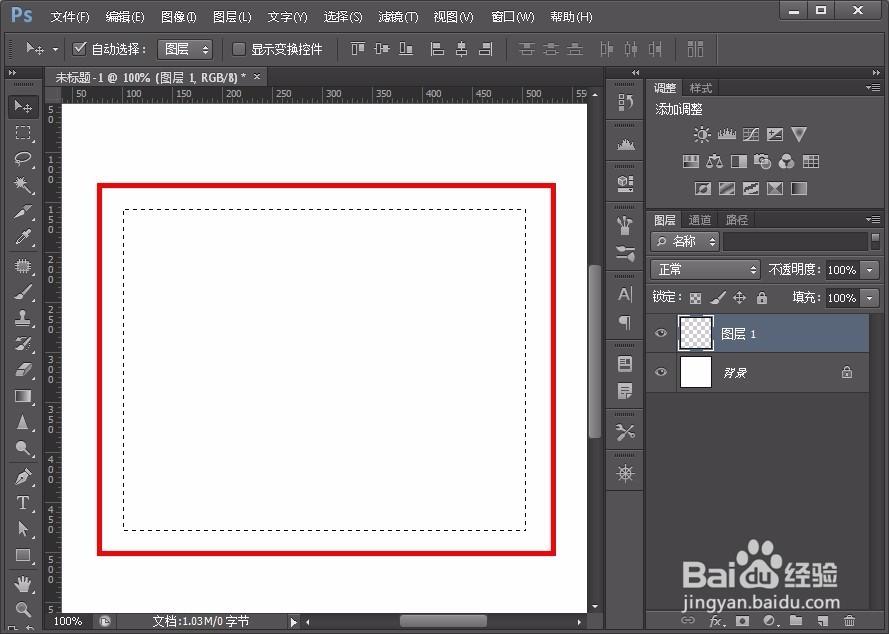
2、画矩形选框

新建图层,用矩形选框工具在画布上画出一个矩形。

ps技巧-如何重复上一次变换来制作漂亮图案

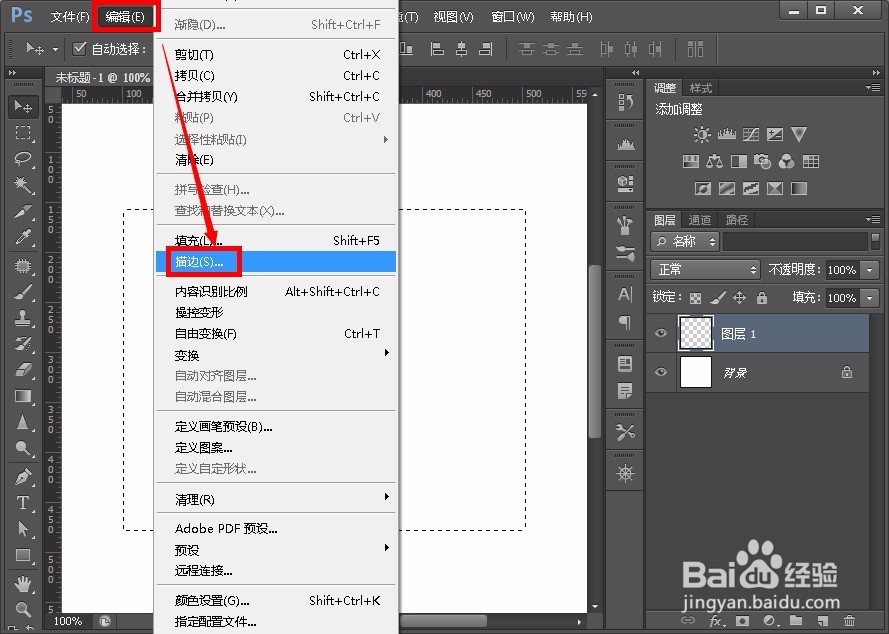
3、添加描边

点击菜单栏“编辑”——“描边”为矩形选框添加描边;

ps技巧-如何重复上一次变换来制作漂亮图案

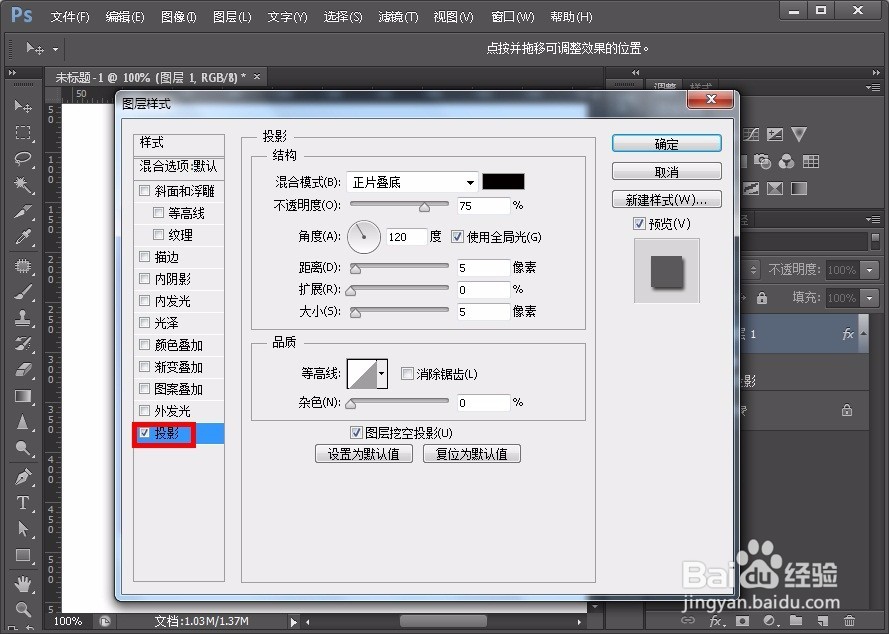
4、添加投影

双击图层1,在弹出的混合选项中,选择投影,点确定返回

ps技巧-如何重复上一次变换来制作漂亮图案

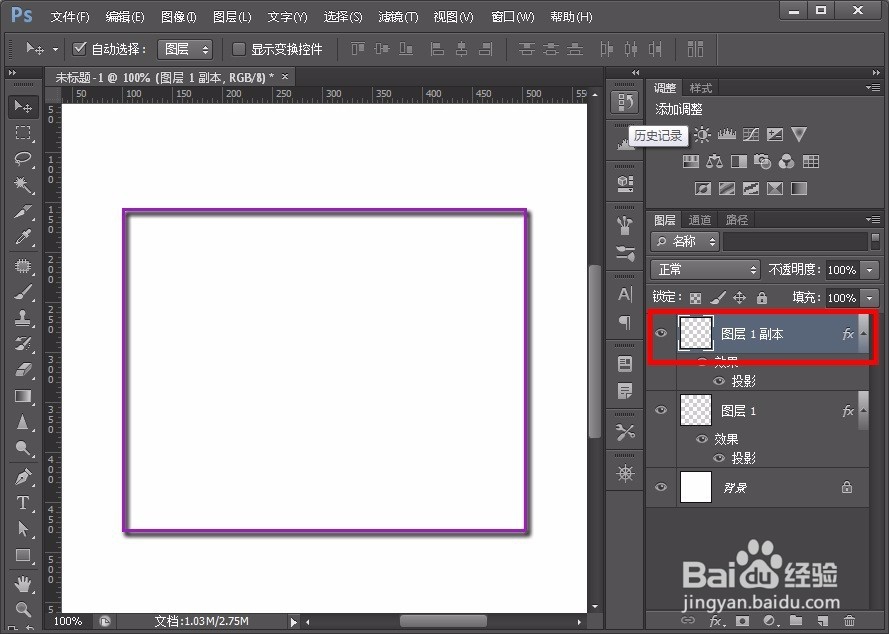
5、复制图层

选择图层1,按住ctrl+j 复制图层

ps技巧-如何重复上一次变换来制作漂亮图案

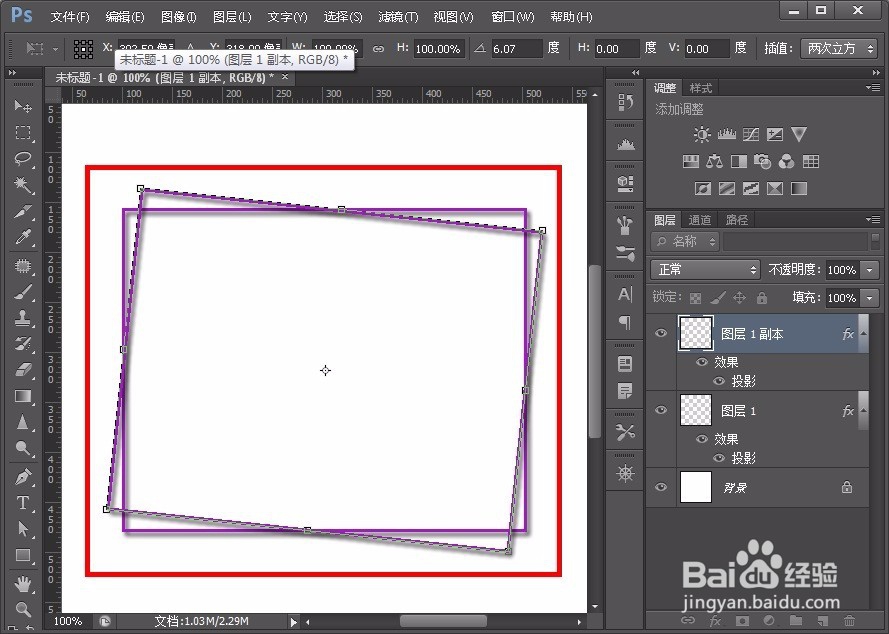
6、旋转图层

再按住ctrl+t 旋转图层

ps技巧-如何重复上一次变换来制作漂亮图案

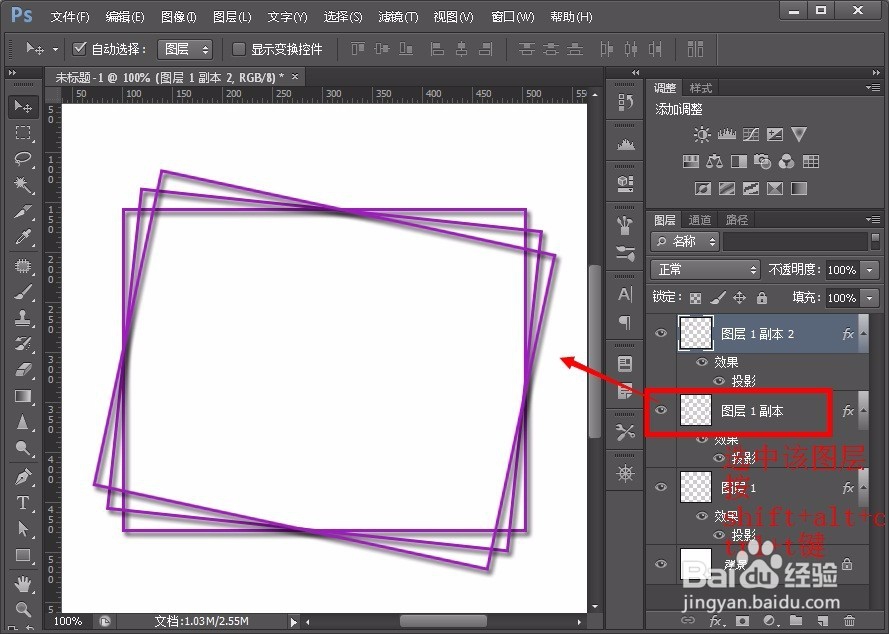
7、重复复制并旋转图层

选择图层1副本,按住shift+ctrl+alt+t复制并旋转图层;
ps技巧-如何重复上一次变换来制作漂亮图案

8、制作漂亮图案

继续重复第七步步骤,就能制作出漂亮图案

ps技巧-如何重复上一次变换来制作漂亮图案

  • Photoshop中形状工具的描边过程
  • 教你使用Photoshop对化妆品类产品修图
  • 用Photoshop如何添加散射光线的效果
  • 老上海旗袍画报ps教程
  • ps图层如何解锁
  • 热门搜索
    鼠标卡顿是怎么回事 如何减小肚腩 微信是一个生活方式 如何给视频加字幕 如何修改开机密码 页脚横线怎么添加 长款大衣怎么搭配 这人生啊多少真情被辜负是什么歌 产后盆底肌怎么修复 假如生活欺骗了你剧情介绍