PS2018如何在图片中填充色块?

 时间:2026-02-15 04:46:01

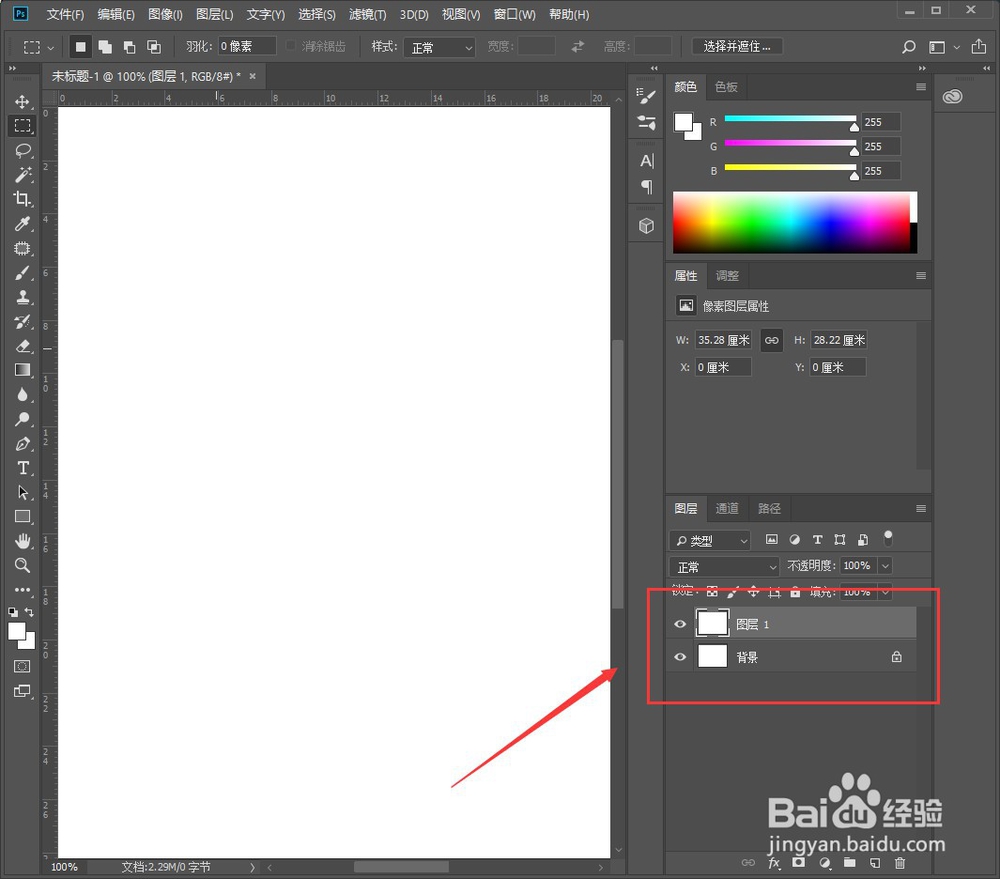
1、打开一个图片,按快捷键Ctrl+J新建一个图层(编辑图片的时候需养成的良好习惯),如图所示。
PS2018如何在图片中填充色块?

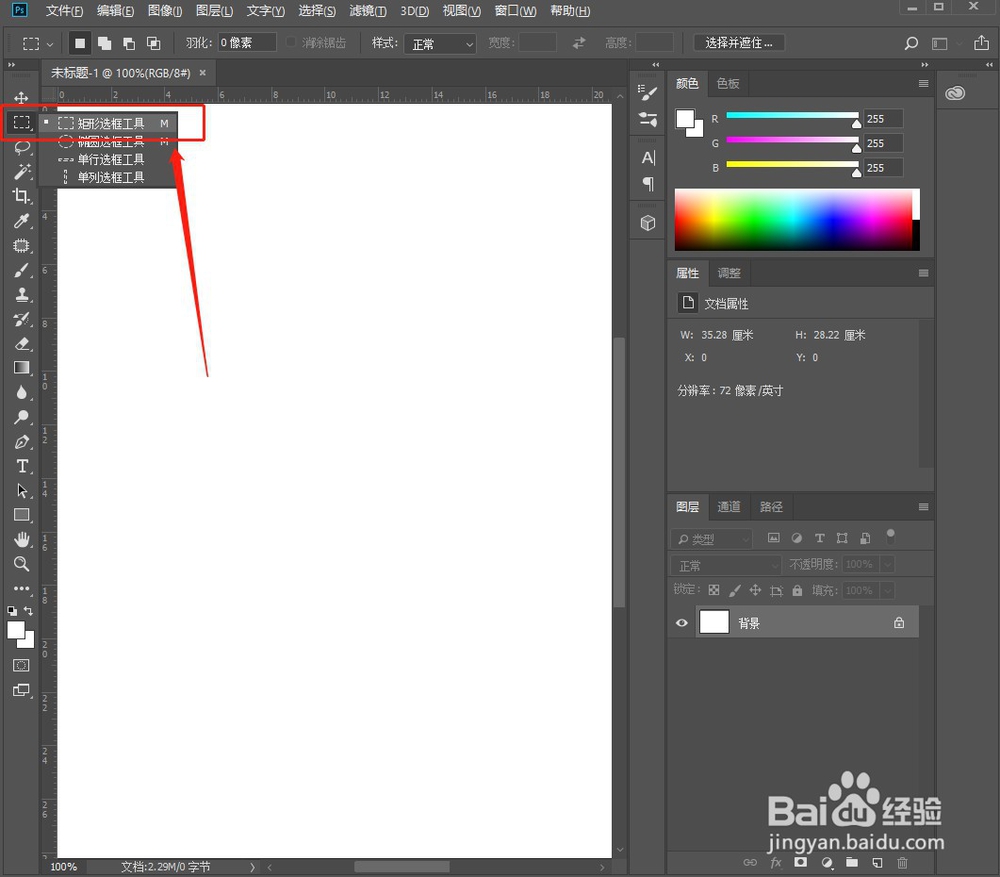
2、在左侧任务栏中点击“选框”按钮右下的三角符号,在弹出的菜单中选择“矩形选框工具”。
PS2018如何在图片中填充色块?

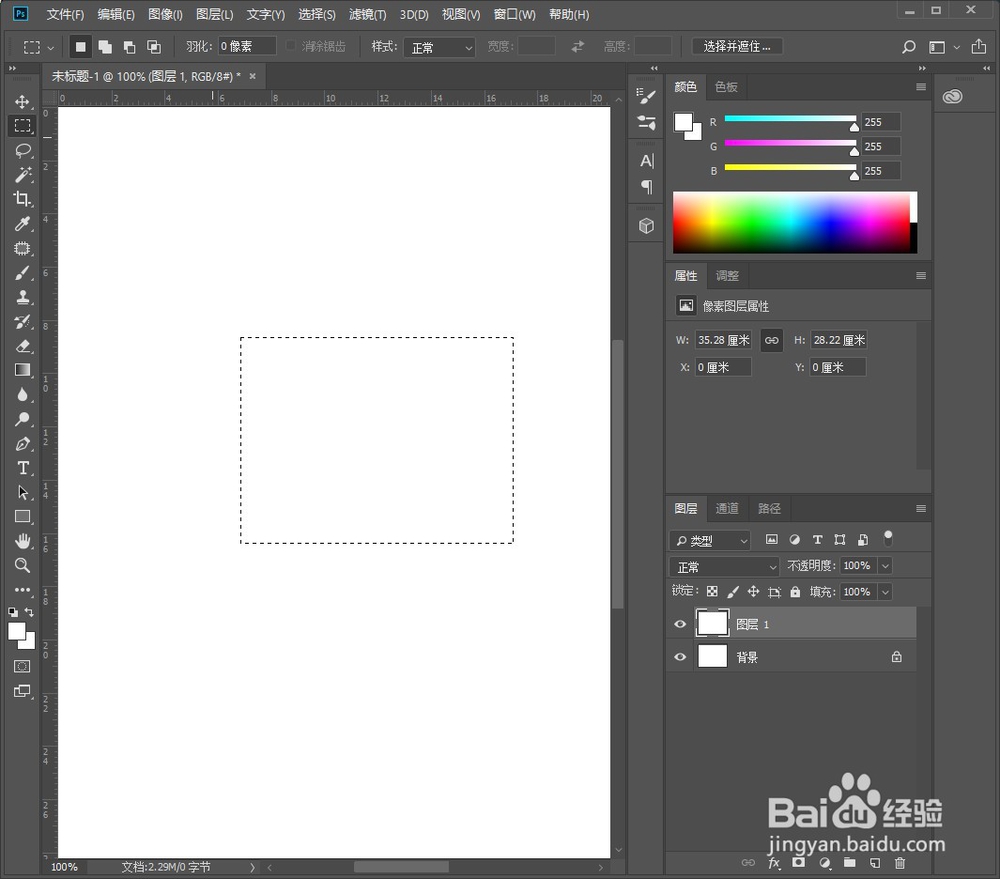
3、选择之后拖动鼠标,在图层中画出矩形,如图所示。

PS2018如何在图片中填充色块?

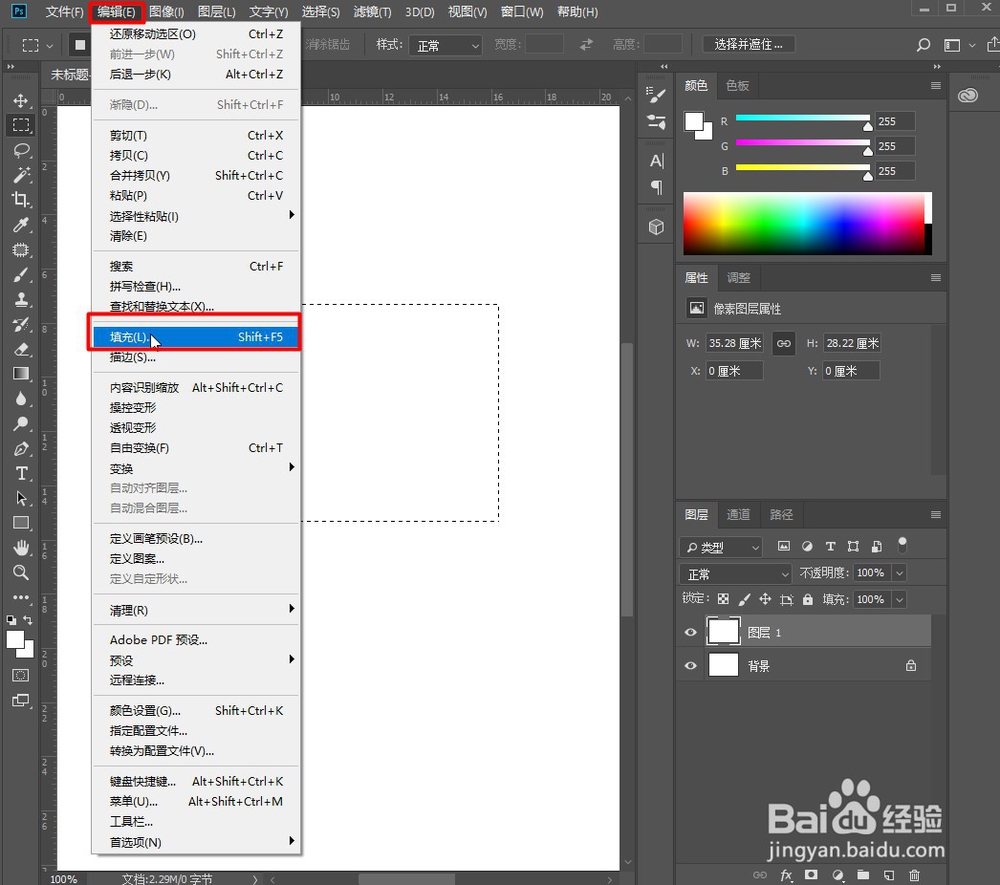
4、在菜单栏中选择“编辑”按钮,在编辑的下拉菜单中单击选择“填充”。

PS2018如何在图片中填充色块?

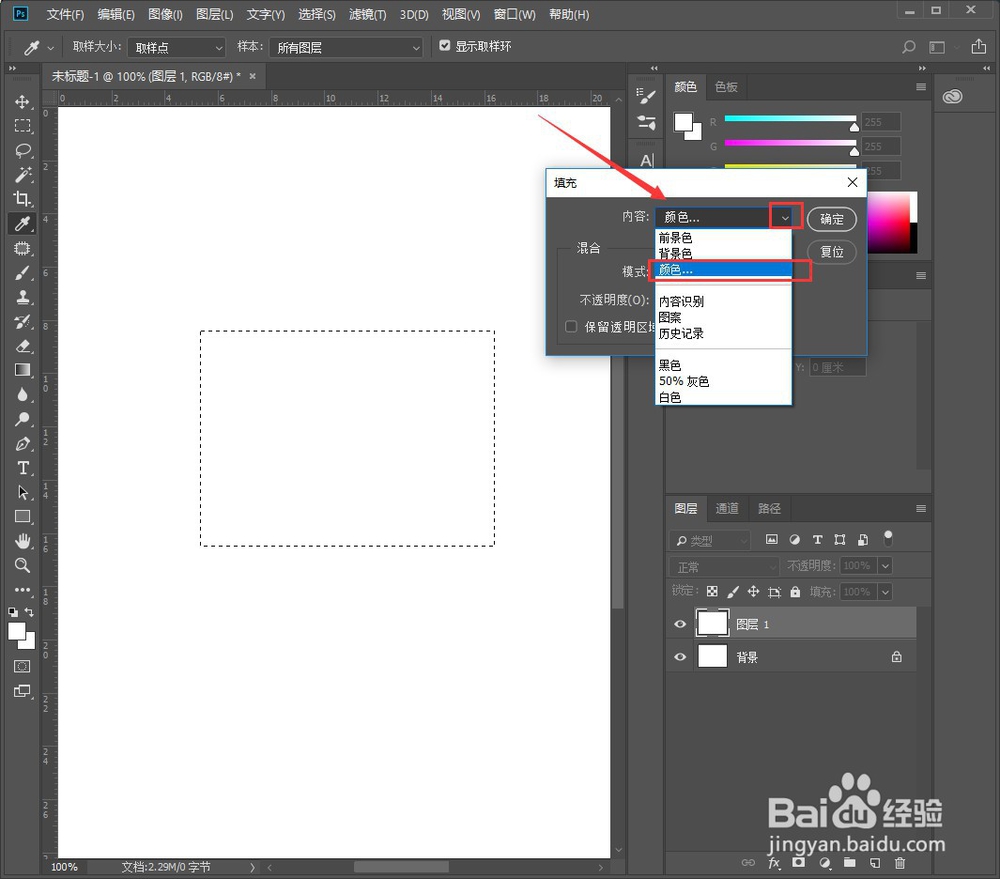
5、在填充窗口的内容下拉选框中选择“颜色”,会弹出一个颜色选择的窗口。

PS2018如何在图片中填充色块?

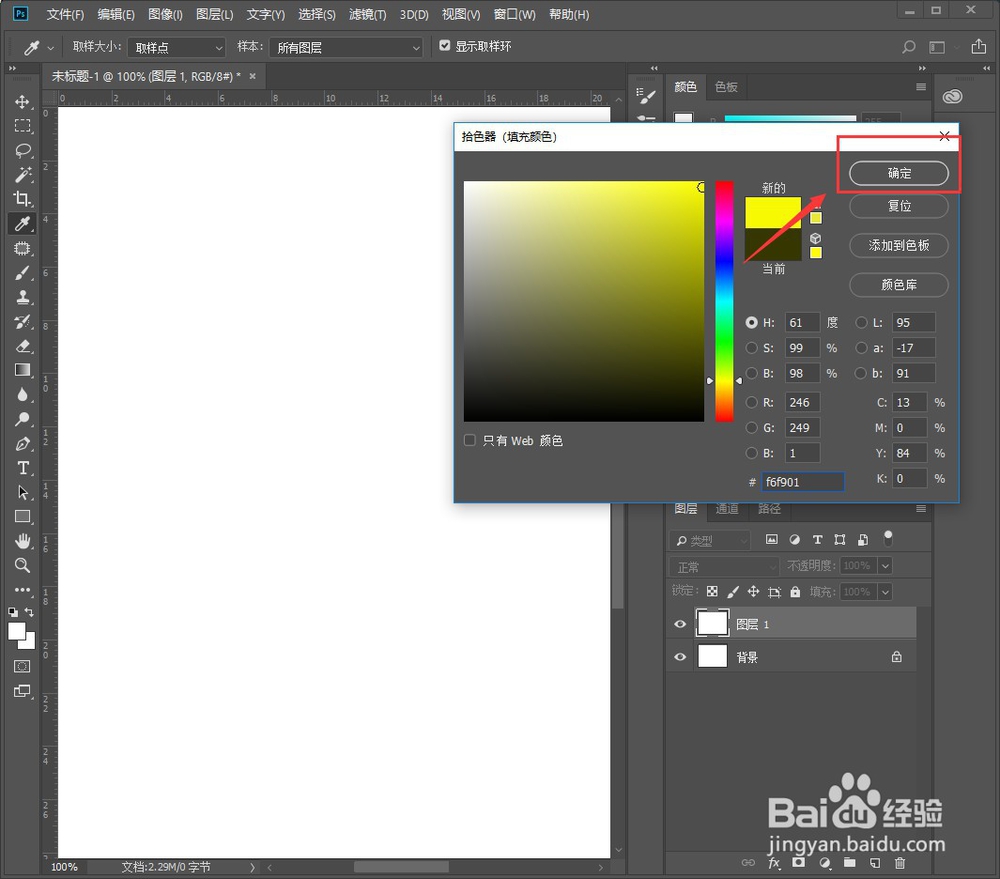
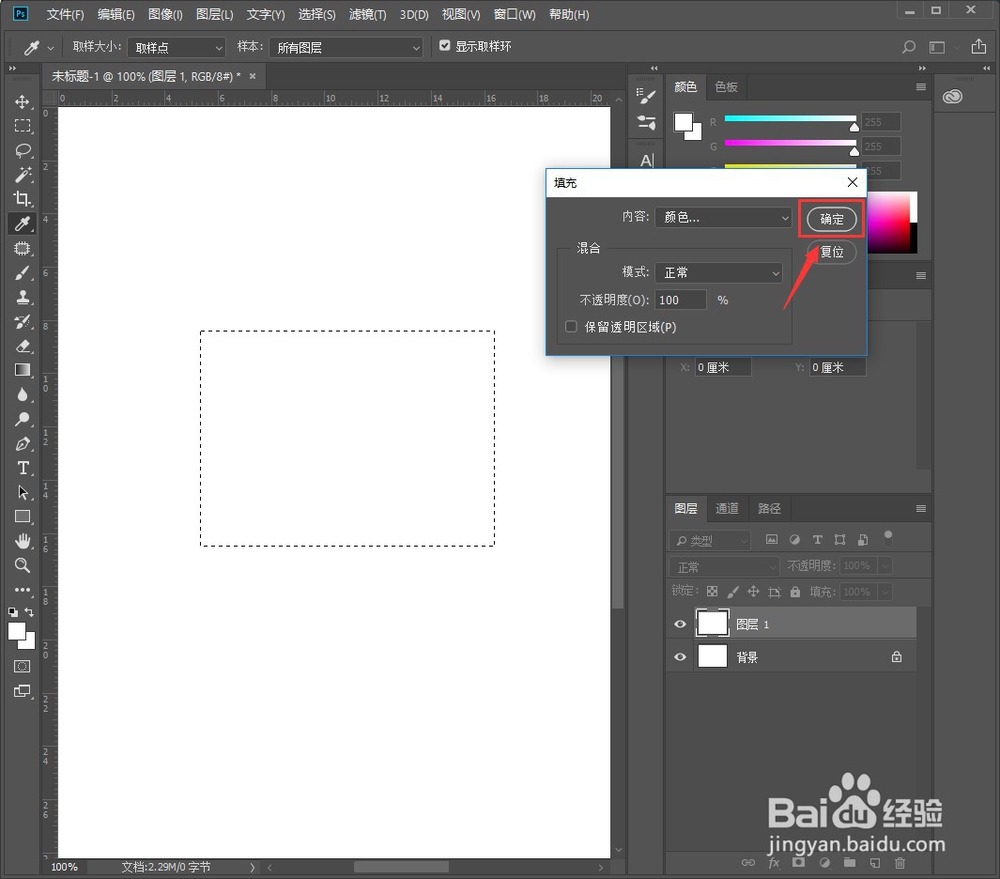
6、在颜色窗口中,选择需要填充的颜色,选择之后点击“确定”按钮。

PS2018如何在图片中填充色块?

7、继续回到填充窗口,模式选择“正常”,不透明度选择“100%”,选择之后点击“确定”。
PS2018如何在图片中填充色块?

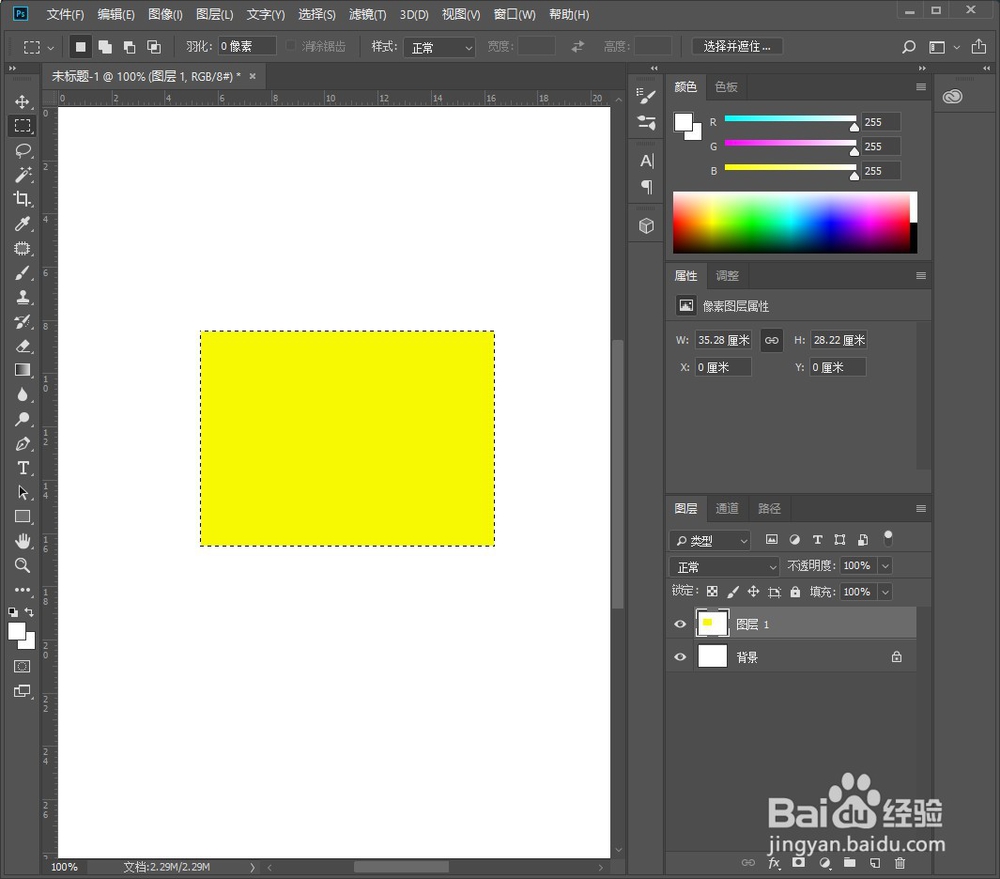
8、即可给刚刚画出的矩形选框中填充上相应的颜色,如图所示。

PS2018如何在图片中填充色块?

  • PS如何调整图片的阴影和高光?
  • ps图层怎样快速置顶?
  • ps如何用减淡工具制作白色背景
  • PS如何快速提亮照片局部?
  • 套索工具怎么结束
  • 热门搜索
    闺蜜生日送什么 小米盒子是什么 什么是二维码 qq超级会员有什么用 感冒多喝水有什么好处 多多益善是什么意思 眼睛无神是什么原因 央企和国企有什么区别 年检需要什么资料 im是什么