Microsoft Excel工作表中如何创建模板文件

 时间:2024-10-16 16:40:20

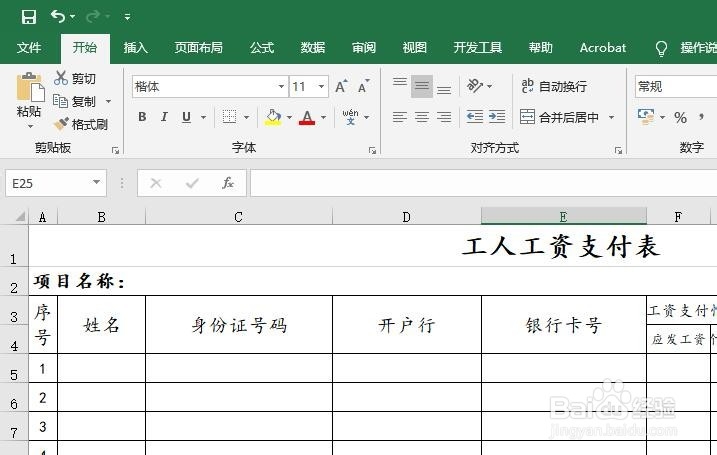
1、首先,打开需要存储成模版的Excel工作表。如图:
Microsoft Excel工作表中如何创建模板文件

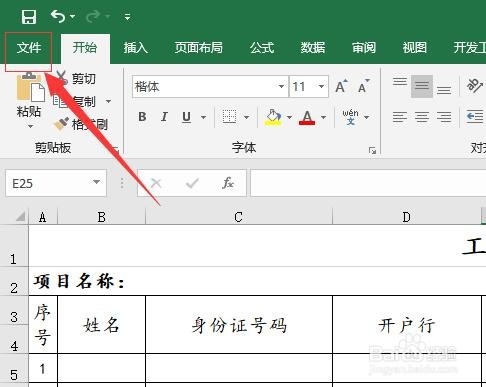
2、接着,在菜单栏中,找到“文件”选项。如图:

Microsoft Excel工作表中如何创建模板文件

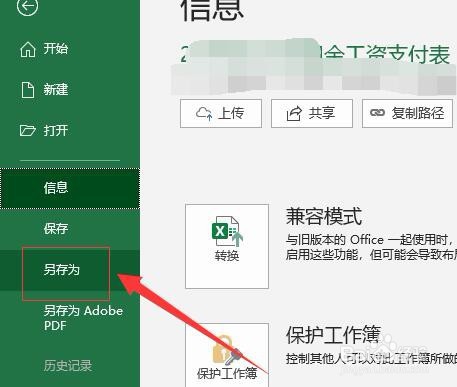
3、接着,在弹出的菜单中,找到“另存为”。如图:

Microsoft Excel工作表中如何创建模板文件

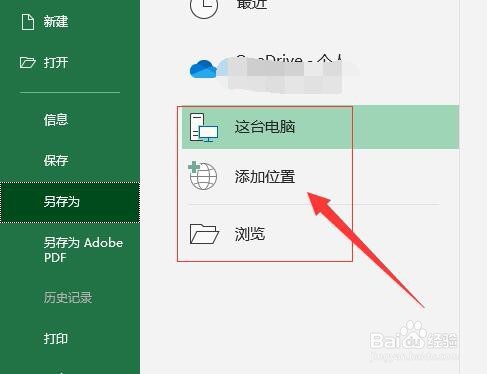
4、接着,在另存为设置的右侧,选择保存模版文件的位置。如图:

Microsoft Excel工作表中如何创建模板文件

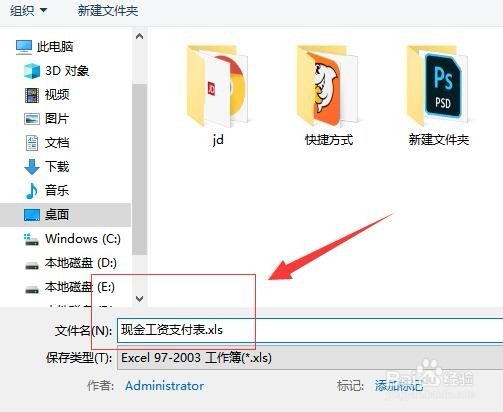
5、接着,在弹出的另存为设置窗口中,在文件名称中设置要保存文件的名称。如图:
Microsoft Excel工作表中如何创建模板文件

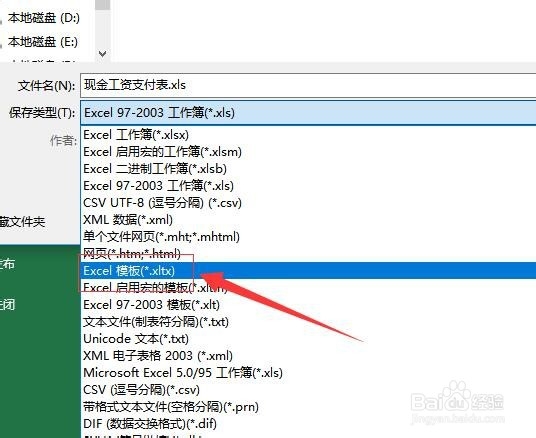
6、接着,在保存类型中,选择“Excel模板”。如图:

Microsoft Excel工作表中如何创建模板文件

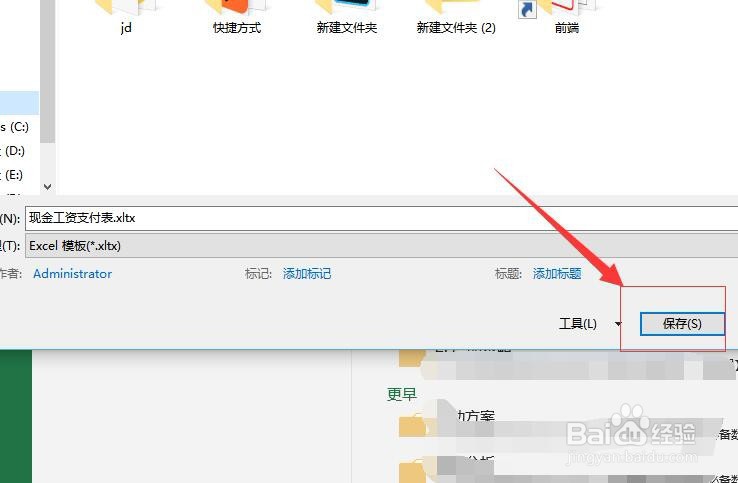
7、设置完成后,点击下方的“保存”。如图:

Microsoft Excel工作表中如何创建模板文件

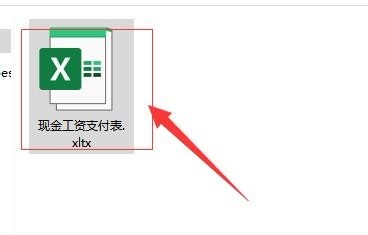
8、当文件保存完成后,找到保存文件的位置,即可查看文件模版。当需要再次使用该工作表的时候,直接打开模板即可使用,修改数据文件保存后,不会对模板文件进行修改。如图:
Microsoft Excel工作表中如何创建模板文件

9、至此,Microsoft Excel工作表中如何创建模板文件教程分享结束。

  • excel2016中如何设置页面的打印区域
  • wps中excel怎么模糊查询求取销售额
  • 限额绩效奖励分值计算的方式
  • 6月宝宝辅食做法大全
  • 打击拼音怎么拼
  • 热门搜索
    缺钱怎么办又借不到 战舰少女r攻略 白色羽绒服搭配 熹妃传华服大赛攻略 欧拉怎么样 tr90是什么减肥产品 电话订票怎么订 星露谷物语攻略 减肥饮食 怎么写新闻稿