win10永久关闭桌面弹出广告的方法

 时间:2026-04-21 15:56:45

1、方法一:

1、点开始——设置。

win10永久关闭桌面弹出广告的方法

2、然后在设置里面点击【隐私】。

win10永久关闭桌面弹出广告的方法

3、关闭允许应用使用广告ID的开关即可。

win10永久关闭桌面弹出广告的方法

4、方法二:

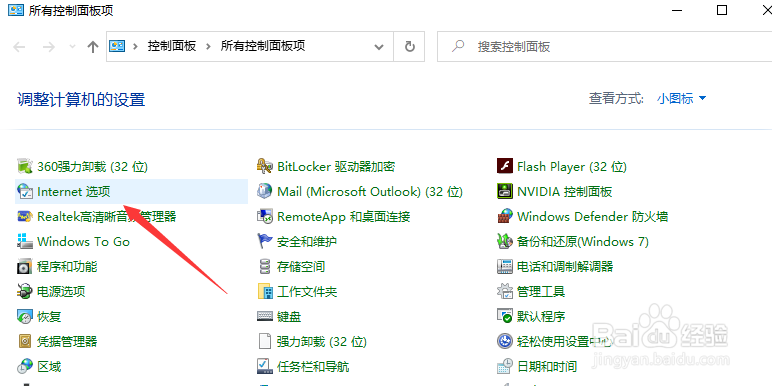
1、打开控制面板,左键双击Internet选项。

win10永久关闭桌面弹出广告的方法

5、进入Internet 属性窗口,点击,隐私,在隐私标签下勾选“启用弹出窗口阻止程序(B)”,再点击设置。

win10永久关闭桌面弹出广告的方法

6、进入窗口,看到:弹出窗口当前已被阻止(我们可以设置将特定网站添加到下表中,允许来自该站点的弹出窗口),默认通知和阻止级别中的阻止弹出窗口时显示通知栏(N)和阻止级别(B)中:阻止大多数自动弹出窗口,点击:关闭。

win10永久关闭桌面弹出广告的方法

7、回到Internet 属性隐私标签窗口,点击应用。

win10永久关闭桌面弹出广告的方法

8、回到Internet 属性窗口,再点击确定,完成。

win10永久关闭桌面弹出广告的方法

9、以上就是给大家分享的关闭win10电脑广告的一个方法了,如果大家电脑系统上的广告太多的话就可以试试这个方法来禁用,希望对大家有帮助。

  • win10提示激活windows怎么办
  • 电脑无法进入bios界面?
  • 怎么给自己的电脑上锁
  • PIN怎么注销用户信息
  • 如何关闭window10系统自动更新
  • 热门搜索
    如何查找ip地址 孕妇怎么吃不胖 生活指数 性激素六项是什么 如何蒸螃蟹好吃 空调外机不转是什么原因 迅雷下载慢怎么解决 st股票如何摘帽 怎么从做系统 cny是什么货币