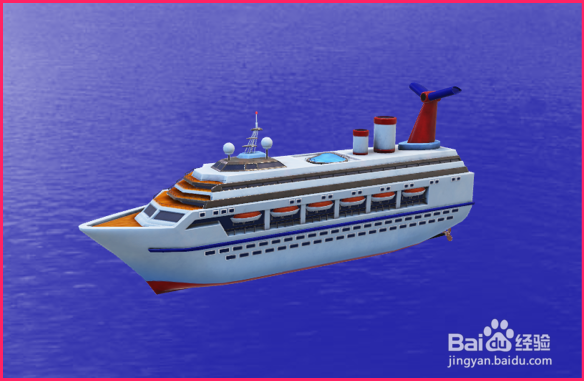
1、在Powerpoint页面中插入轮船3D模型。
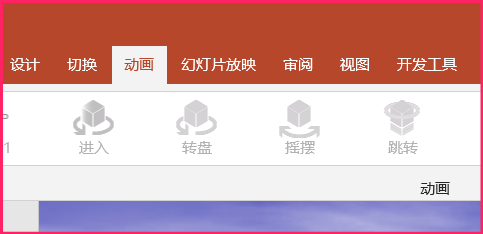
2、在Powerpoint页面上方点击动画。
3、选中轮船,在动画下拉窗格中找到退出,在退出中选择飞出。

4、点击右侧的动画窗格,选择效果选项。

5、在效果对话框中设置方向到左侧。
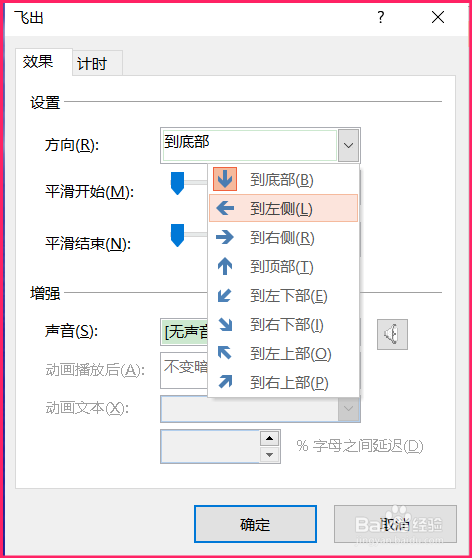
6、在设置中设置慢速3秒。

7、将轮船拖动至右侧页面外。设置就完成了。放映时,伦闯从右侧缓慢驶入页面,直到驶出页面左侧消失。

时间:2026-04-21 17:45:07
1、在Powerpoint页面中插入轮船3D模型。
2、在Powerpoint页面上方点击动画。
3、选中轮船,在动画下拉窗格中找到退出,在退出中选择飞出。
4、点击右侧的动画窗格,选择效果选项。
5、在效果对话框中设置方向到左侧。
6、在设置中设置慢速3秒。
7、将轮船拖动至右侧页面外。设置就完成了。放映时,伦闯从右侧缓慢驶入页面,直到驶出页面左侧消失。
