使用CAD绘制水平活塞式压缩装置

 时间:2026-02-12 22:56:56

1、打开CAD,使用矩形工具在作图区绘制一个矩形,如下图。

使用CAD绘制水平活塞式压缩装置

2、使用直线工具,在矩形中绘制3条线段,如下图。

使用CAD绘制水平活塞式压缩装置

3、使用偏移工具,将横线分别向上和下偏移,如下图。

使用CAD绘制水平活塞式压缩装置

4、使用直线工具,绘制两条竖线辅助线,如下图。

使用CAD绘制水平活塞式压缩装置

5、使用镜像工具,将竖线中长的镜像到短竖线的右侧,如下图。

使用CAD绘制水平活塞式压缩装置

6、使用修剪工具,将多余的线段修剪掉,如下图。

使用CAD绘制水平活塞式压缩装置

7、使用直线工具,绘制两条斜线,如下图。

使用CAD绘制水平活塞式压缩装置

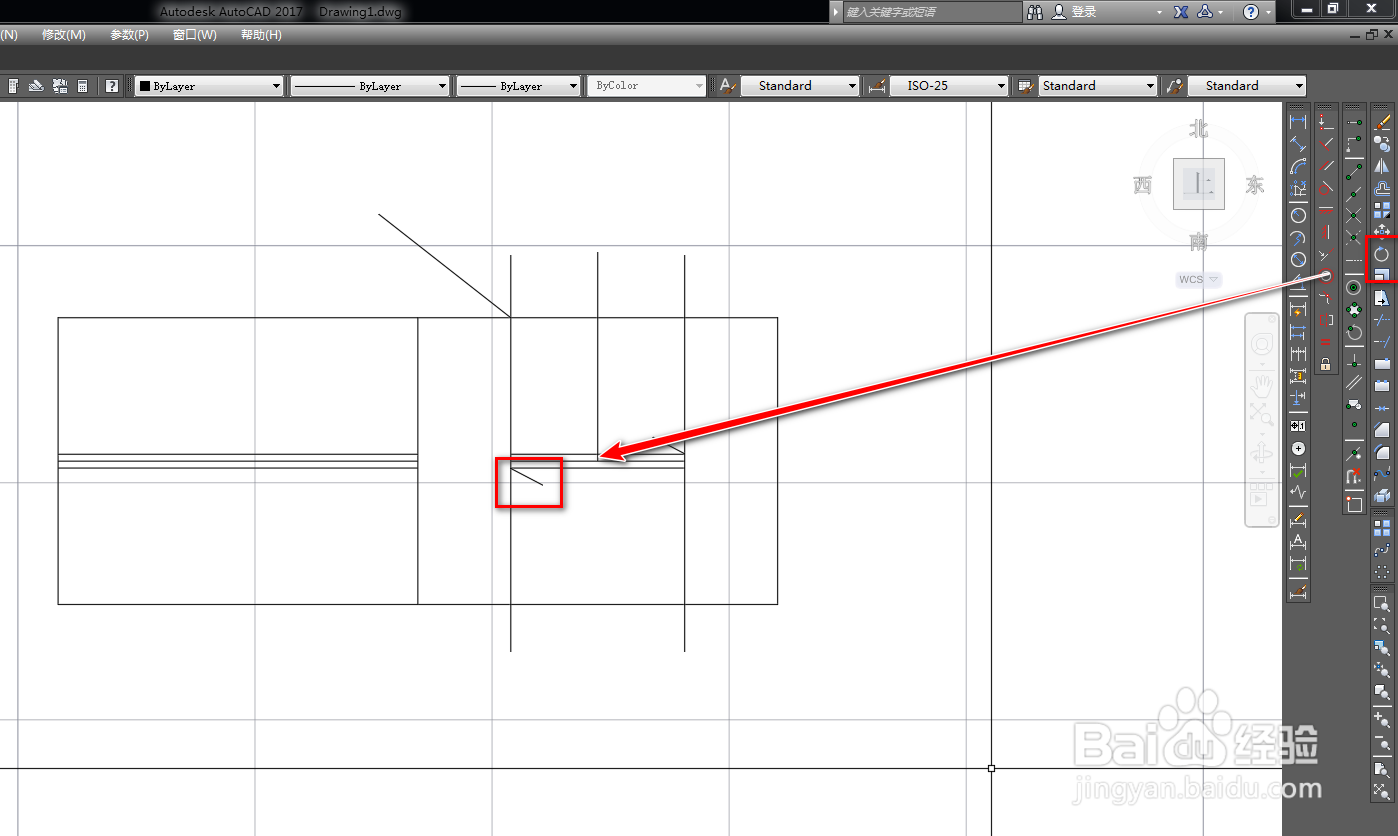
8、使用旋转工具,以复制的方式将矩形内的斜线旋转180度,如下图。

使用CAD绘制水平活塞式压缩装置

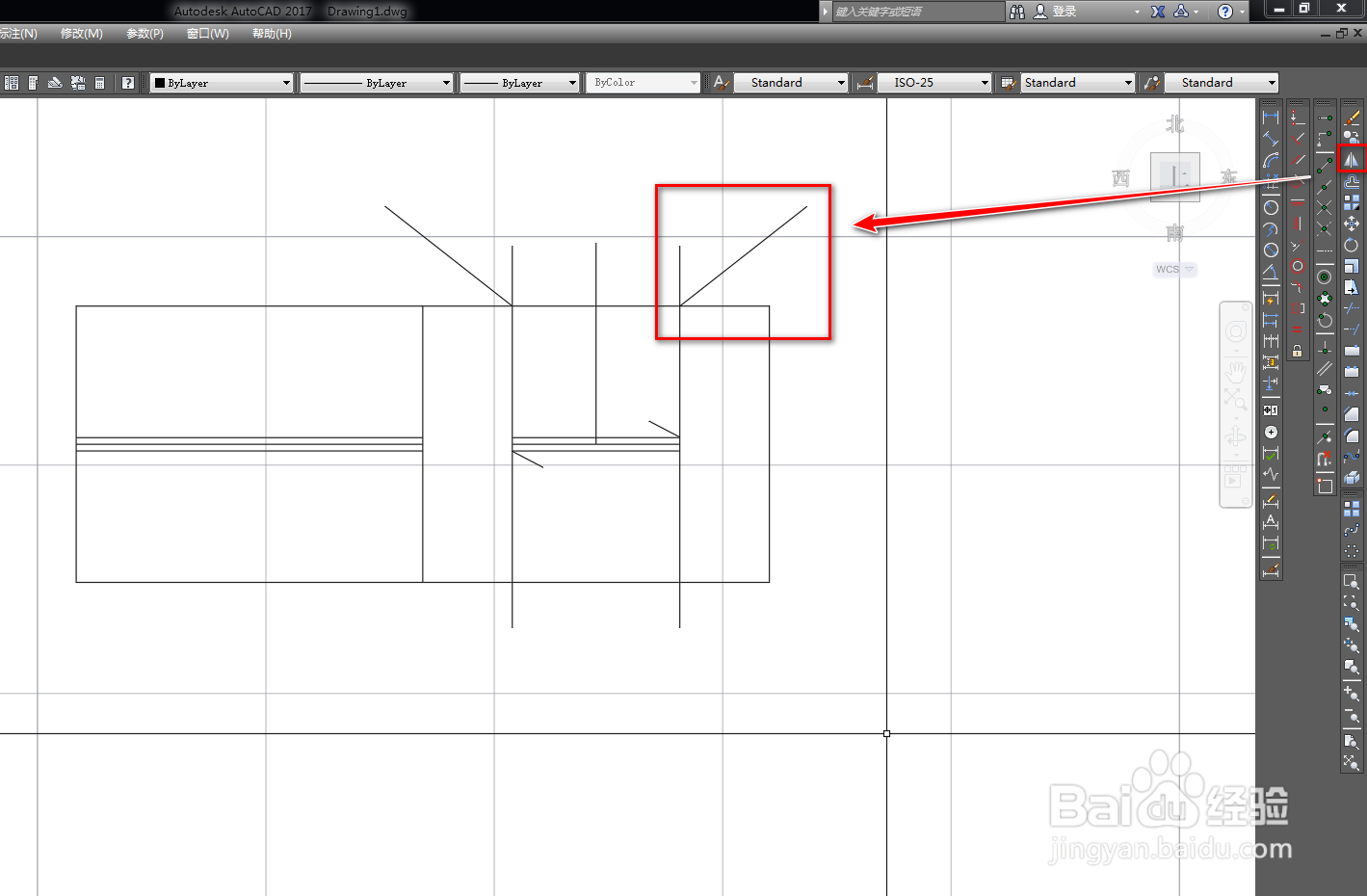
9、再次使用镜像工具,将矩形外的斜线镜像到右侧,如下图。

使用CAD绘制水平活塞式压缩装置

10、选择多余的线段,使用删除工具将其删除,如下图。

使用CAD绘制水平活塞式压缩装置

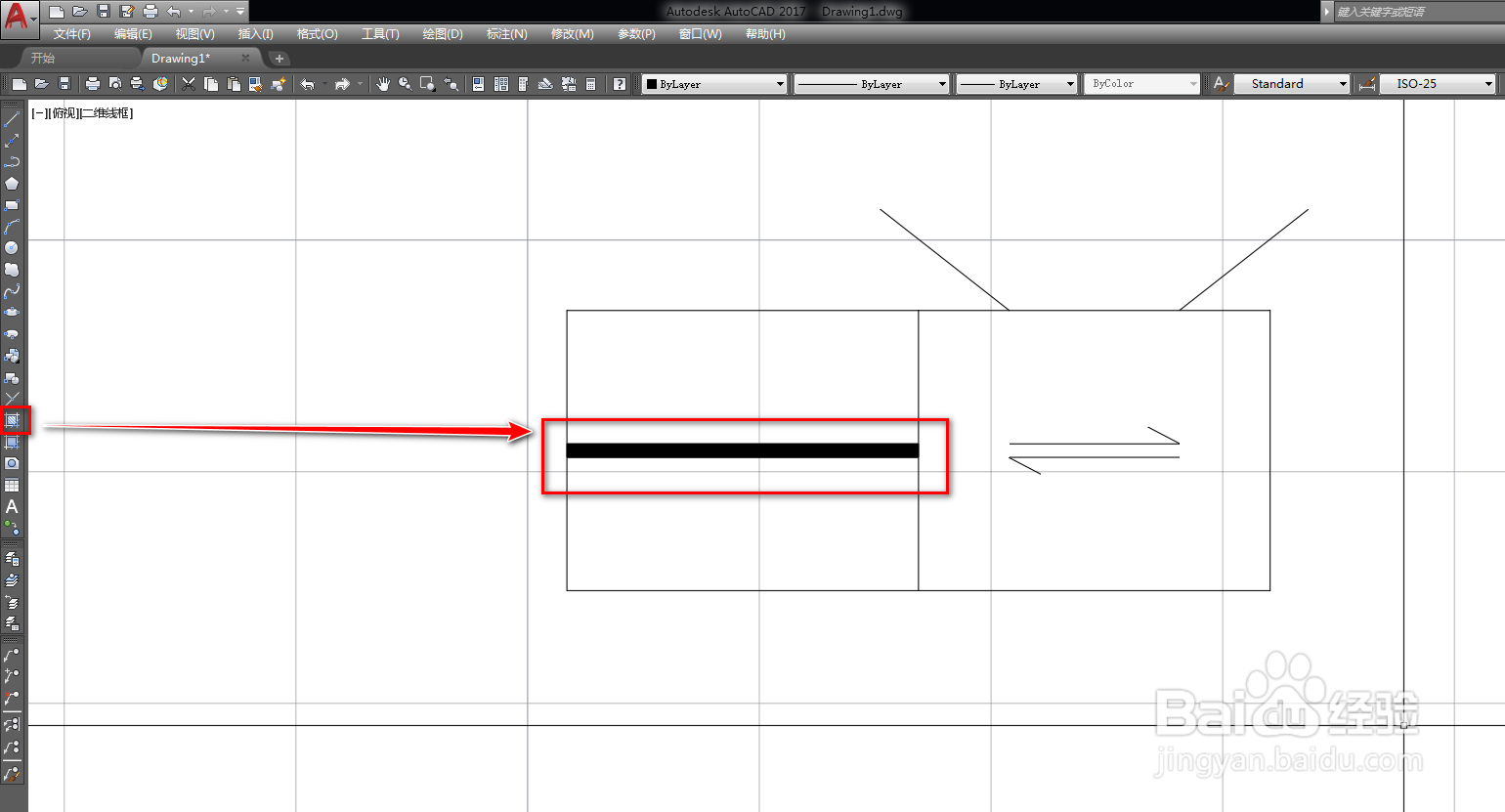
11、使用填充工具,将左侧两条横线间的区域填充为实体黑色,就得到了水平活塞式压缩装置图形符号,如下图。
使用CAD绘制水平活塞式压缩装置

  • 使用CAD绘制压缩器图形符号
  • CAD怎么标注角度?
  • 如何将autoCAD使用的纸张设置为A1
  • CAD如何数字显示在标注线中间
  • A1图纸大小尺寸
  • 热门搜索
    下嫁什么意思 聿的意思 什么牌子的防辐射服好 湖光山色的意思 蜂蜜洗脸有什么好处 打呼噜有什么危害 山居秋暝的意思 激烈的意思 翡翠原石什么样 信噪比是什么意思