1、我们先打开美图秀秀,之后我们点击美化图片;

2、然后我们点击打开图片;

3、之后我们点击选中一张图片,之后我们点击打开;

4、之后我们点击边框;

5、然后我们点击文字边框;
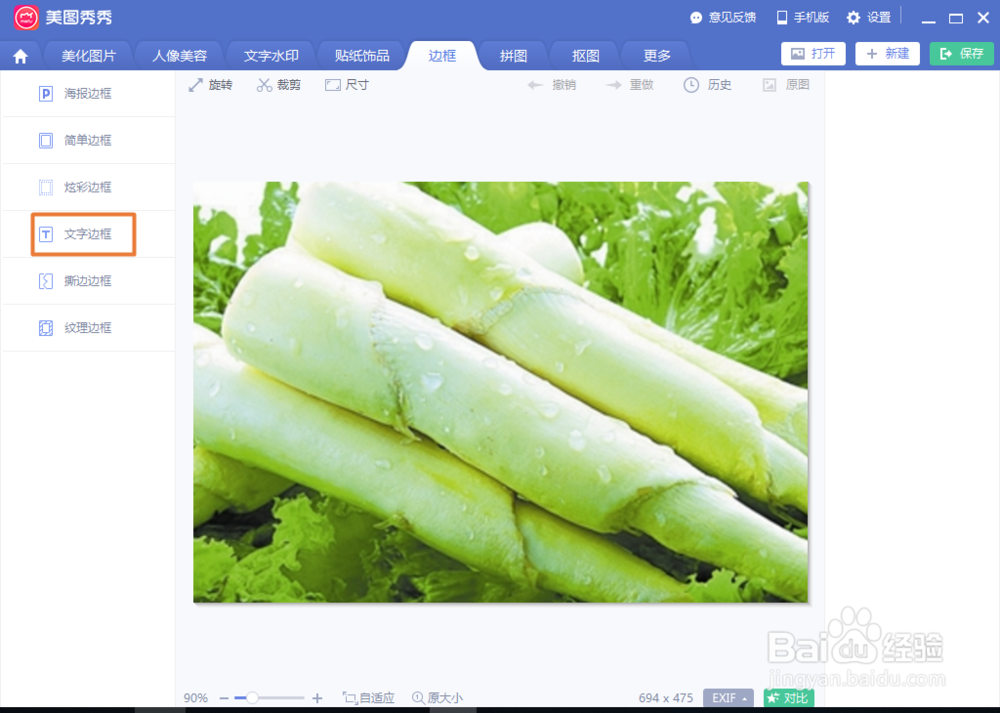
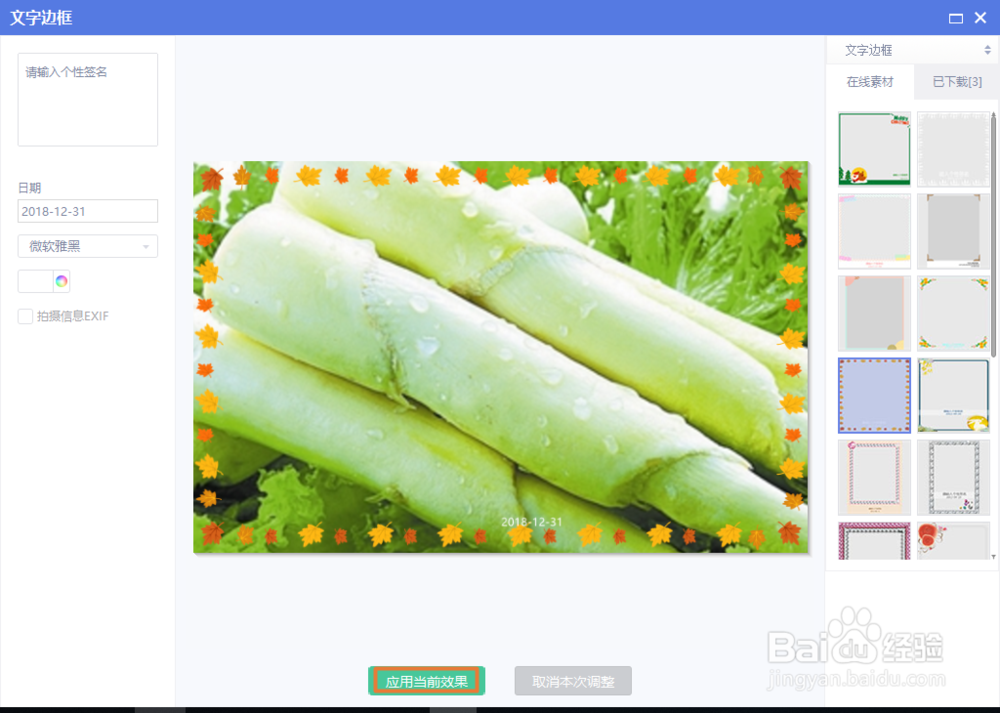
6、之后我们点击选择一种文字边框;

7、然后我们就看到应用了该文字边框了,我们点击应用当前效果;
8、最后我们点击右上角保存就设置好了。

时间:2026-04-26 00:46:06
1、我们先打开美图秀秀,之后我们点击美化图片;
2、然后我们点击打开图片;
3、之后我们点击选中一张图片,之后我们点击打开;
4、之后我们点击边框;
5、然后我们点击文字边框;
6、之后我们点击选择一种文字边框;
7、然后我们就看到应用了该文字边框了,我们点击应用当前效果;
8、最后我们点击右上角保存就设置好了。
