怎么样关闭你要允许此应用对你的设备进行更改吗

 时间:2026-05-03 17:18:48

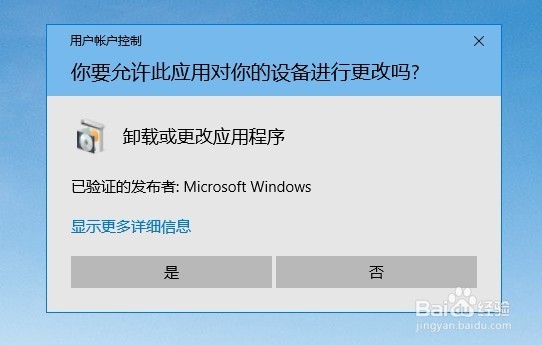
1、我们先来看一下弹出的“你要允许此应用对你的设备进行更改吗”的提示窗口。
怎么样关闭你要允许此应用对你的设备进行更改吗

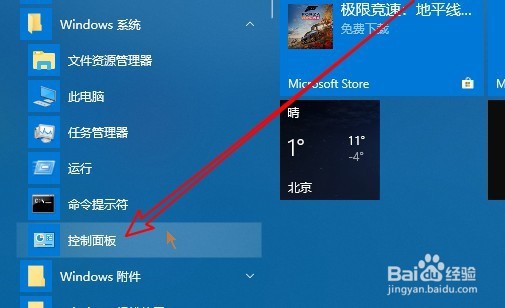
2、这时我们依次点击“开始/Windows系统/控制面板”的菜单项。

怎么样关闭你要允许此应用对你的设备进行更改吗

3、这时会弹出Windows10的控制面板窗口,在窗口中点击右上角的“查看方式”下拉菜单,在弹出菜单中选择“大图标”的菜单项。

怎么样关闭你要允许此应用对你的设备进行更改吗

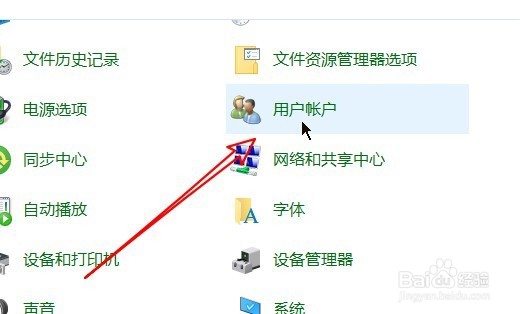
4、然后在打开的窗口中我们选择“用户账户”的图标。

怎么样关闭你要允许此应用对你的设备进行更改吗

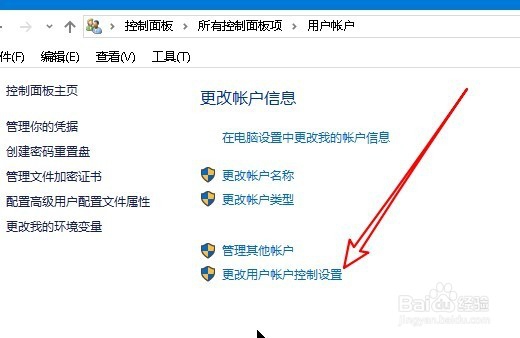
5、接着在打开的用户账户窗口中,我们点击“更改用户账户控制设置”的快捷链接。
怎么样关闭你要允许此应用对你的设备进行更改吗

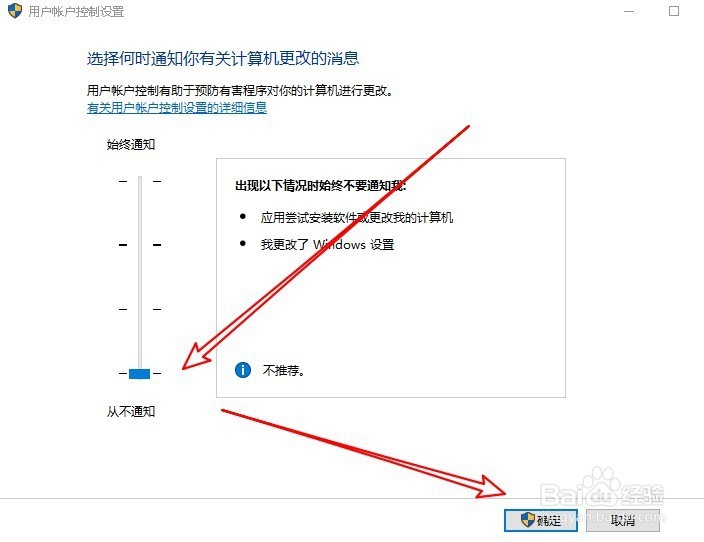
6、这时就会弹出“用户账户控制设置”的窗口,在窗口中把滑块拉到最底部,然后点击确定按钮就可以了。
怎么样关闭你要允许此应用对你的设备进行更改吗

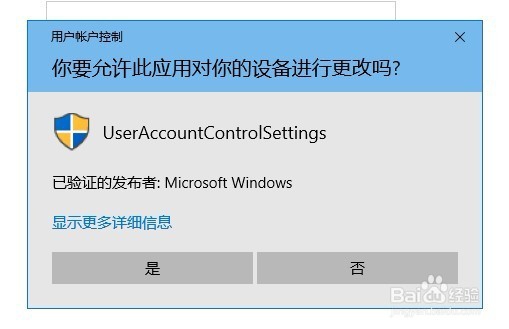
7、这时会弹出确认更改的提示窗口,在窗口中点击“是”的按钮就可以了。

怎么样关闭你要允许此应用对你的设备进行更改吗

  • 解决“你要允许此应用对你的设备进行更改吗”
  • win10总弹出允许对你的设备进行更改
  • 解决“你要允许此应用对你的设备进行更改吗”
  • Win10你要允许此应用对你的设备进行更改怎么办
  • 提示你要允许此应用对你的设备进行修改吗
  • 热门搜索
    怎么看自己电脑配置 臊子面的臊子怎么做 养老金怎么算 大姨妈来了肚子疼怎么办 湖北大学怎么样 胸闷气短怎么办 佳能70d怎么样 工资表怎么做 拼音怎么打 微笑用英语怎么说