windows 7 如何配置 IIS 服务器

 时间:2026-02-23 06:11:55

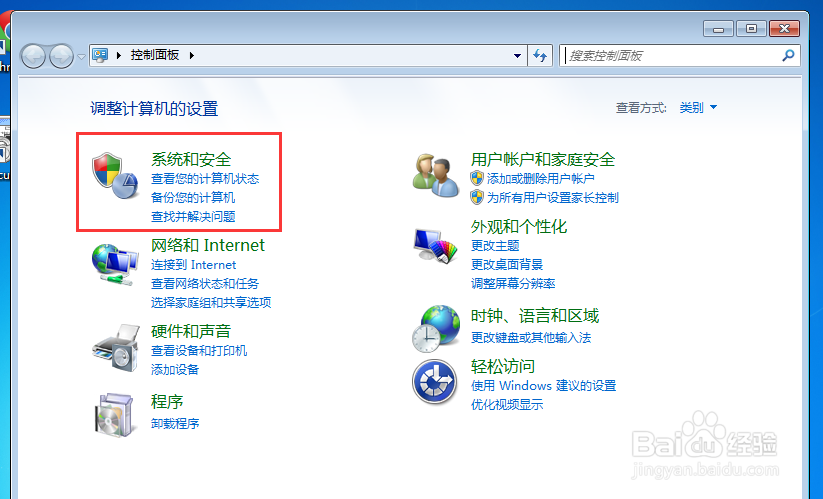
1、点击“开始”—“控制面板”,打开控制面板。

windows 7 如何配置 IIS 服务器

windows 7 如何配置 IIS 服务器

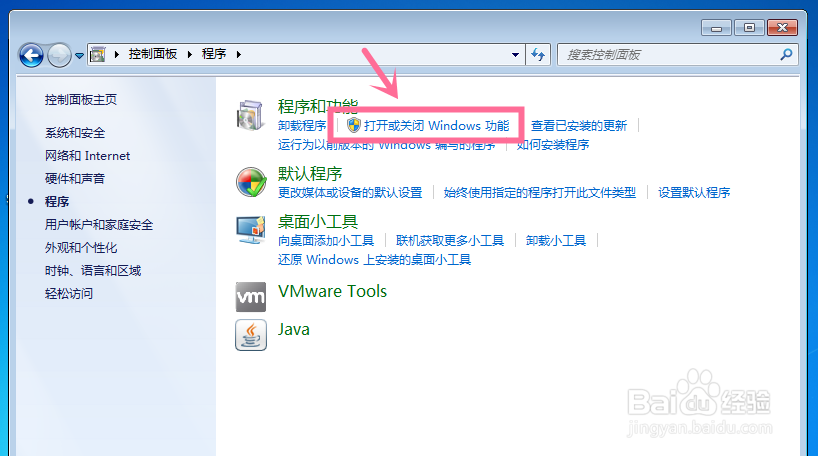
2、找到并点击“程序”,打开应用程序管理界面。

windows 7 如何配置 IIS 服务器

windows 7 如何配置 IIS 服务器

3、点击“打开或关闭windows功能”,打开windows功能管理界面。
windows 7 如何配置 IIS 服务器

windows 7 如何配置 IIS 服务器

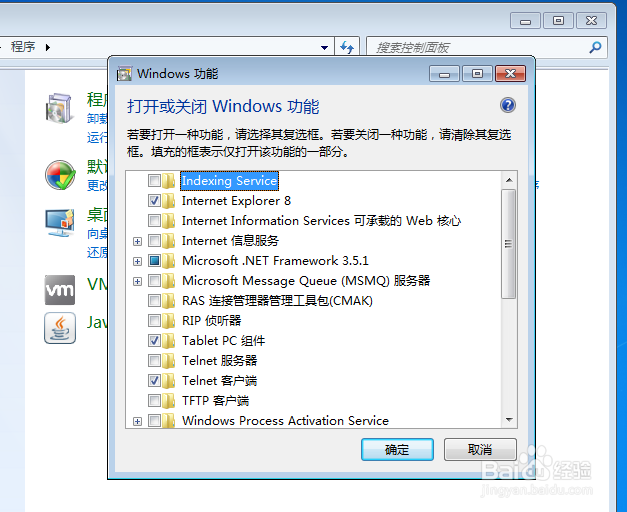
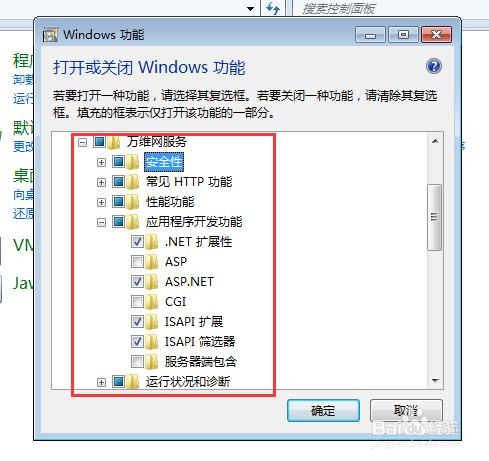
4、找到并勾选“Internet信息服务”项,展开该节点下的子项,选择要添加的功能,包括Web管理工具、万维网服务等。

windows 7 如何配置 IIS 服务器

windows 7 如何配置 IIS 服务器

5、选择好之后,点击“确定”,开始添加勾选的windows功能,需要耐心等待几分钟。

windows 7 如何配置 IIS 服务器

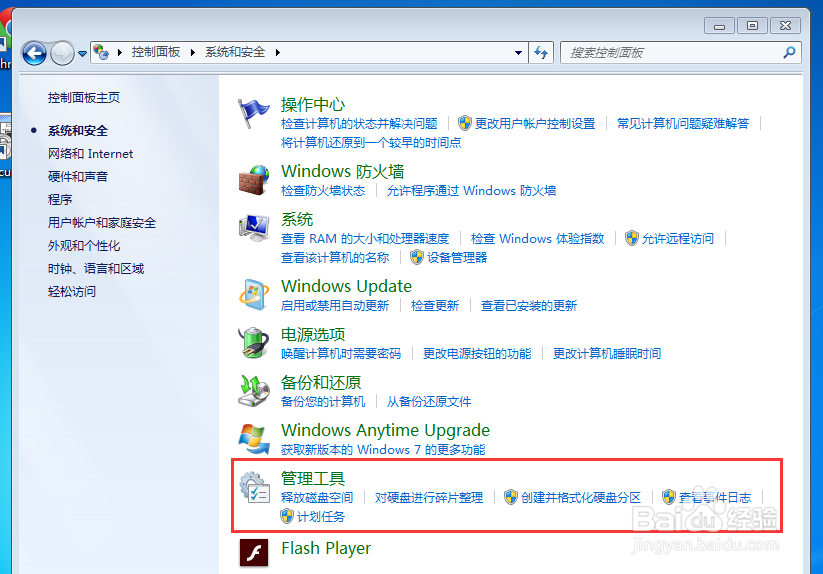
6、添加完之后,返回控制面板页面,点击“系统和安全”—“管理工具”,打开管理工具界面。
windows 7 如何配置 IIS 服务器

windows 7 如何配置 IIS 服务器

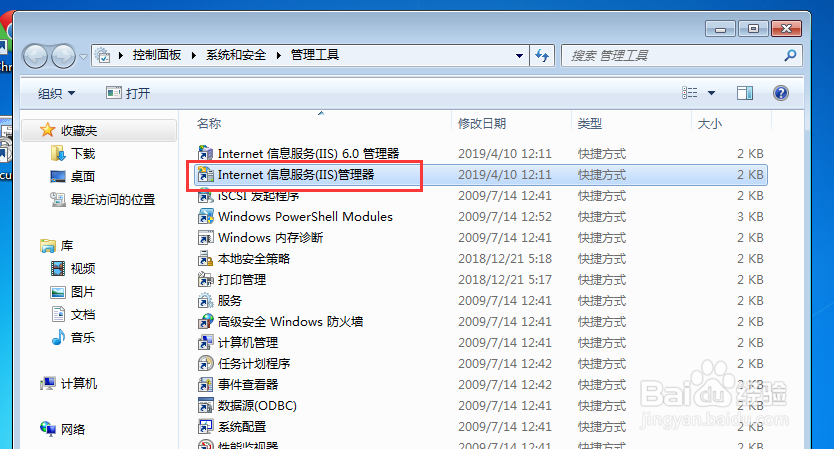
7、在管理工具下面找到“Internet信息服务(IIS)管理器”,点击打开。
windows 7 如何配置 IIS 服务器

8、在打开的“Internet信息服务(IIS)管理器”界面,就可以管理网站站点了。

windows 7 如何配置 IIS 服务器

  • Navicat如何创建数据库函数
  • MySql主机127.0.0.1与localhost有什么区别?
  • 怎么让jquery事件执行一次
  • android5.0程序开发之图片按钮ImageButton
  • wampserver如何修改MySQL数据库密码?
  • 热门搜索
    情殇是什么意思 led灯是什么意思 鸡蛋壳属于什么垃圾 5月份是什么星座的 ppb是什么单位 增塑剂是什么 酥胸是什么意思 国家二级运动员标准 sakura是什么意思 幸福是什么?