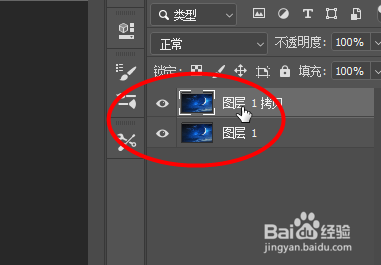
1、首先复制一张图层,然后点击滤镜-扭曲-极坐标,然后选择极坐标到平面坐标,点击确定


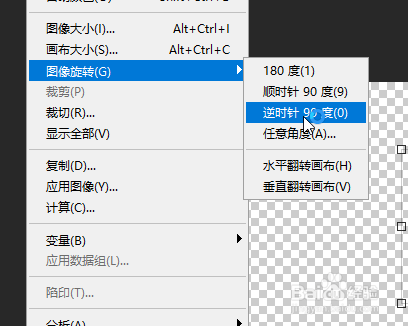
2、接着选择图像-图像旋转-逆时针90度
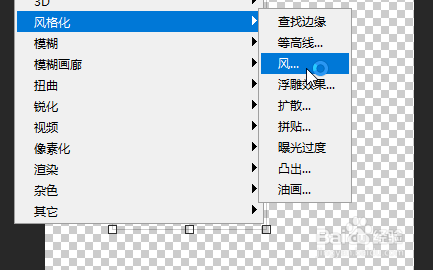
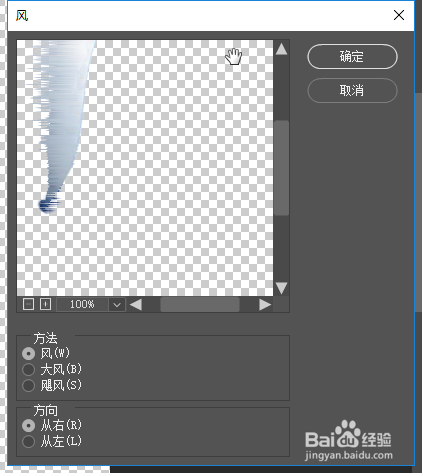
3、然后点击滤镜-风格化-风,然后调整风的参数,点击确定,重复两次以上
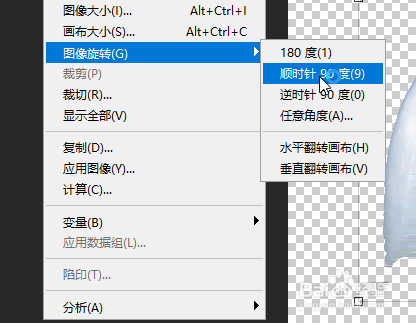
4、接着选择点击图像-图像旋转-顺时针90度
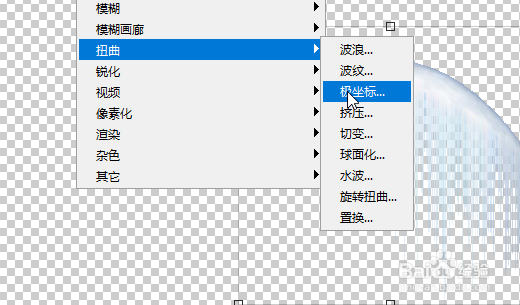
5、然后点击滤镜-扭曲-极坐标,然后点击上一个,然后点击确定

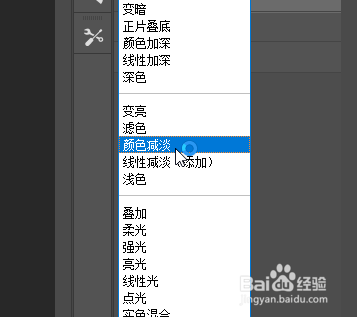
6、最后混合模式改为颜色减淡
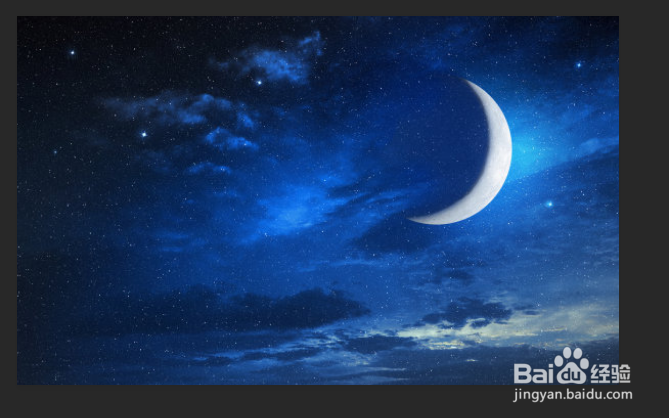
7、最后即可看到效果

时间:2026-05-12 17:36:46
1、首先复制一张图层,然后点击滤镜-扭曲-极坐标,然后选择极坐标到平面坐标,点击确定
2、接着选择图像-图像旋转-逆时针90度
3、然后点击滤镜-风格化-风,然后调整风的参数,点击确定,重复两次以上
4、接着选择点击图像-图像旋转-顺时针90度
5、然后点击滤镜-扭曲-极坐标,然后点击上一个,然后点击确定
6、最后混合模式改为颜色减淡
7、最后即可看到效果
