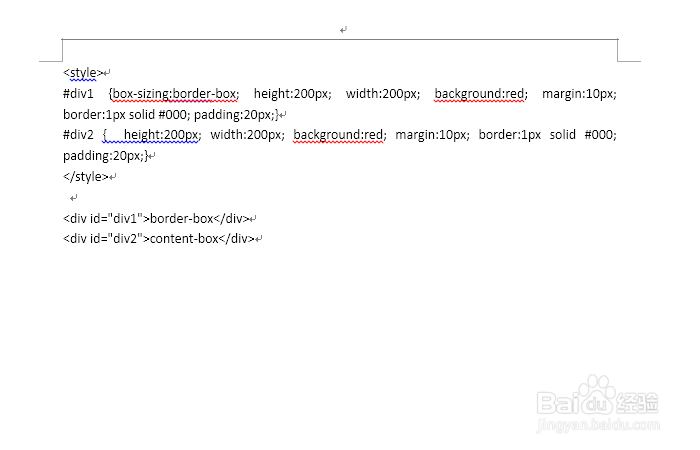
1、首先,我们打开一个word文档,可以发现文档中有红色和蓝色的波浪线,如图所示;
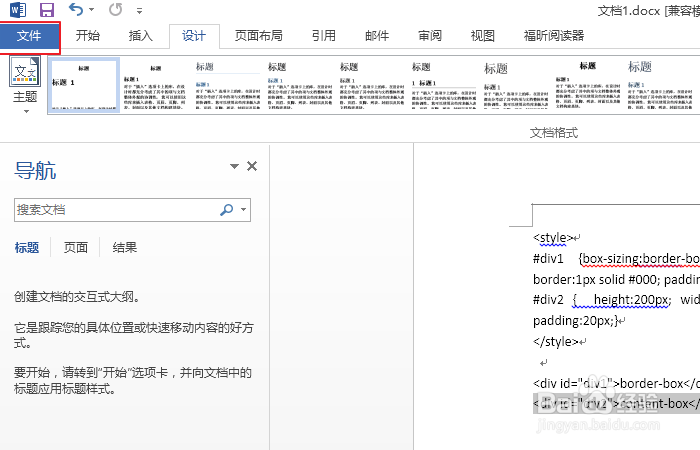
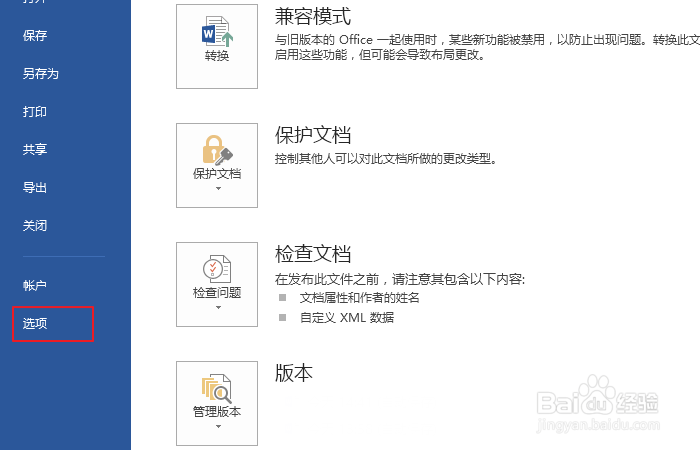
2、我们在功能区点击"文件",然后找到选项,如图所示;
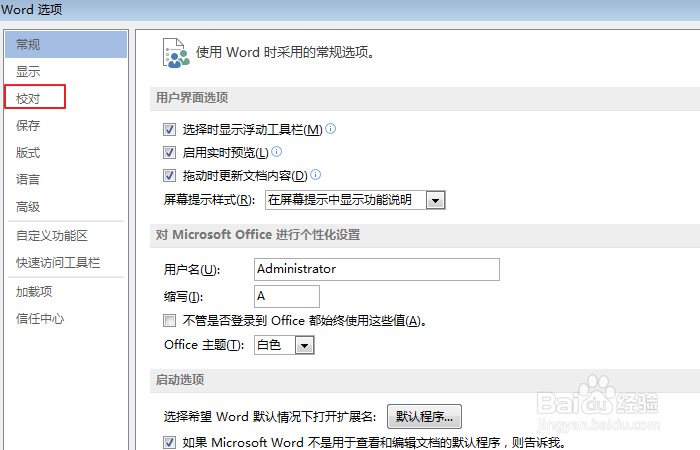
3、在Word选项窗口中,我们点击"校对",然后看到右边"在word中更正拼写和语法时",如图所示
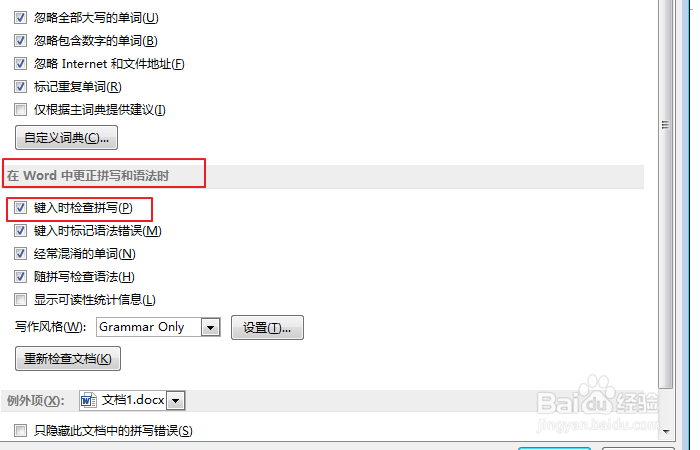
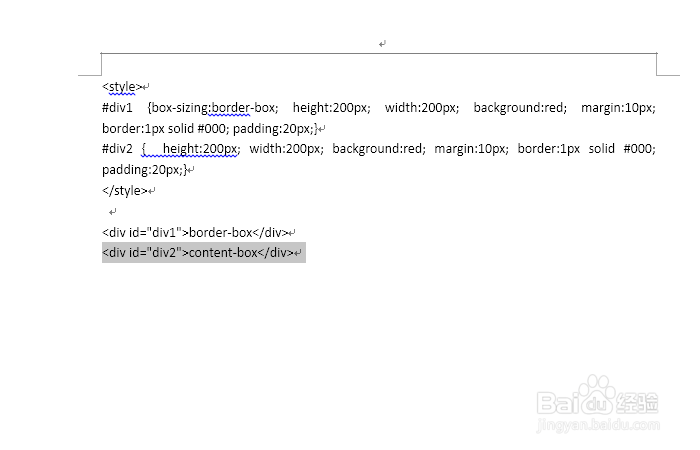
4、我们把"键入时检查拼写"的√去掉,点击确定后,我们回到文档发现,红色的波浪线没有了,如图所示;
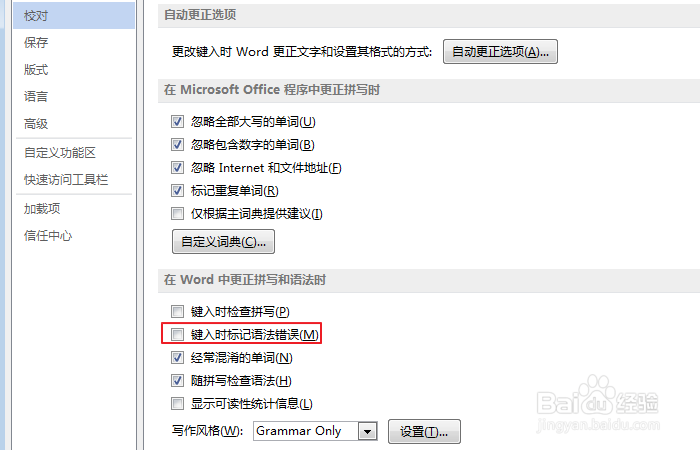
5、我们再次点击"文件/选项/校对",再把"键入时标记语法错误"的√去掉,如图所示;
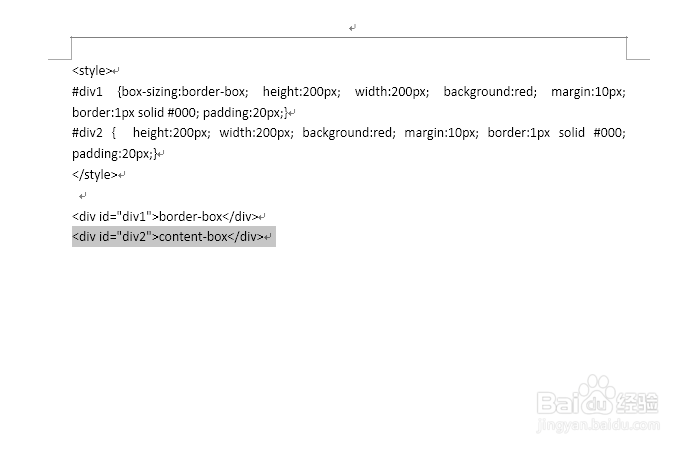
6、我们返回到文档,可以发现蓝色的波浪线也去掉了,如图所示;
时间:2026-02-14 02:49:13
1、首先,我们打开一个word文档,可以发现文档中有红色和蓝色的波浪线,如图所示;
2、我们在功能区点击"文件",然后找到选项,如图所示;
3、在Word选项窗口中,我们点击"校对",然后看到右边"在word中更正拼写和语法时",如图所示
4、我们把"键入时检查拼写"的√去掉,点击确定后,我们回到文档发现,红色的波浪线没有了,如图所示;
5、我们再次点击"文件/选项/校对",再把"键入时标记语法错误"的√去掉,如图所示;
6、我们返回到文档,可以发现蓝色的波浪线也去掉了,如图所示;
