Revit如何使用镜像功能

 时间:2026-02-15 02:21:38

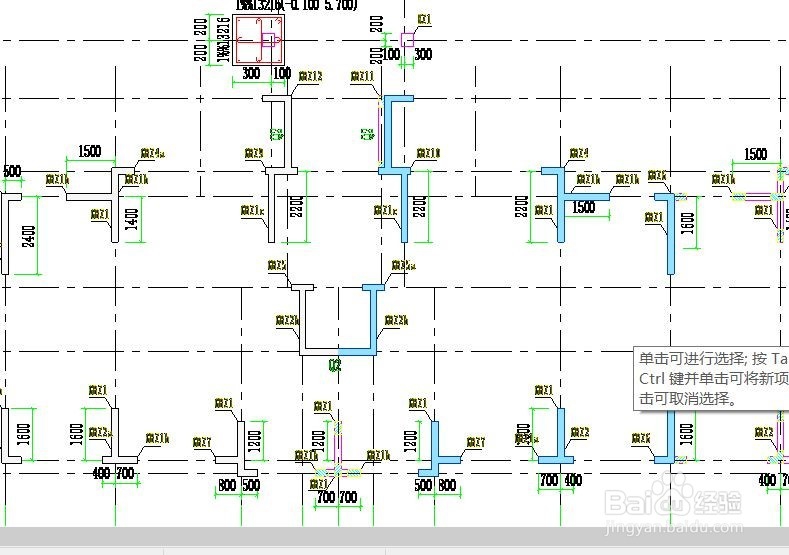
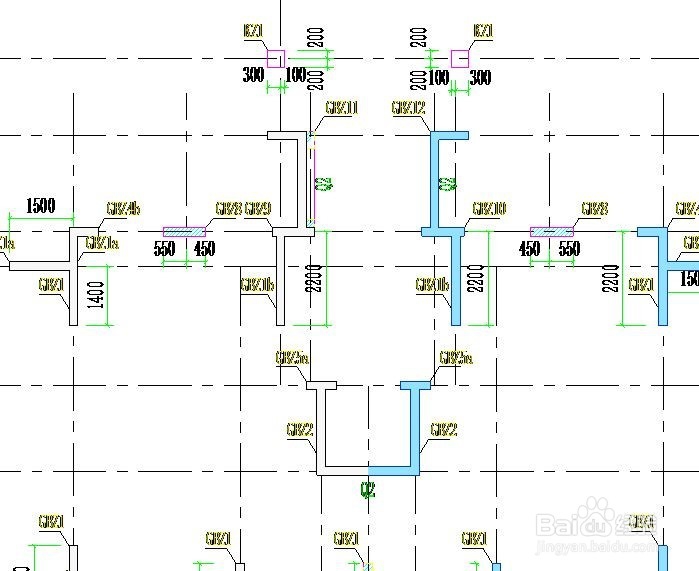
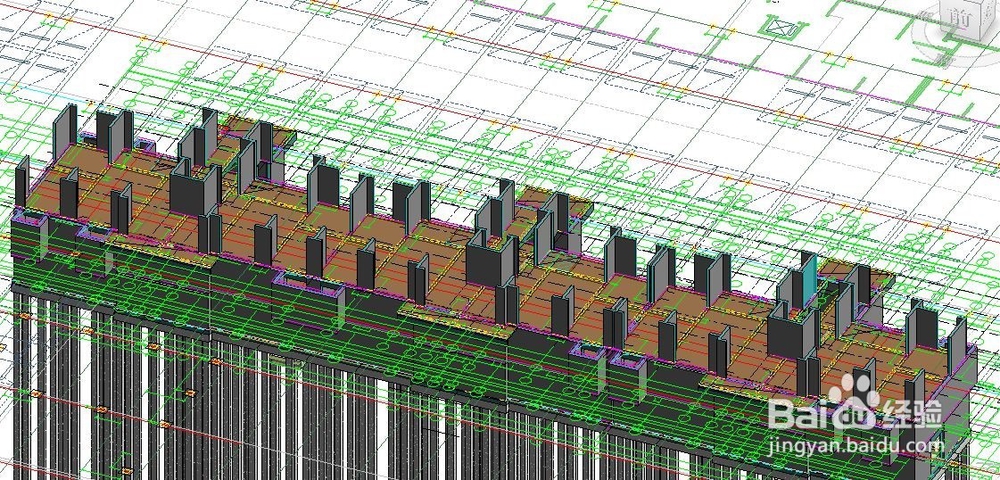
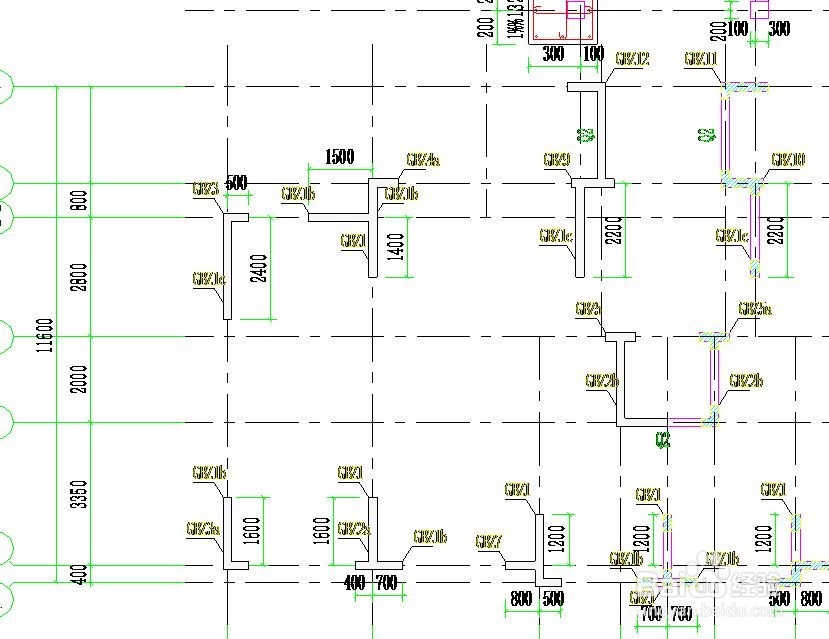
1、首先,打开Revit软件,绘制模型构建的左半部分,我这里选择绘制左半部分剪力墙,将其镜像至右半部分,完成结构剪力墙的绘制。绘制完成后的平面及三维视图见下图。
Revit如何使用镜像功能

Revit如何使用镜像功能

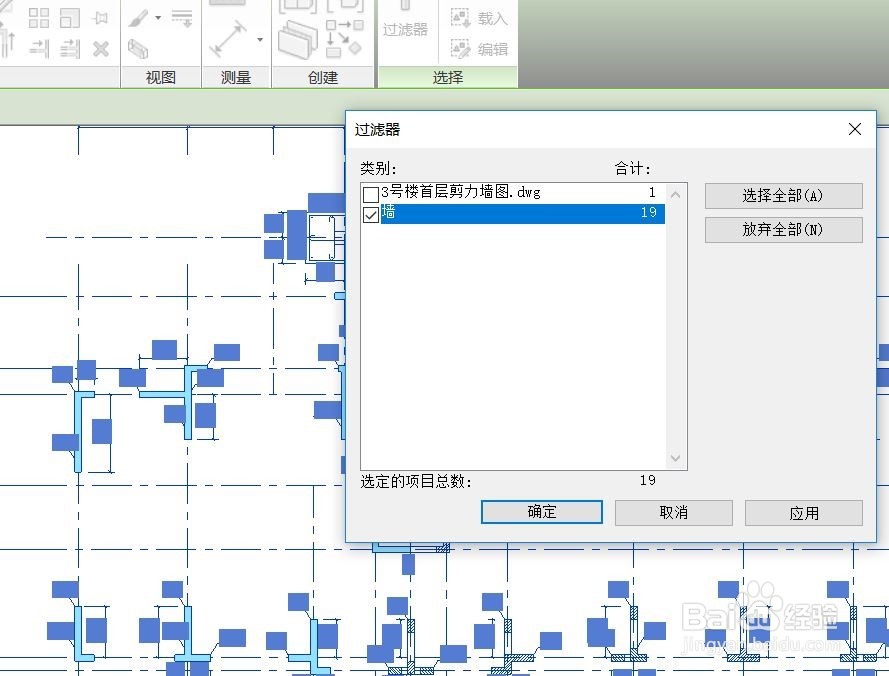
2、选择需要镜像的结构构件,这里选择已经绘制完成的剪力墙。如图选中全部构件,选择过滤器,在过滤器中选择墙,即选中视图中需要镜像的剪力墙。
Revit如何使用镜像功能

Revit如何使用镜像功能

3、鼠标点击镜像工具,选择镜像/拾取轴工具,如图。

Revit如何使用镜像功能

4、在视图平面中选择对称轴,点击,即可将选中的图元镜像到对称位置。也可以连续镜像,完成建筑物剪力墙的建模。

Revit如何使用镜像功能

Revit如何使用镜像功能

5、对镜像过程中存在的局部错误进行修改。

Revit如何使用镜像功能

6、绘制完成后其三维效果如下图。

Revit如何使用镜像功能

  • Revit怎么开启项目浏览器
  • revit如何绘制梁
  • Revit怎么调整墙体高度
  • 如何使用Revit中的缩放图元功能
  • revit如何切换3D和二维模式
  • 热门搜索
    嗓子发痒想咳嗽是怎么回事 糖醋里脊的家常做法 安徽理工大学怎么样 个人简历怎么填写 怎么抠图换背景 腌肉怎么吃 骨质增生的治疗方法 怎么下载ie浏览器 怎么恢复qq群 舌头上长泡怎么办