1、启动我们准备好的迅捷思维导图;

2、进入我们制作完成后的制作界面;

3、然后点击左上角的"文件"按钮;

4、再选择"导出"选项;

5、在弹出的框中,我们可以保存其他的格式;

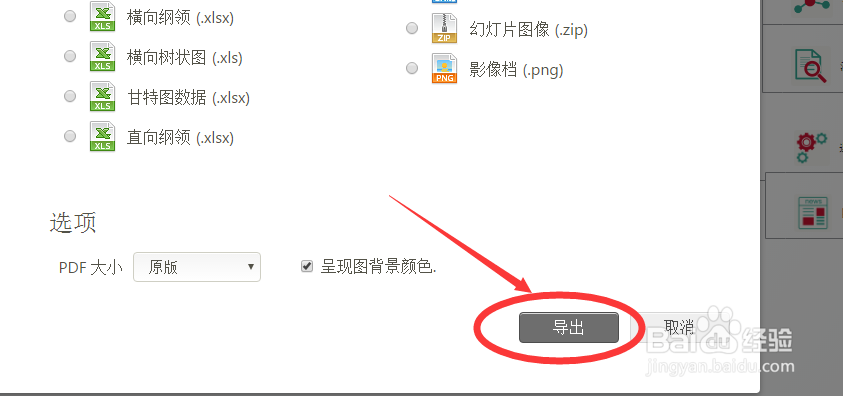
6、选择"微软 Excel 格式"下相应的Excel格式;

7、最后点击"导出"按钮即可保存为Excel格式;
时间:2026-04-23 09:36:23
1、启动我们准备好的迅捷思维导图;
2、进入我们制作完成后的制作界面;
3、然后点击左上角的"文件"按钮;
4、再选择"导出"选项;
5、在弹出的框中,我们可以保存其他的格式;
6、选择"微软 Excel 格式"下相应的Excel格式;
7、最后点击"导出"按钮即可保存为Excel格式;
