1、新建文件,给背景填充你喜欢的颜色
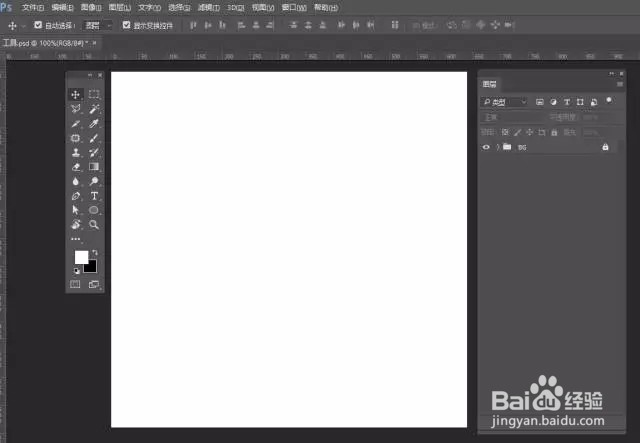
2、选择钢笔工具,分别勾勒出蝴蝶结的形状轮廓
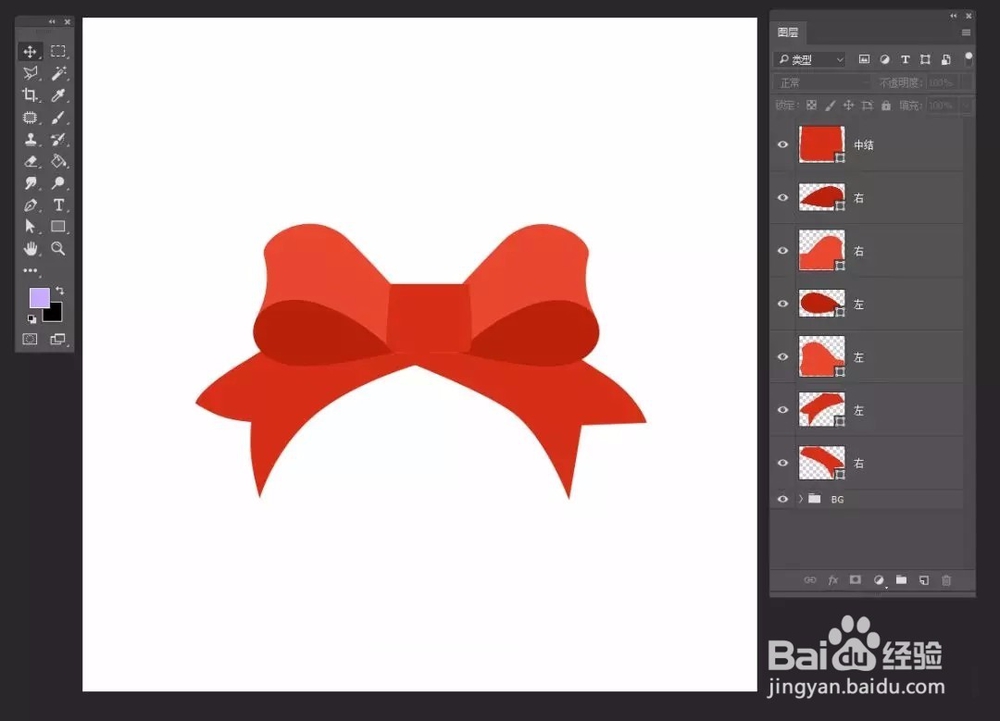
3、选择柔软边缘画笔工具,设置不同明度的颜色,给它刷上明暗关系,各个部份,逐一击破
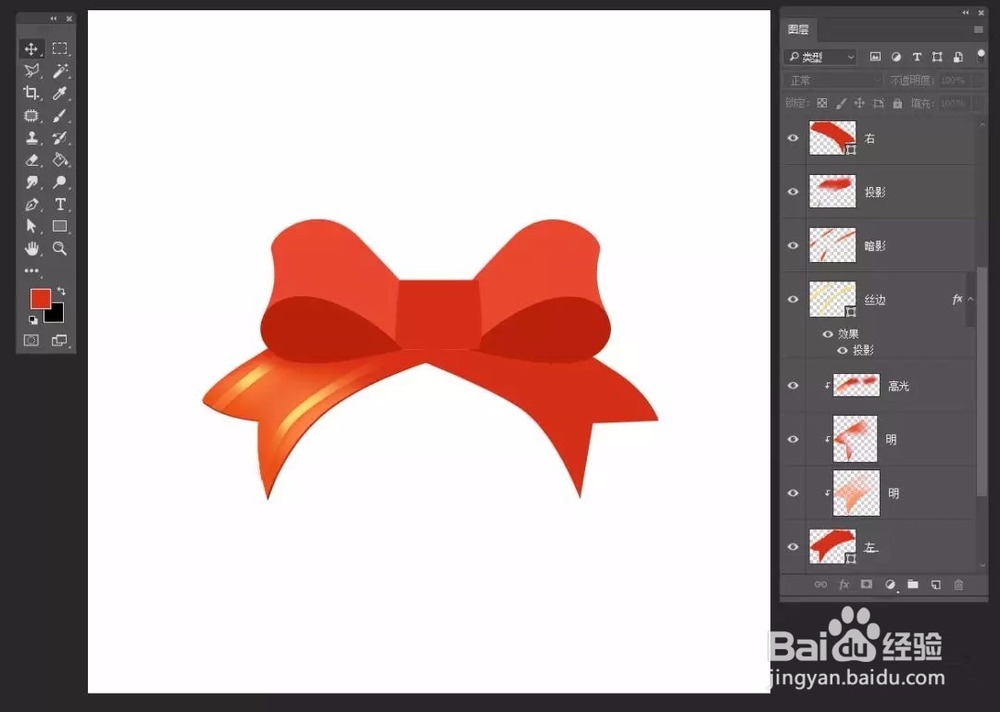
4、选择柔软边缘画笔工具,设置不同明度的颜色,给它刷上明暗关系,各个部份,逐一击破
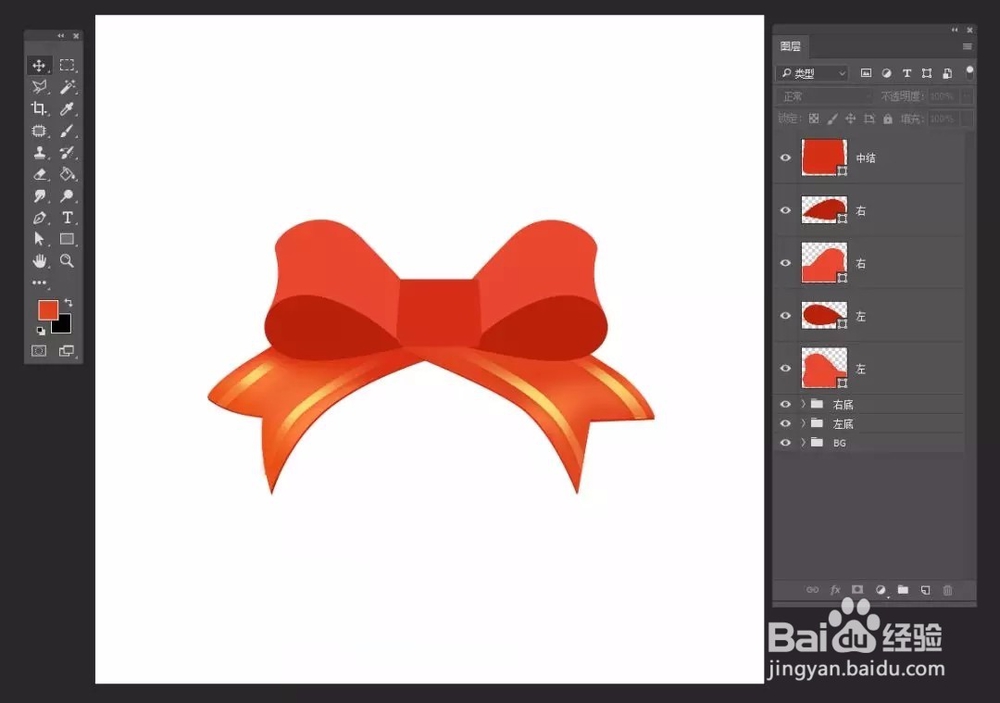
5、选择柔软边缘画笔工具,设置不同明度的颜色,给它刷上明暗关系,各个部份,逐一击破
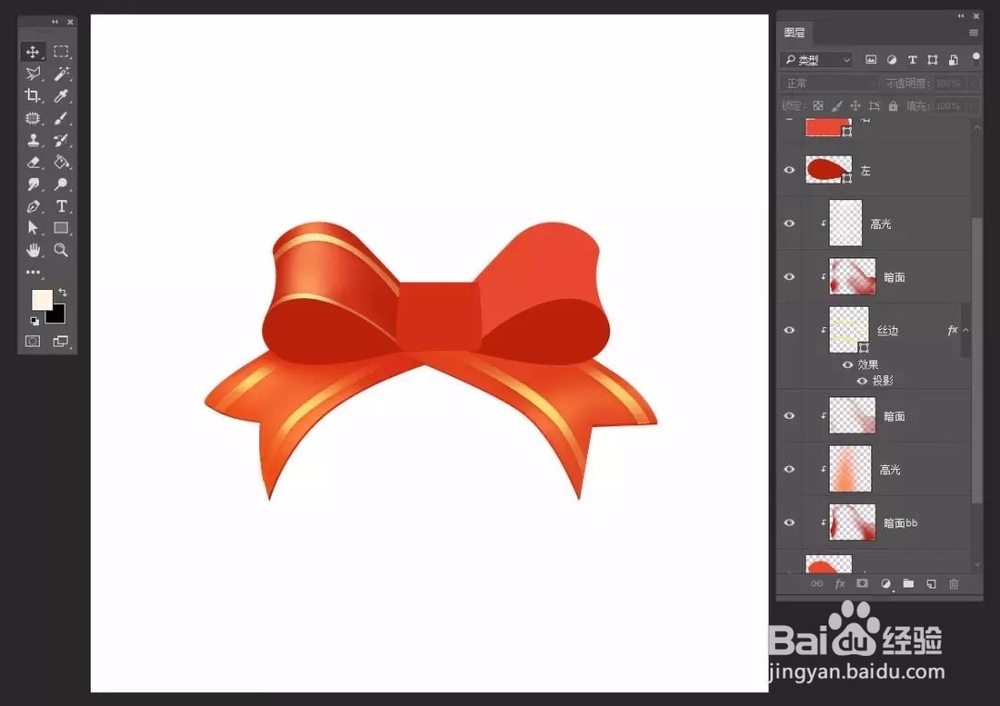
6、慢慢刷
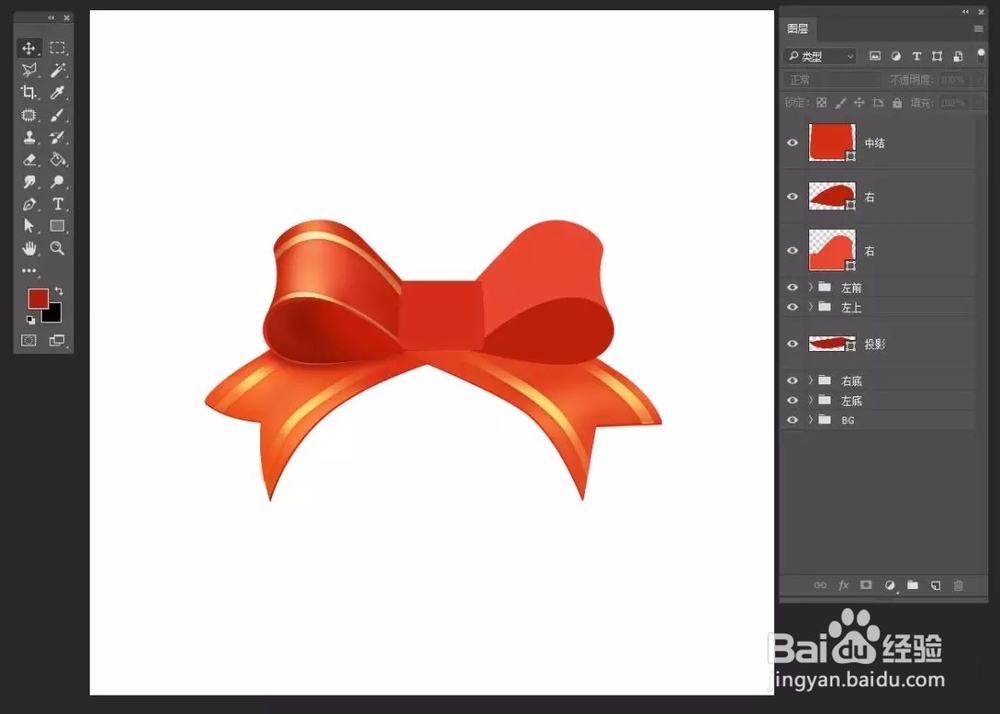
7、选中复制,翻转,放在右边
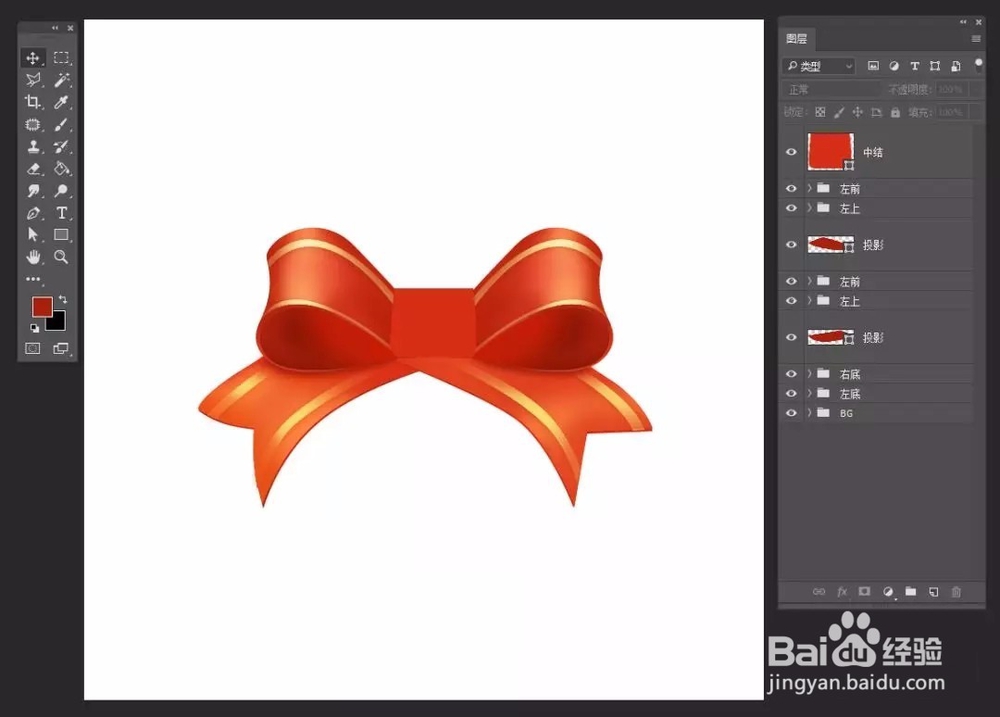
8、最后同样的方法,处理中间打结的那部份
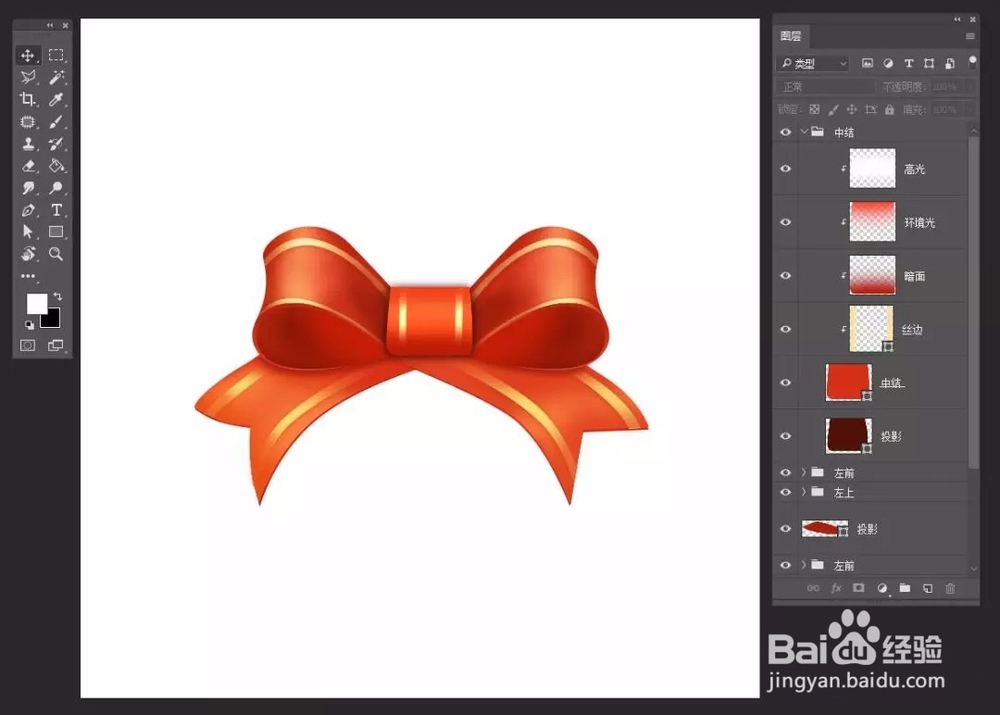
9、保存导出

时间:2026-05-01 14:00:43
1、新建文件,给背景填充你喜欢的颜色
2、选择钢笔工具,分别勾勒出蝴蝶结的形状轮廓
3、选择柔软边缘画笔工具,设置不同明度的颜色,给它刷上明暗关系,各个部份,逐一击破
4、选择柔软边缘画笔工具,设置不同明度的颜色,给它刷上明暗关系,各个部份,逐一击破
5、选择柔软边缘画笔工具,设置不同明度的颜色,给它刷上明暗关系,各个部份,逐一击破
6、慢慢刷
7、选中复制,翻转,放在右边
8、最后同样的方法,处理中间打结的那部份
9、保存导出
