word中如何设置首页不添加页码,删除首页页码

 时间:2026-05-07 03:31:25

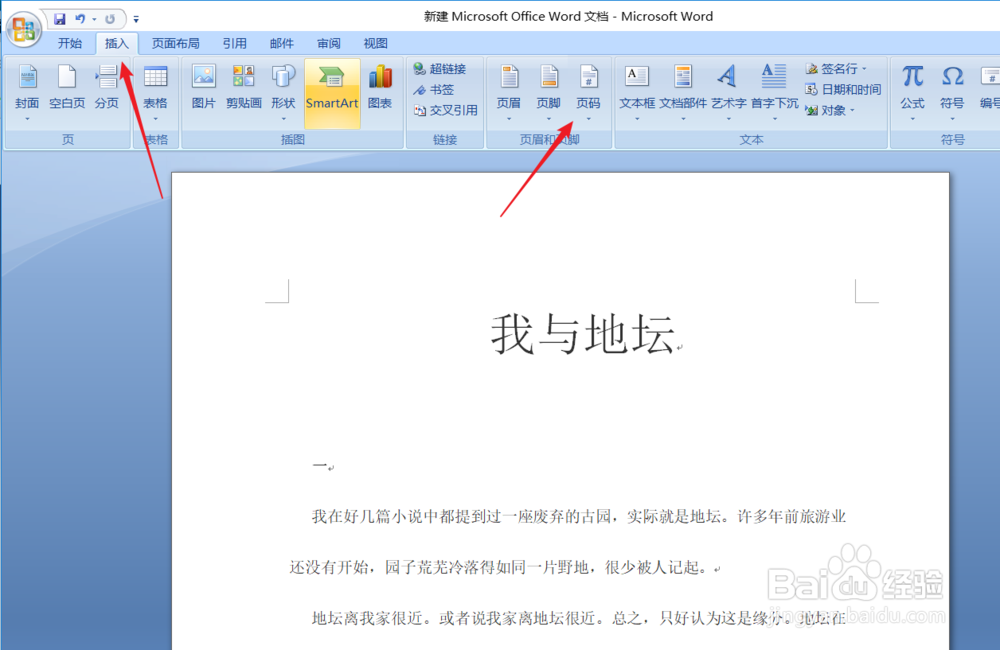
1、插入页码:首先点击word上方的“插入”--“页码”,展开页码样式的下拉菜单。
word中如何设置首页不添加页码,删除首页页码

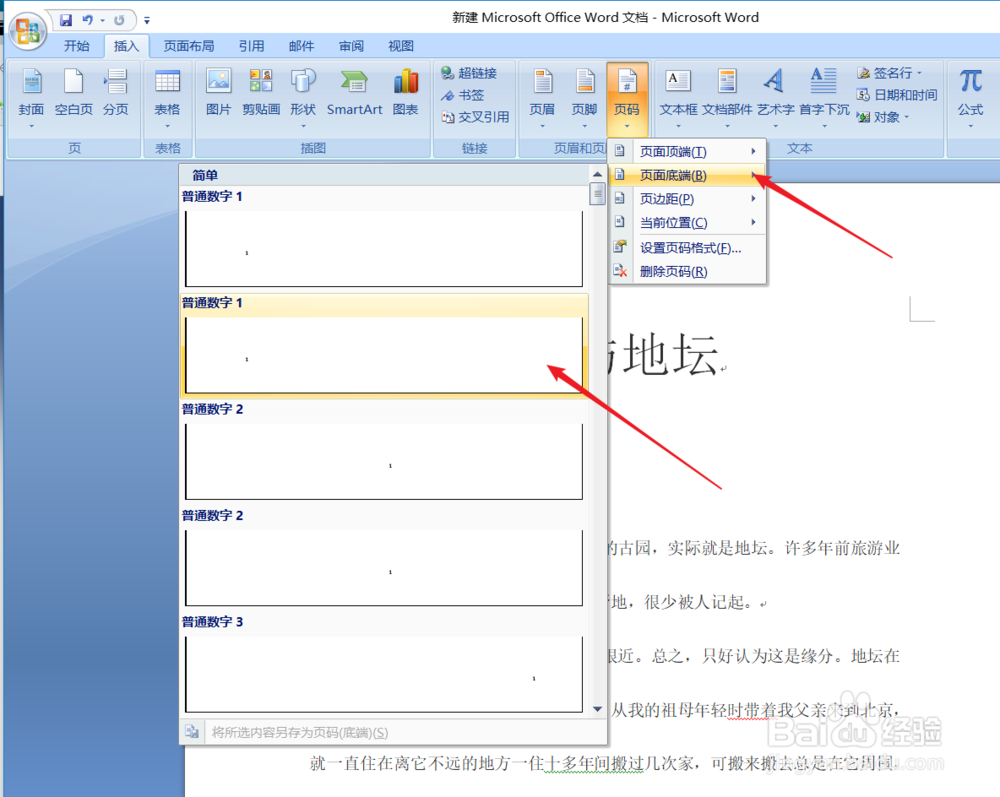
2、如图我们选择“页面底端”--“普通数字1”/或者其它自己想要的页码样式。
word中如何设置首页不添加页码,删除首页页码

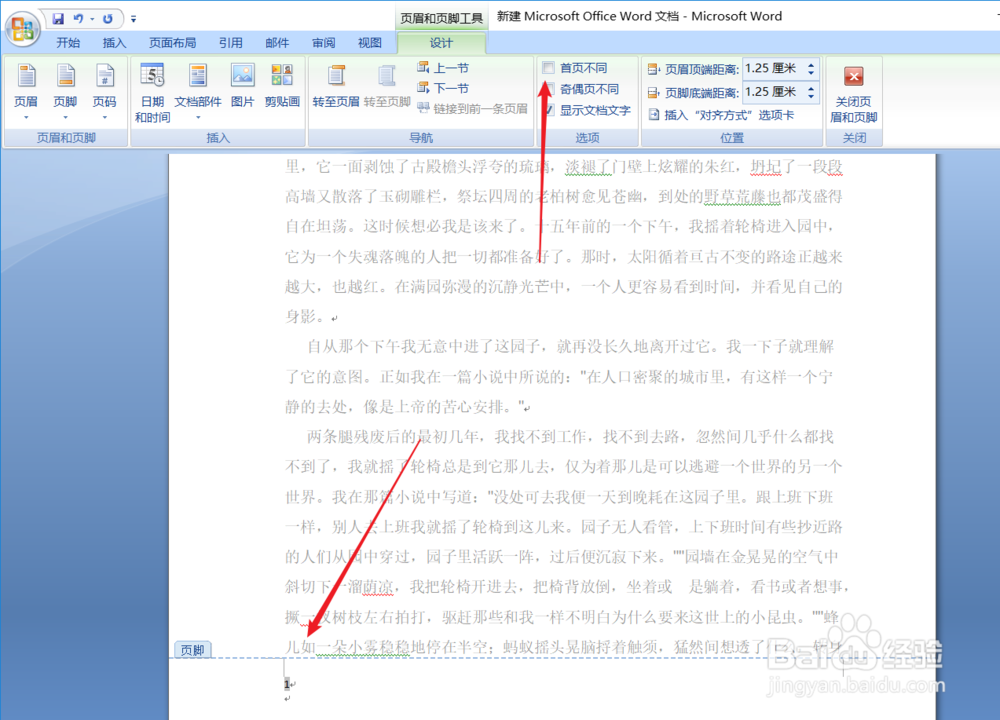
3、插入页码完成后,点击“页眉和页脚工具”--“设计”--“首页不同”。

word中如何设置首页不添加页码,删除首页页码

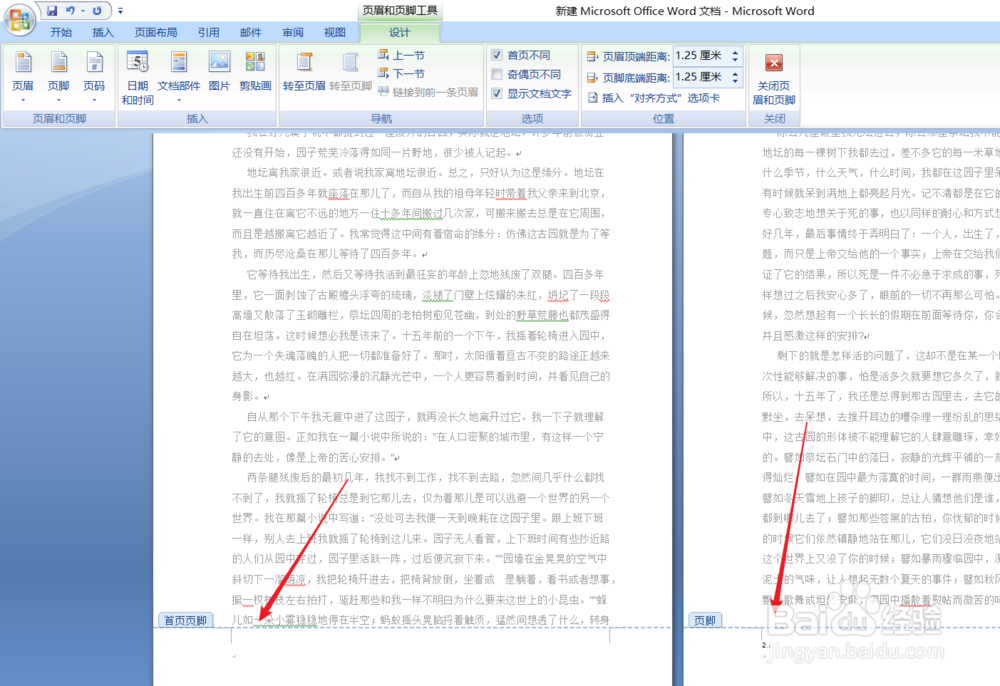
4、此时我们看到首页的页码不见了,但是第2页的页码依旧是数字“2”。

word中如何设置首页不添加页码,删除首页页码

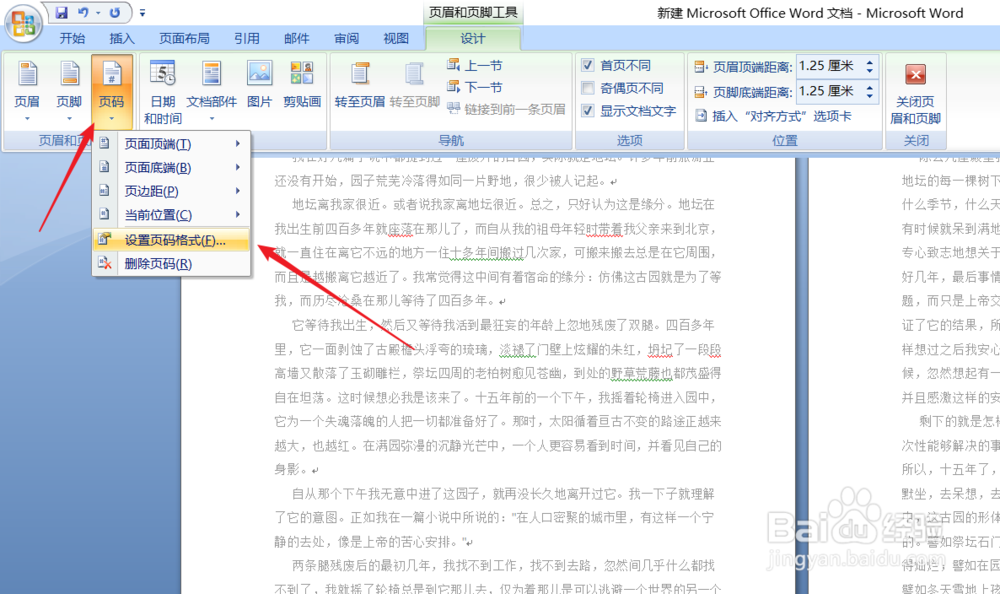
5、点击“页眉和页脚工具”--“设计”--“页码”--”设置页码格式“。

word中如何设置首页不添加页码,删除首页页码

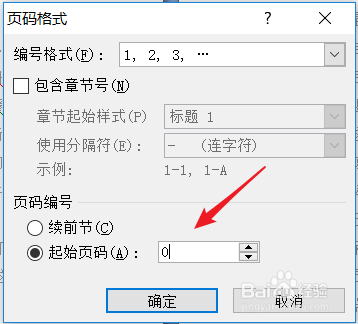
6、在弹出的“页码格式”对话框内点击选择“起始页码”从“0”开始。

word中如何设置首页不添加页码,删除首页页码

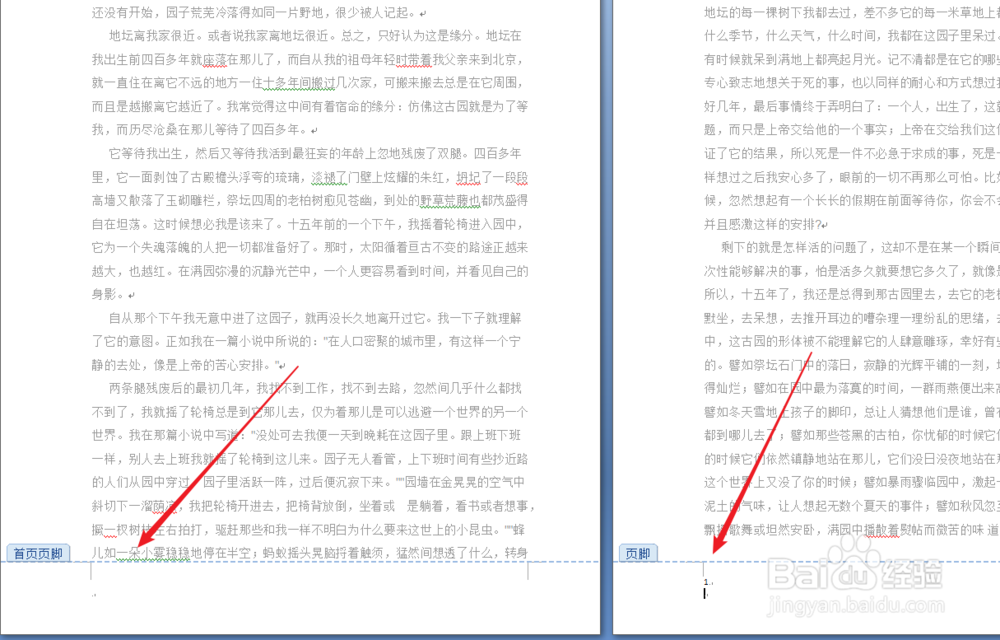
7、如图我们可以看到首页没有页码,第二页的编号从数字“1”开始了。双击文档退出页眉和页脚的编辑即可。
word中如何设置首页不添加页码,删除首页页码

  • WPS怎么设置不同的页码 起始页码怎么修改
  • WPS文档怎样修正页码错位
  • WPS如何从任意一页开始设置页码
  • 自动生成目录为什么会把内容也带着呢
  • wps如何显示分页符
  • 热门搜索
    幽门螺杆菌怎么治疗 ix35怎么样 图表怎么做 一抹香怎么养 电源已接通未充电怎么办 我感动天感动地怎么感动不了你 圆周率怎么算 谢谢用日语怎么说 韵达快递怎么样 手上长小水泡怎么回事