Excel 2016更改工作表名、设置突出的填充颜色

 时间:2026-02-13 14:28:59

1、步骤一

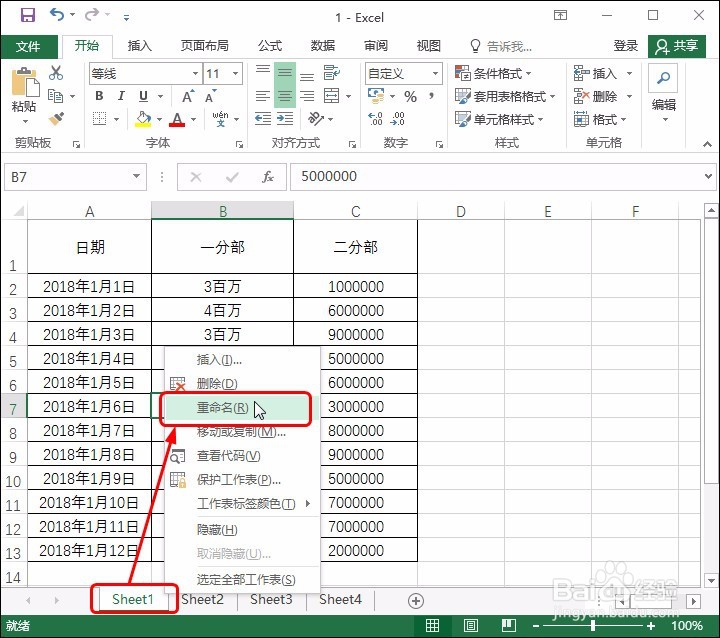
      在要改变名称的工作表标签上右击,在弹出的快捷菜单中单击【重命名】,如下图所示。
Excel 2016更改工作表名、设置突出的填充颜色

2、步骤二

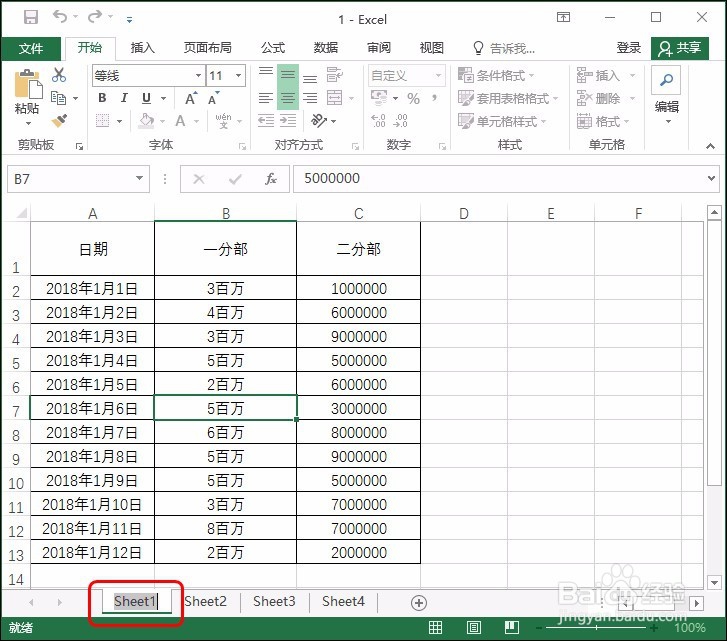
      此时工作表标签将呈现灰色的可编辑状态,如下图所示。

Excel 2016更改工作表名、设置突出的填充颜色

3、步骤三

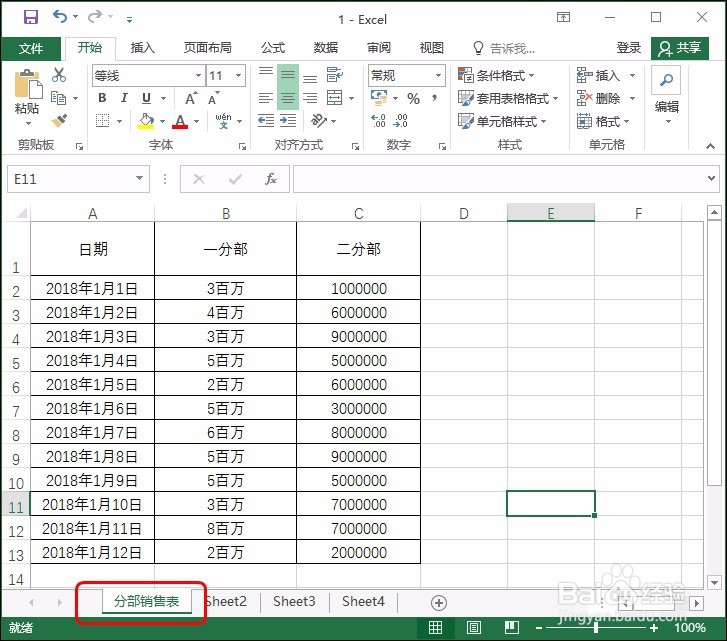
       在工作表标签上输入工作表名称,然后按下【Enter】键或者在工作表中的任意单元格中单击即可完成更改,如下图所示。
Excel 2016更改工作表名、设置突出的填充颜色

4、步骤四

      用户还可以在工作表标签上双击,也可以让工作表标签呈可编辑状态,如下图所示。

Excel 2016更改工作表名、设置突出的填充颜色

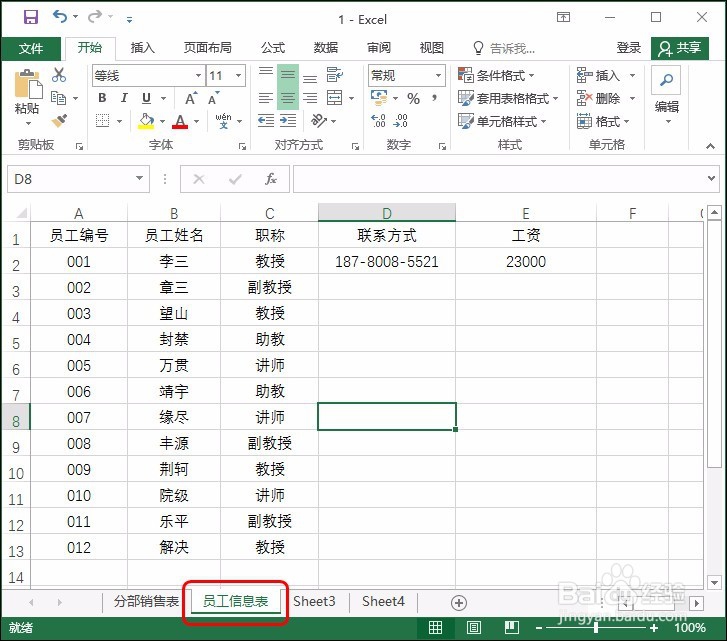
5、步骤五

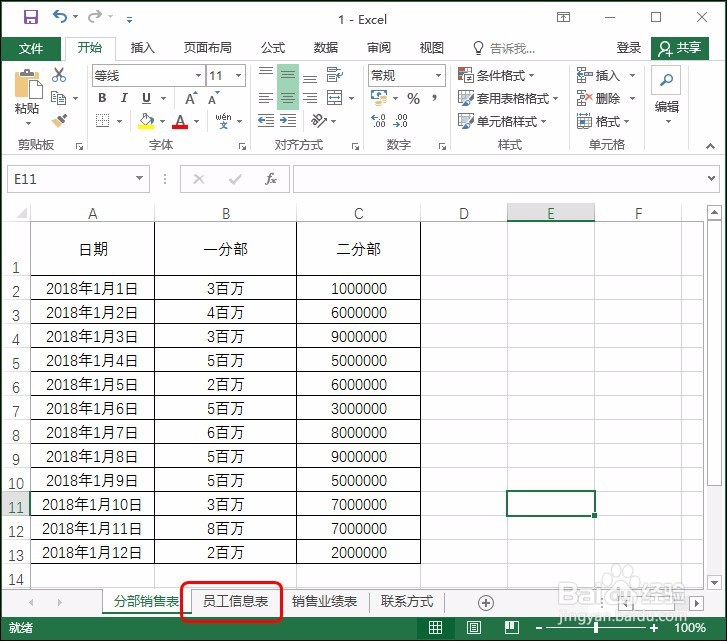
      输入工作表名称按下【Enter】键即可,完成后应用相同的方法改变其他工作表名称,如下图所示。
Excel 2016更改工作表名、设置突出的填充颜色

1、步骤一

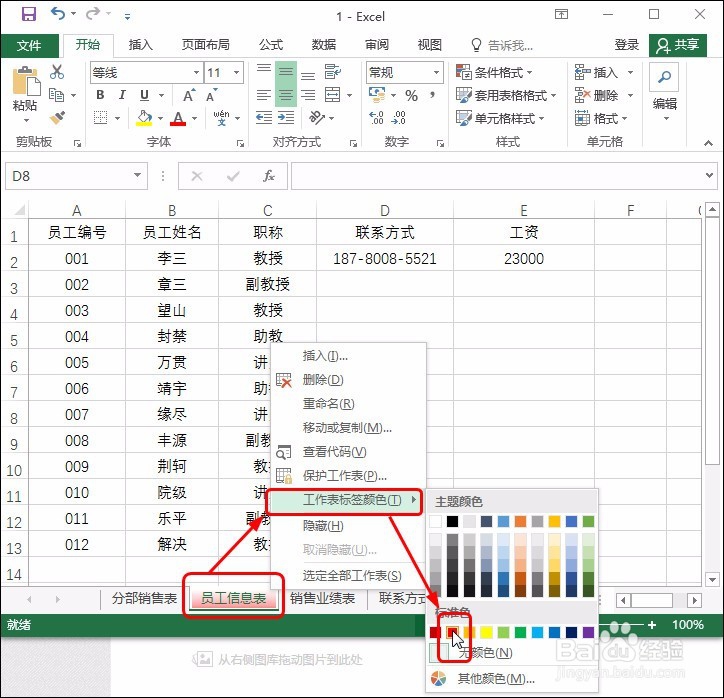
       右击工作表标签,在弹出的快捷菜单中单击【工作表标签颜色】,在级联列表中选择颜色即可,如下图所示。
Excel 2016更改工作表名、设置突出的填充颜色

2、步骤二

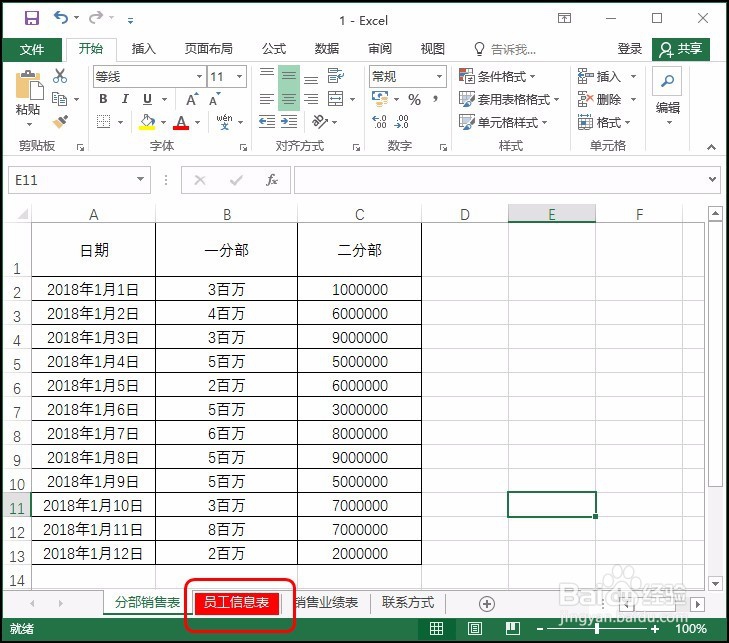
       切换至其他工作表后,可看到设置了填充颜色的工作表标签效果,如下图所示。
Excel 2016更改工作表名、设置突出的填充颜色

3、步骤三

       右击工作表标签,在弹出的快捷菜单中单击【工作表标签颜色】,在级联列表中单击【无颜色】,如下图所示。

Excel 2016更改工作表名、设置突出的填充颜色

4、步骤四

      可看到取消工作表标签颜色后的效果,如下图所示。

Excel 2016更改工作表名、设置突出的填充颜色

  • WPS表格怎么在单元格中插入批注?
  • PS鼠绘——麦穗
  • PPT中与Alt有关的快捷键大全(12)
  • wps邮件合并的基本操作步骤
  • PPT中怎样制作虚线轮廓阴影文字效果
  • 热门搜索
    外墙防水怎么做 怎么转换视频格式 拳皇大招怎么放 自己怎么弄胸才有感觉 鼠标怎么拆 snapchat怎么注册 海蜇头怎么凉拌 底纹怎么去掉 红枣怎么吃最好 怎么样炖鸡汤