1、长按矩形工具,选择五角星工具绘制一个五角星图案。

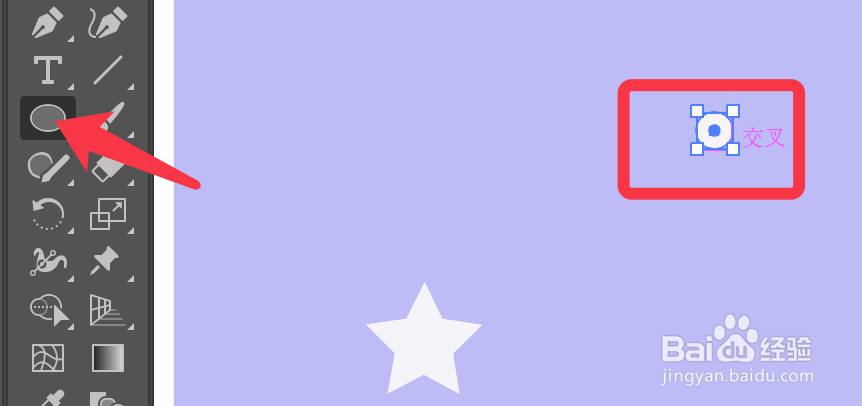
2、点击椭圆工具,绘制一个小圆形。
3、点击对象,混合,打开混合选项。
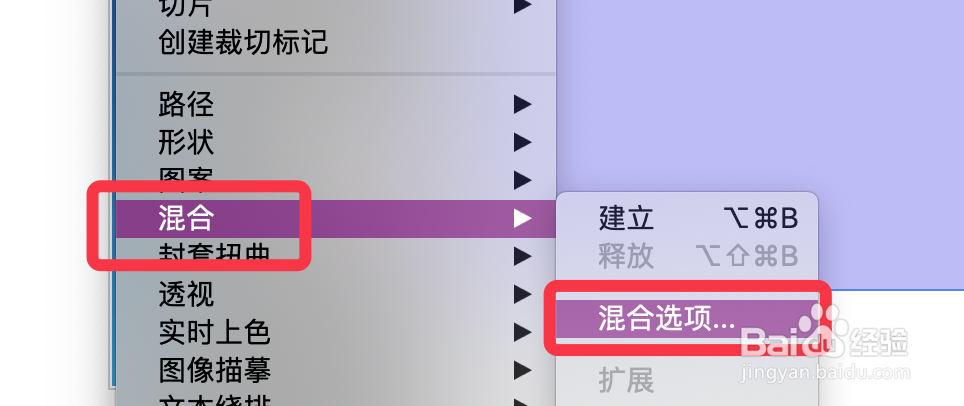
4、选择指定步数,设定步数值点击确定。

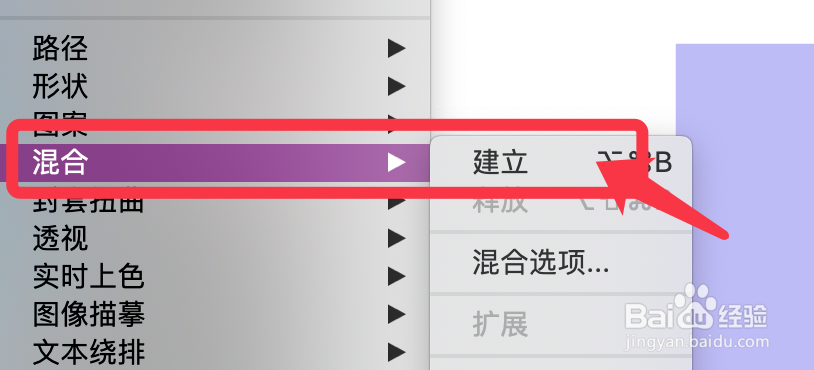
5、再点击对象,混合,建立混合即可。
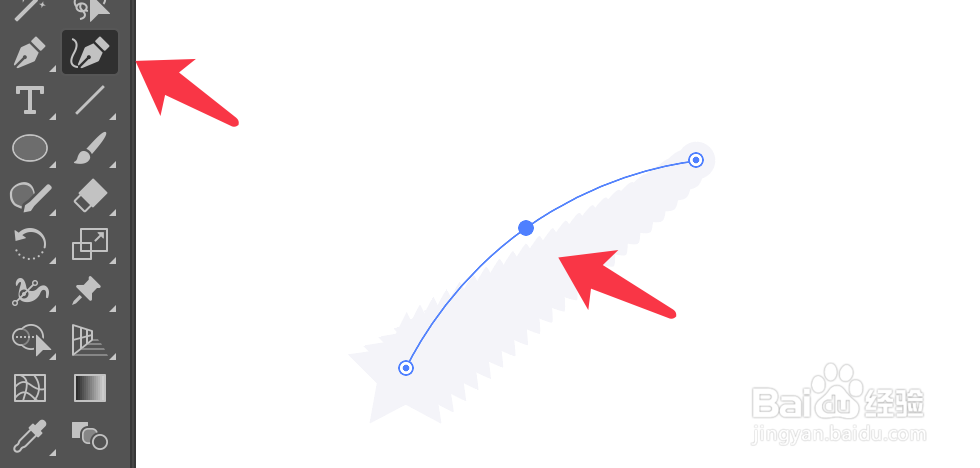
6、点击曲率工具,拖动路径形成弧线。
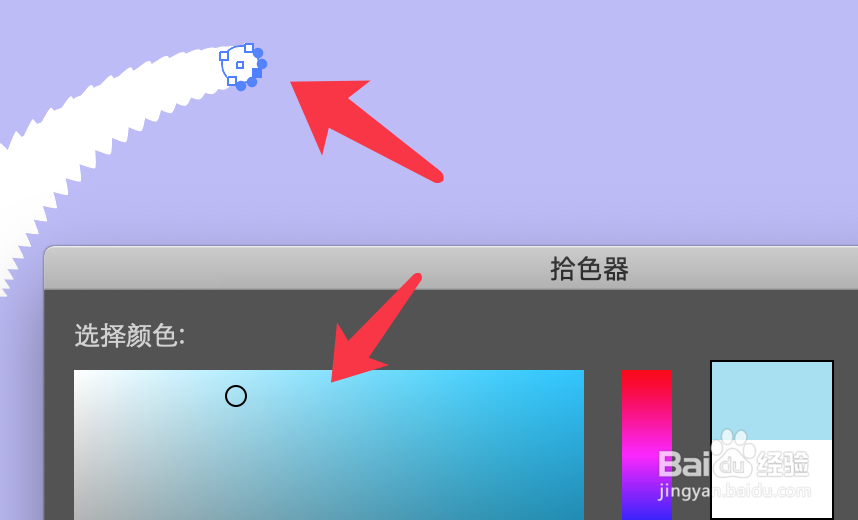
7、用直接选择工具选择最后一个圆形,设置颜色。
8、流星图案完成,效果如下图所示。

时间:2026-04-30 21:27:27
1、长按矩形工具,选择五角星工具绘制一个五角星图案。
2、点击椭圆工具,绘制一个小圆形。
3、点击对象,混合,打开混合选项。
4、选择指定步数,设定步数值点击确定。
5、再点击对象,混合,建立混合即可。
6、点击曲率工具,拖动路径形成弧线。
7、用直接选择工具选择最后一个圆形,设置颜色。
8、流星图案完成,效果如下图所示。
