Win10如何解决自带程序打开图片反应慢的问题

 时间:2024-10-13 02:45:11

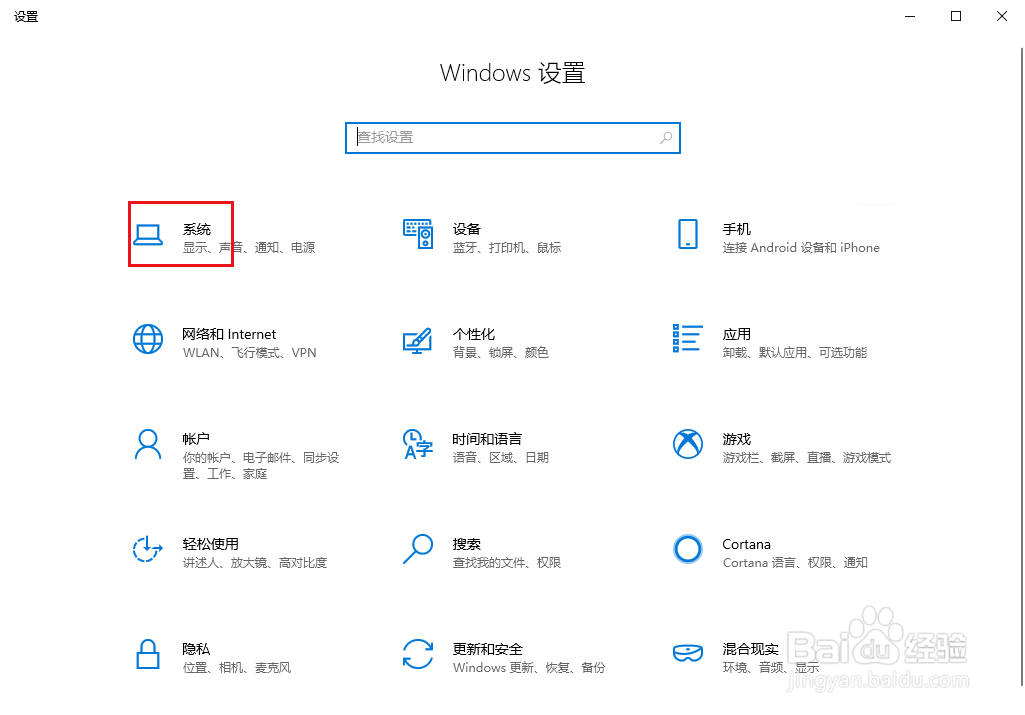
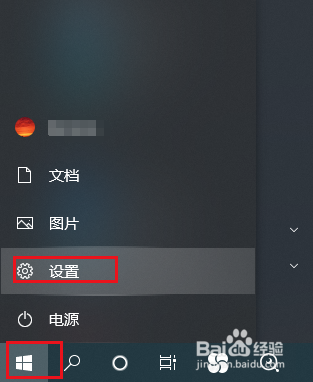
1、打开开始菜单,点击设置。

Win10如何解决自带程序打开图片反应慢的问题

2、弹出对话框,点击系统。

Win10如何解决自带程序打开图片反应慢的问题

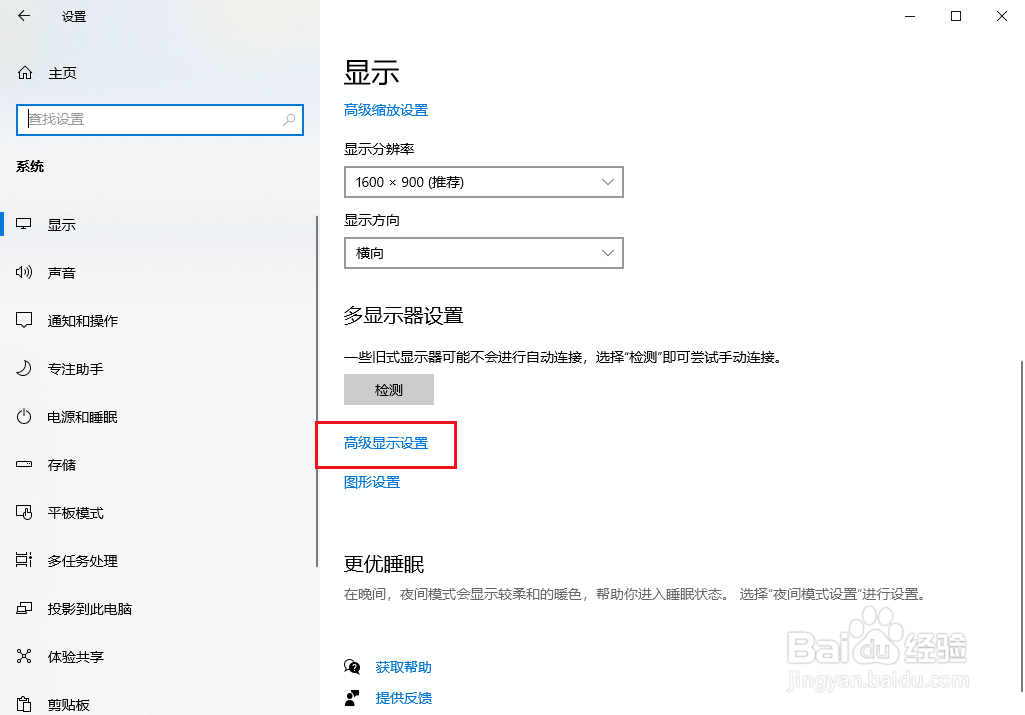
3、弹出对话框,点击高级显示设置。

Win10如何解决自带程序打开图片反应慢的问题

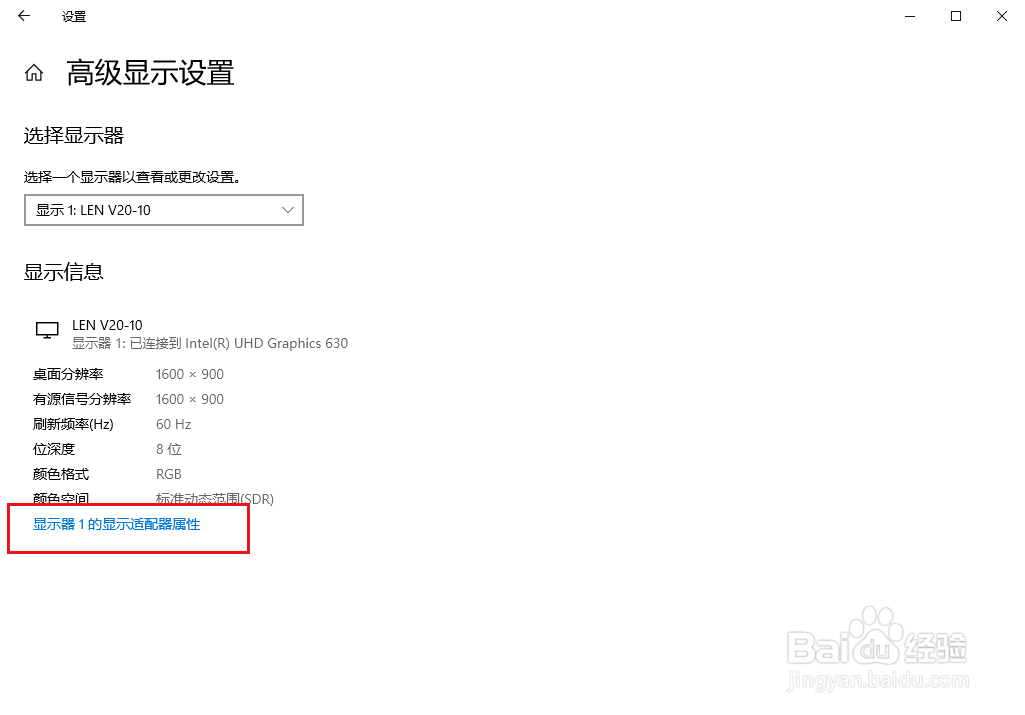
4、进入后,点击显示器1的显示适配器属性。

Win10如何解决自带程序打开图片反应慢的问题

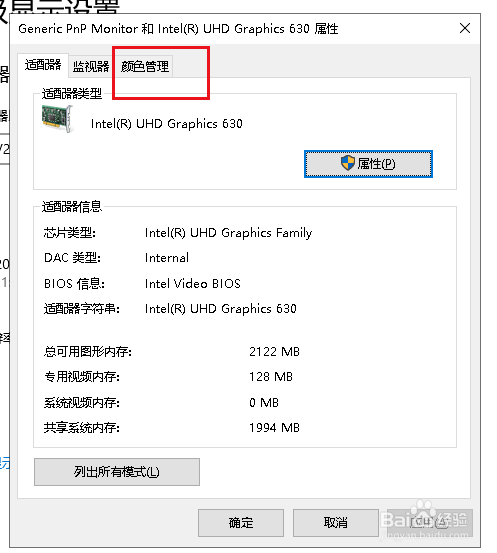
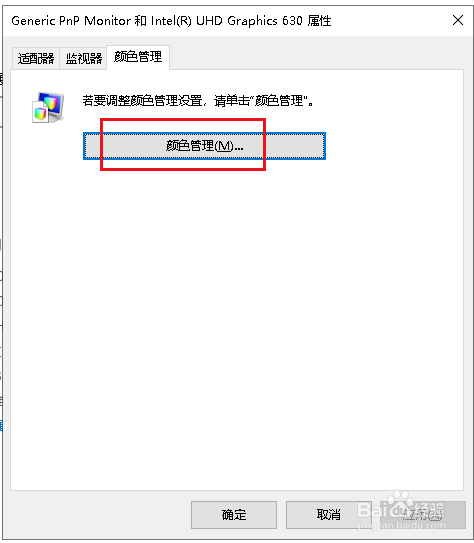
5、弹出对话框,点击颜色管理。

Win10如何解决自带程序打开图片反应慢的问题

6、点击颜色管理。

Win10如何解决自带程序打开图片反应慢的问题

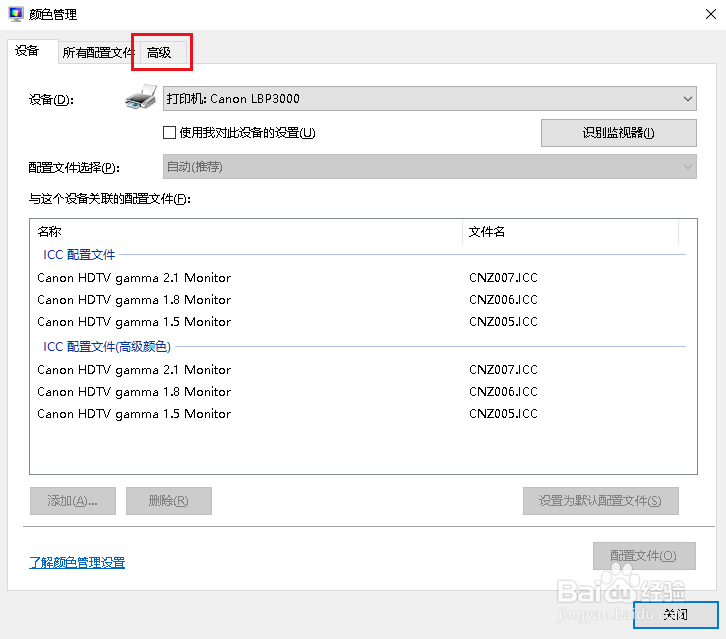
7、弹出对话框,点击高级。

Win10如何解决自带程序打开图片反应慢的问题

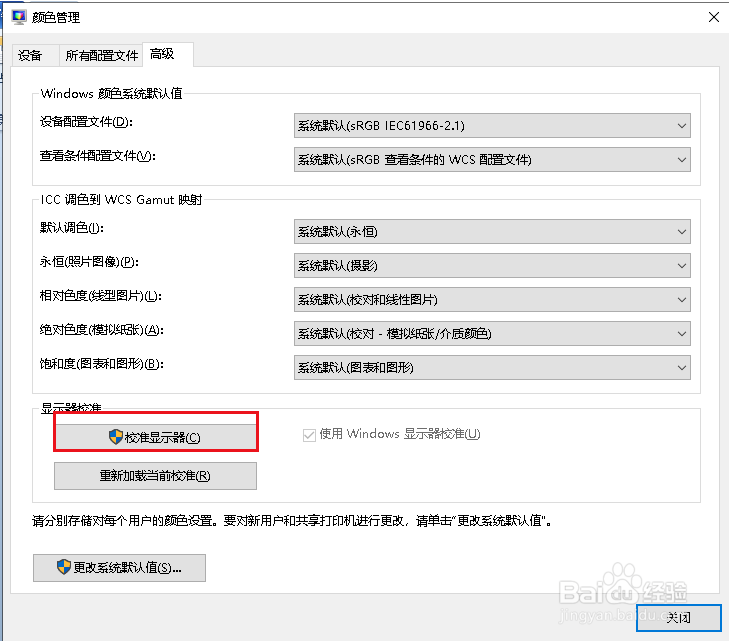
8、在高级选项卡下点击校准显示器。

Win10如何解决自带程序打开图片反应慢的问题

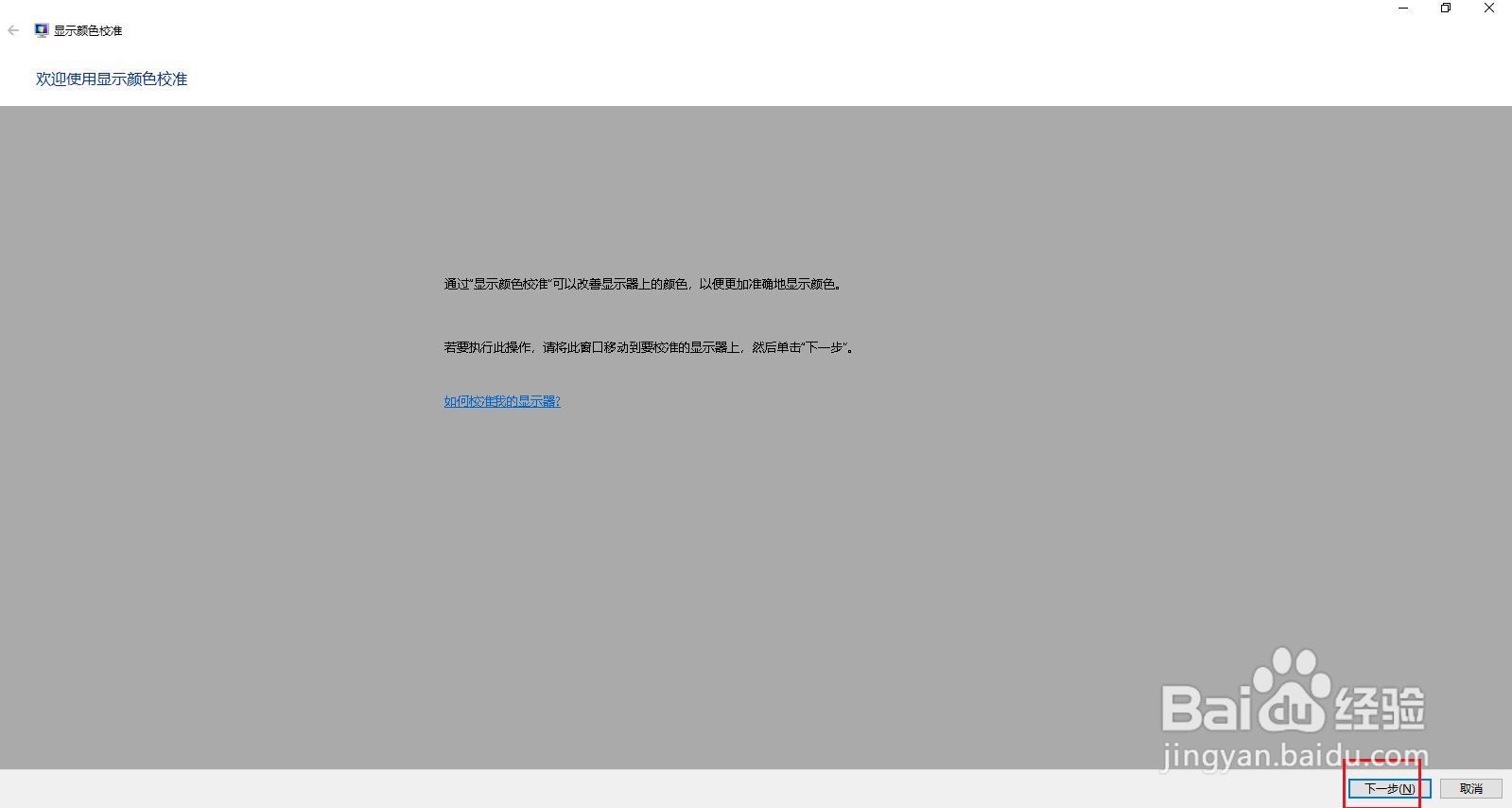
9、弹出对话框,按步操作,直至完成。

Win10如何解决自带程序打开图片反应慢的问题
  • .NET Framework 3.5 安装错误:0x80240438
  • PDF怎么设置铅笔设置超时时长?
  • 怎么减小sql数据库日志文件大小
  • win10重置卡死在99%解决方案(全网唯一正解)
  • 完美解决win7系统中IE占用CPU过高问题
  • 热门搜索
    戚继光怎么死的 鱼刺卡在喉咙里怎么办 怎么修复u盘 翼支付怎么用 qq怎么发文件夹 本田缤智怎么样 新鞋磨脚后跟怎么办 淘宝怎么退保证金 痤疮怎么办 鱼干怎么做