1、打开一个空白的ppt。

2、单击菜单栏“插入”中的“图片”。

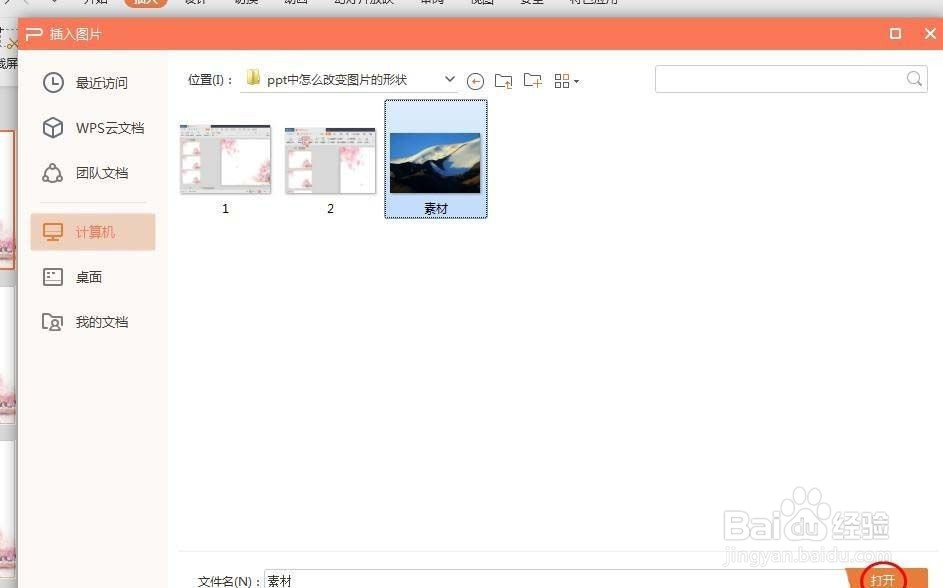
3、选择要改变形状的图片,单击“打开”按钮。

4、单击图片右侧的“裁剪”按钮。

5、切换至“按形状裁剪”选项。

6、在“按形状裁剪”中单击选择形状。

7、单击幻灯片的任意位置,完成裁剪操作,图片就变成了想要的形状。

时间:2026-04-30 17:54:42
1、打开一个空白的ppt。
2、单击菜单栏“插入”中的“图片”。
3、选择要改变形状的图片,单击“打开”按钮。
4、单击图片右侧的“裁剪”按钮。
5、切换至“按形状裁剪”选项。
6、在“按形状裁剪”中单击选择形状。
7、单击幻灯片的任意位置,完成裁剪操作,图片就变成了想要的形状。
