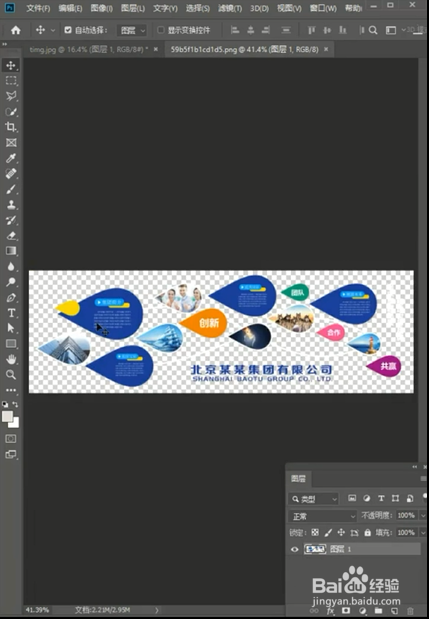
1、首先创建一个新图层,打开制作好的形象墙,Ctrl+A全选,Ctrl+C进行一个复制。

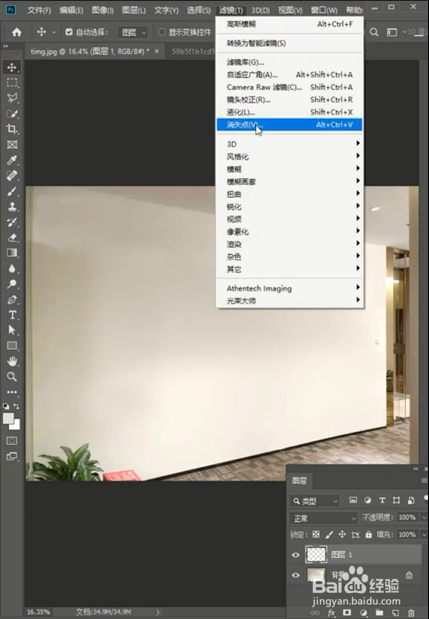
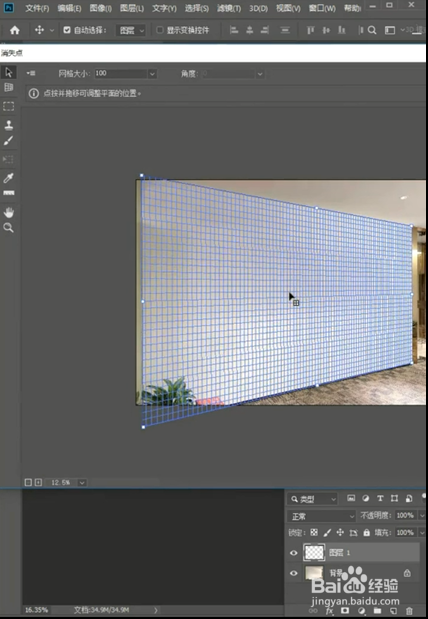
2、然后回到背景图,执行滤镜—消失点,根据墙面大小制作一个相符的透视墙面。
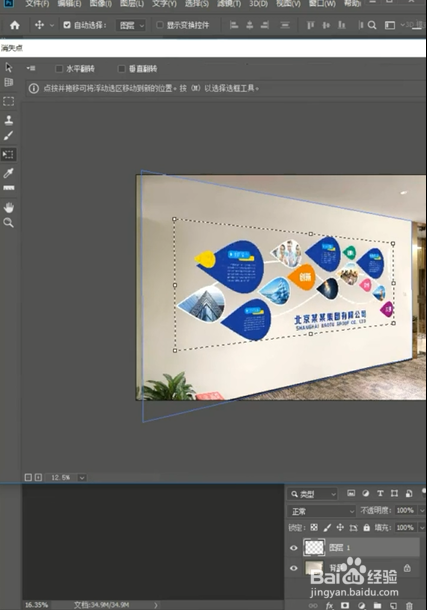
3、再Ctrl+V,将原来做好的图粘贴进来,按住鼠标左键将图拖进墙面。

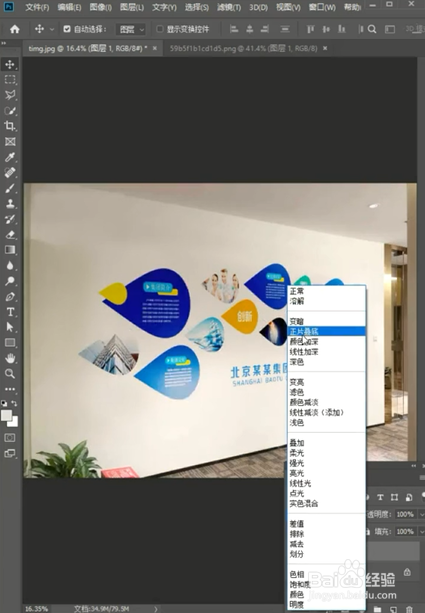
4、然后Ctrl+T进行适当的调整,点击确定,最后将图层的混合模式改为正片叠底,这样就制作好了企业形象墙的效果图了。
时间:2026-02-15 20:13:23
1、首先创建一个新图层,打开制作好的形象墙,Ctrl+A全选,Ctrl+C进行一个复制。
2、然后回到背景图,执行滤镜—消失点,根据墙面大小制作一个相符的透视墙面。
3、再Ctrl+V,将原来做好的图粘贴进来,按住鼠标左键将图拖进墙面。
4、然后Ctrl+T进行适当的调整,点击确定,最后将图层的混合模式改为正片叠底,这样就制作好了企业形象墙的效果图了。
