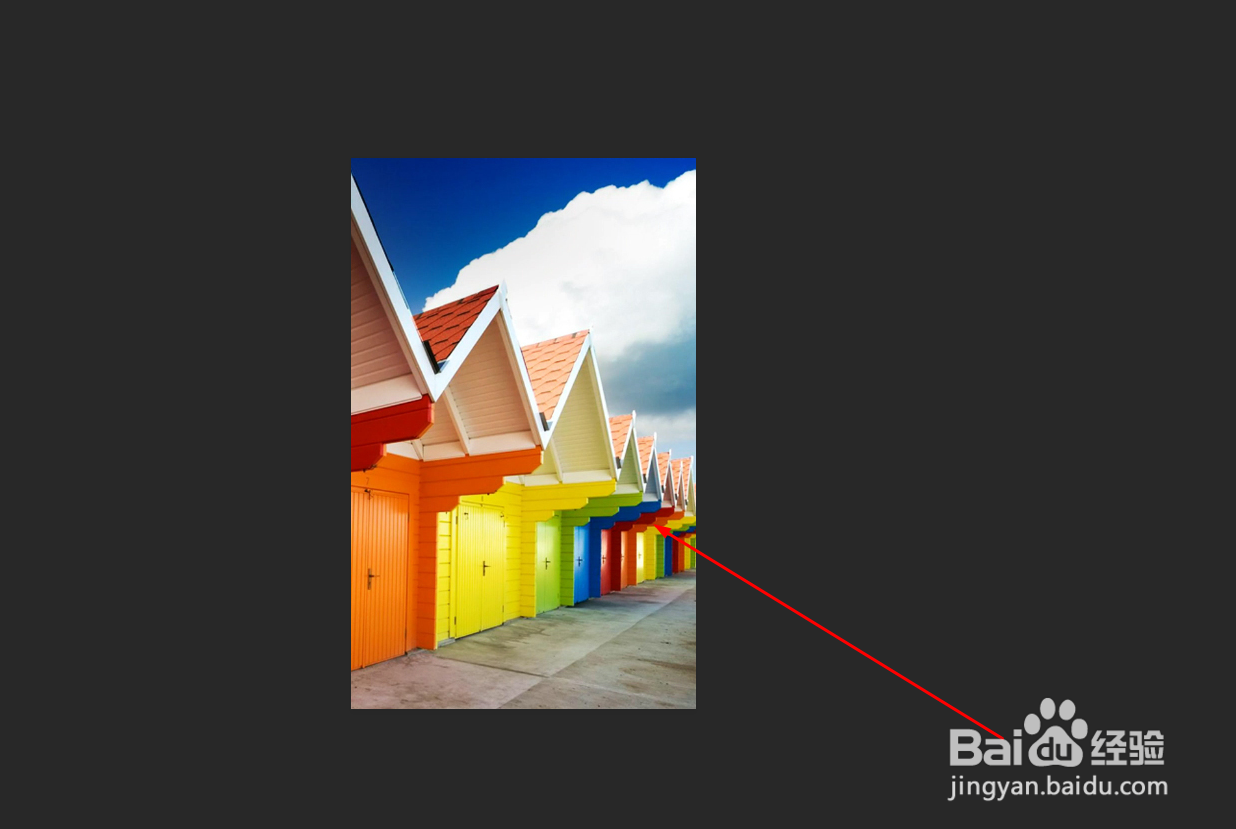
1、打开要处理的照片,如图
2、点击菜单栏中的文件按钮

3、在打开菜单中找到存储为选项

4、这时会打开另存为窗口

5、勾选下面的作为副本的选项
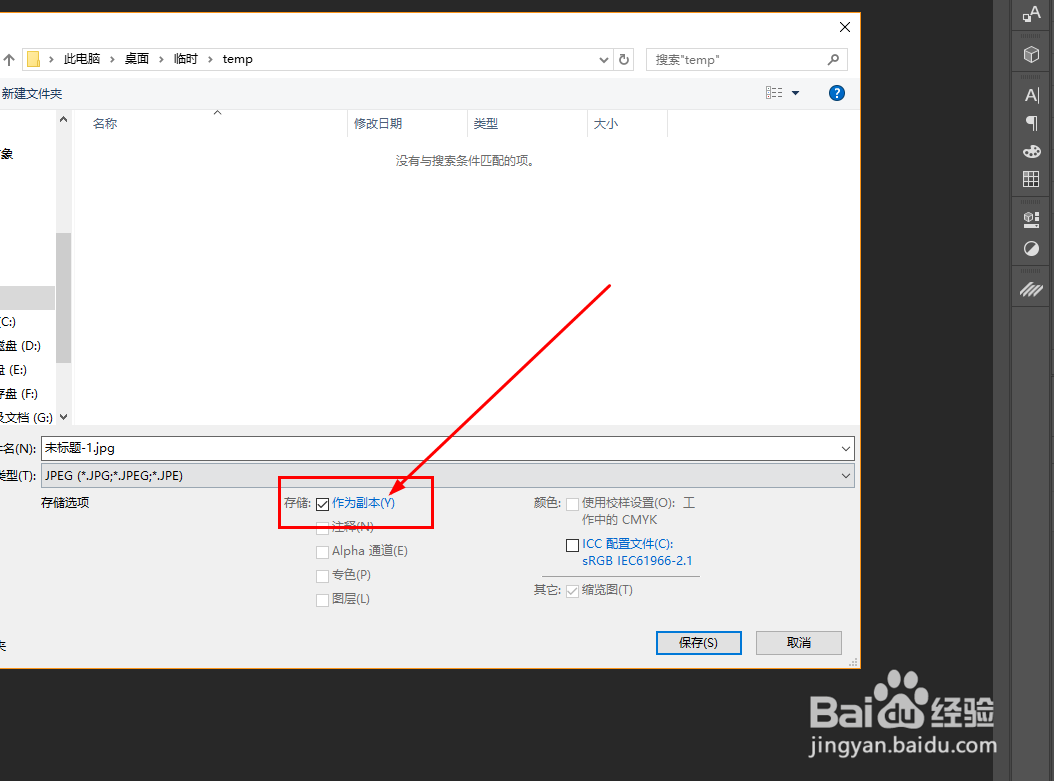
6、勾选后点击保存,如图
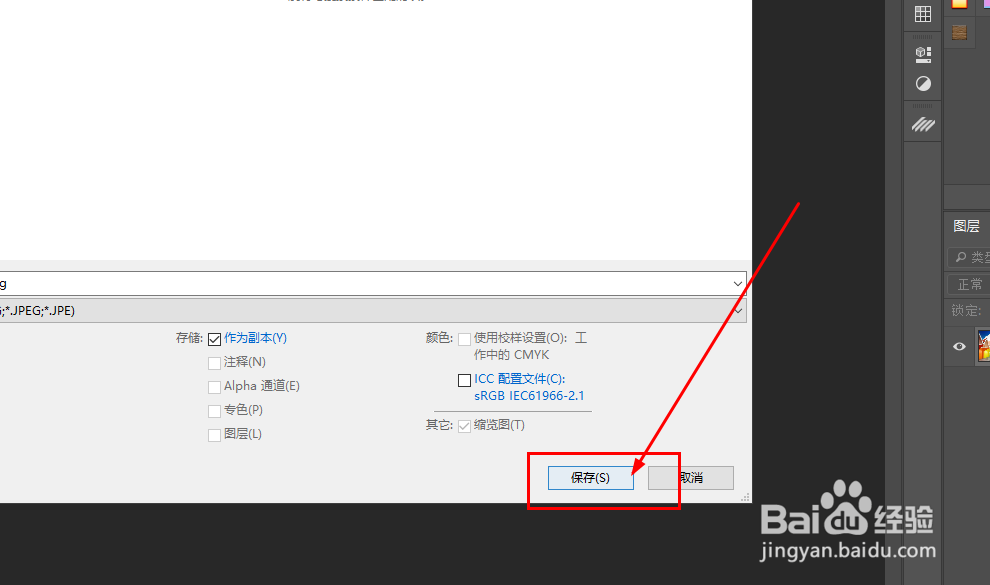
7、这时会弹出如图所示的窗口
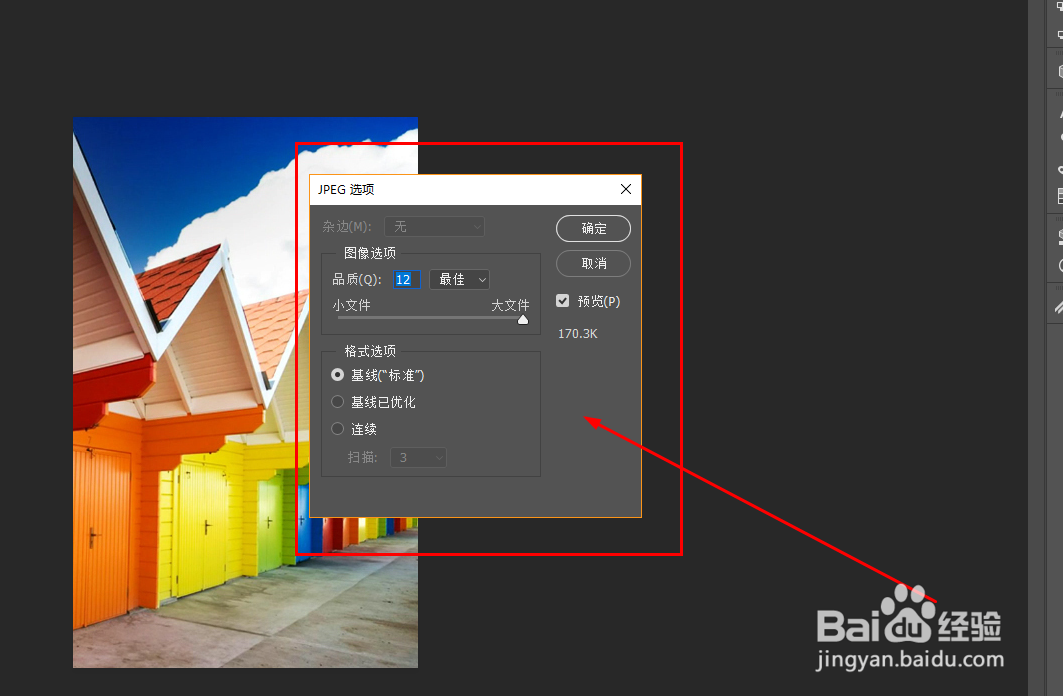
8、品质选项中可以设置不同的数值

9、在窗口右侧可以看到生成 文件的大小,就可以按要求得到标准的文件了

时间:2026-04-28 14:07:07
1、打开要处理的照片,如图
2、点击菜单栏中的文件按钮
3、在打开菜单中找到存储为选项
4、这时会打开另存为窗口
5、勾选下面的作为副本的选项
6、勾选后点击保存,如图
7、这时会弹出如图所示的窗口
8、品质选项中可以设置不同的数值
9、在窗口右侧可以看到生成 文件的大小,就可以按要求得到标准的文件了
