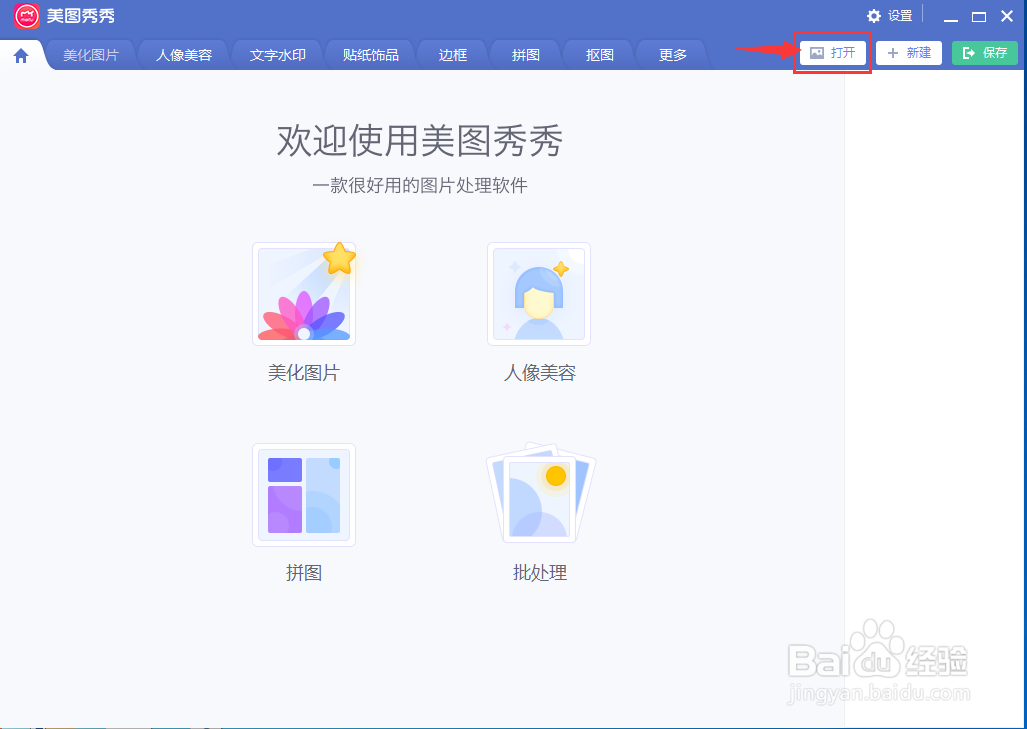
1、打开美图秀秀,进入其主界面;

2、用鼠标点击“打开”;
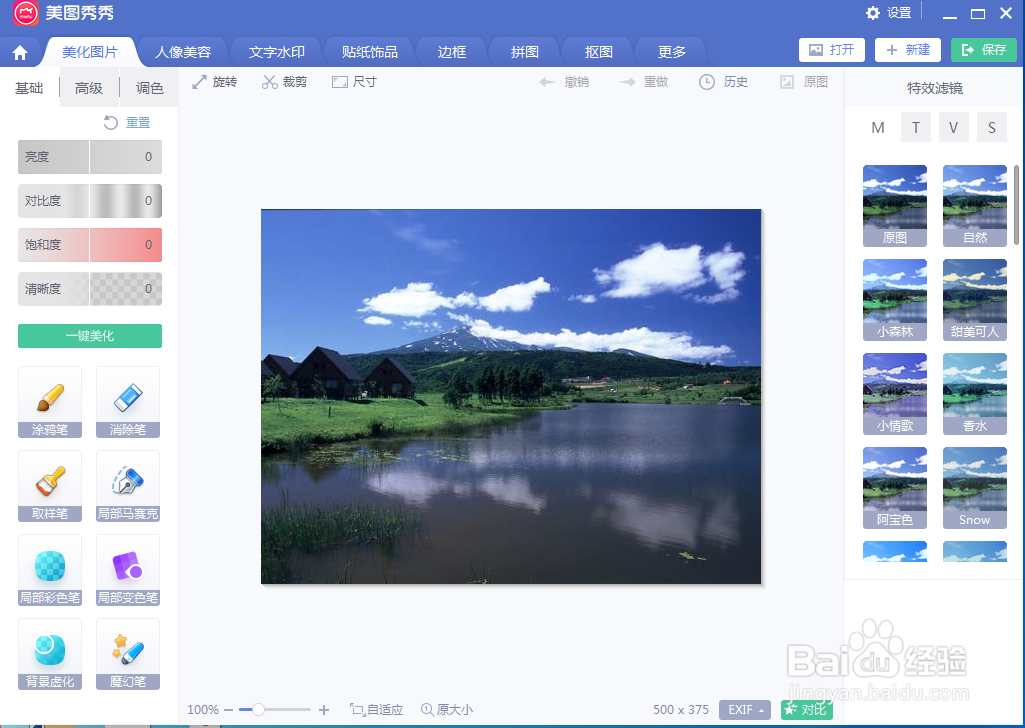
3、选中要处理的图片,按打开;

4、将图片添加到美图秀秀中;
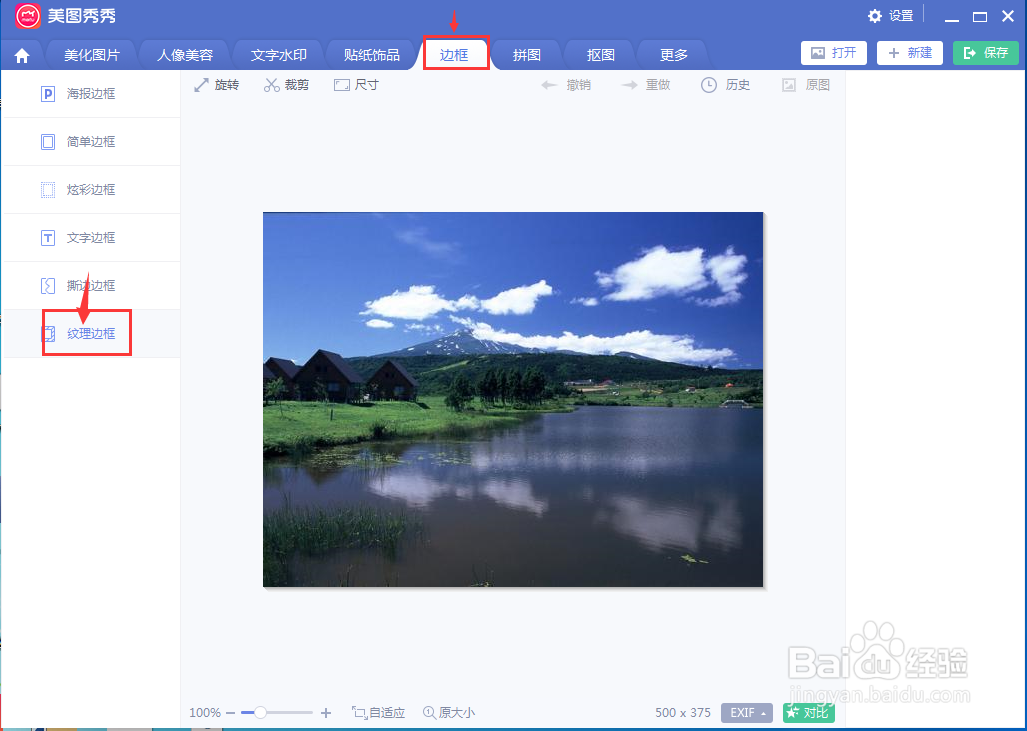
5、点击边框,选择纹理;
6、在右边选择添加一种纹理样式,点击应用当前效果;
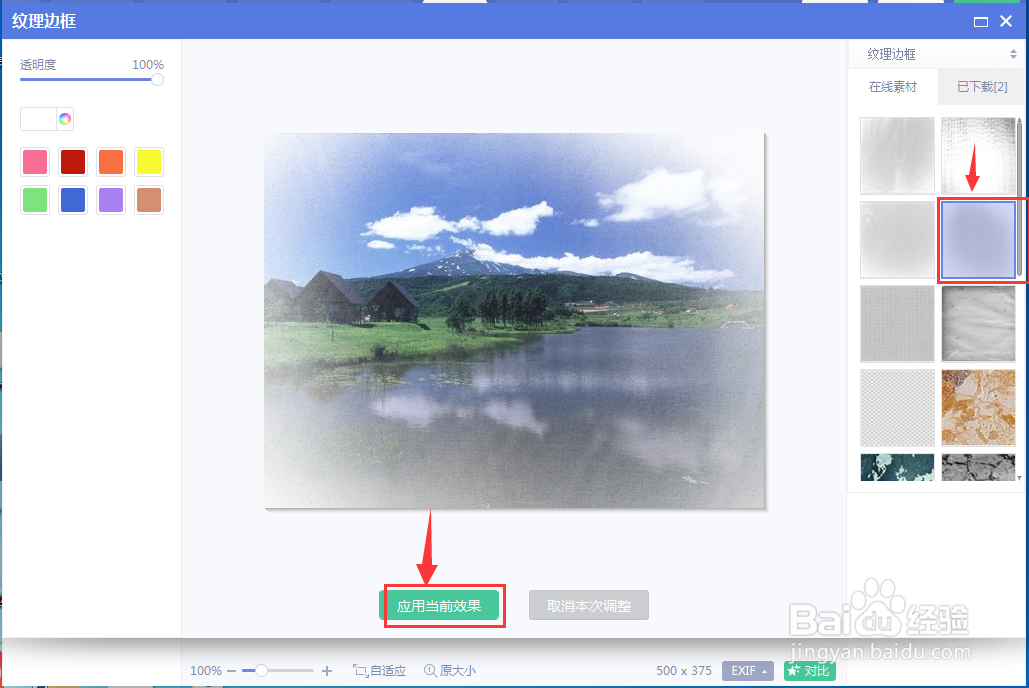
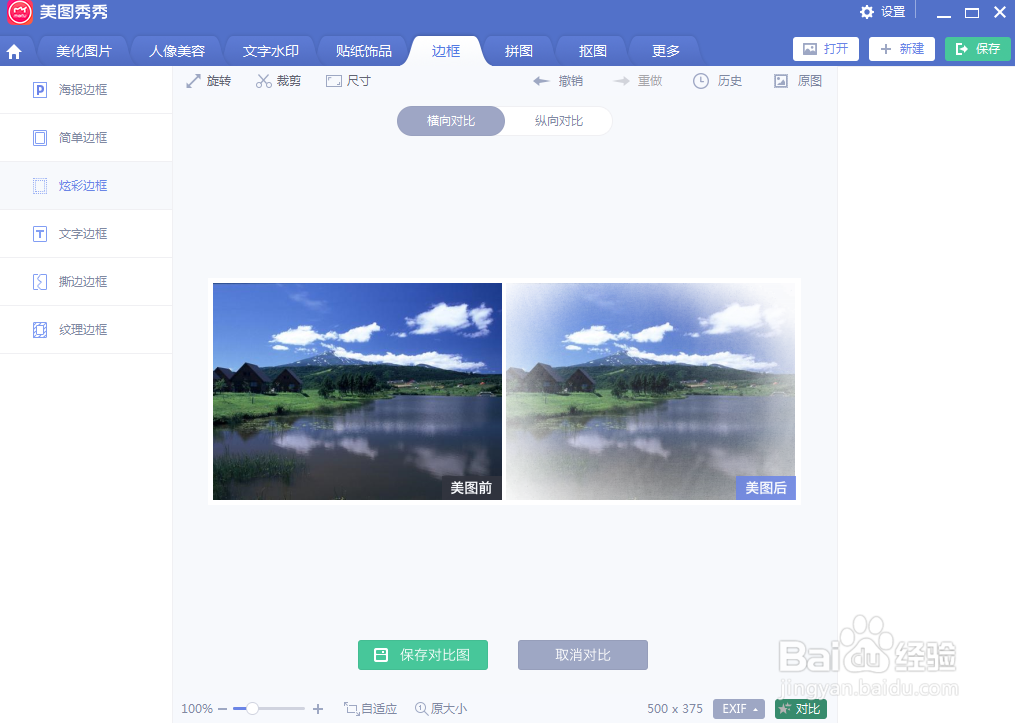
7、我们就给图片添加上了纹理边框,制作前后效果对比如下。

时间:2026-04-24 19:34:29
1、打开美图秀秀,进入其主界面;
2、用鼠标点击“打开”;
3、选中要处理的图片,按打开;
4、将图片添加到美图秀秀中;
5、点击边框,选择纹理;
6、在右边选择添加一种纹理样式,点击应用当前效果;
7、我们就给图片添加上了纹理边框,制作前后效果对比如下。
