如何修改Word中文字下划线的颜色?

 时间:2026-04-21 18:31:33

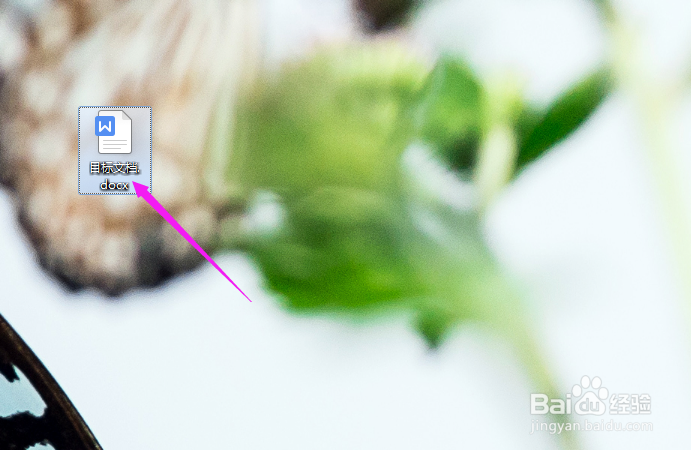
1、在电脑桌面双击打开“目标文档”,如下图所示:
如何修改Word中文字下划线的颜色?

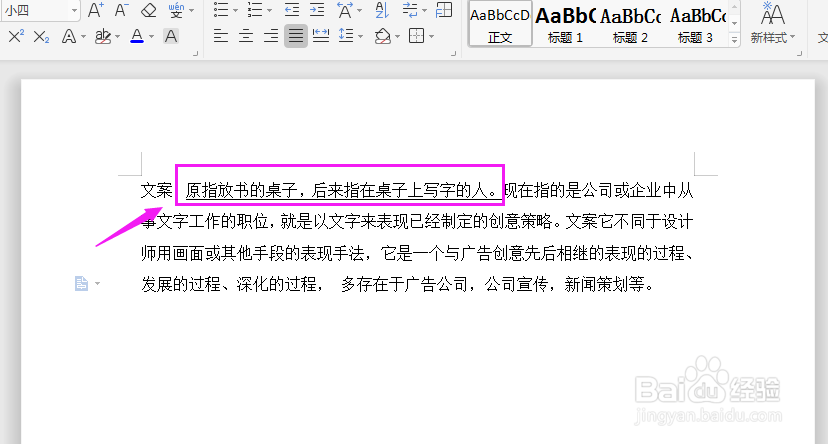
2、进入目标文档中,我们可以看到如下图所示的,已经被添加了下划线的文字,此时的“下划线”是黑色的
如何修改Word中文字下划线的颜色?

1、选中被加上下划线的内容,点击导航栏中的“开始-下划线”,选择“下划线颜色(U)”,弹出颜色选择框

如何修改Word中文字下划线的颜色?

2、在颜色选择框中,你可以在“主题颜色”和“标准色”中选择自己需要的颜色

如何修改Word中文字下划线的颜色?

3、如果在“主题颜色”和“标准色”中,都没有找到自己想要的颜色,这个时候就可以选择“其他下划线(M)”,进入颜色自定义界面

如何修改Word中文字下划线的颜色?

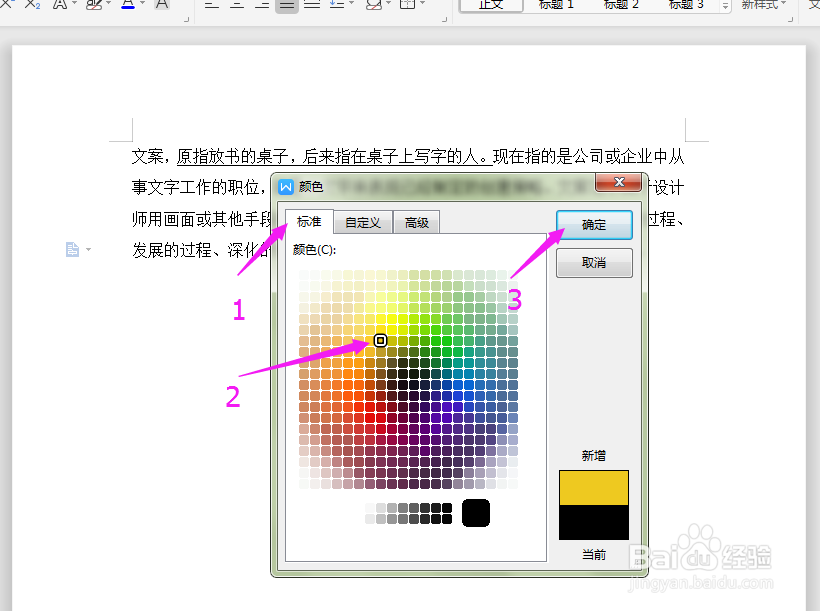
4、进入颜色自定义界面,在标准选择中,选择自己需要的颜色,再点击“确定”

如何修改Word中文字下划线的颜色?

5

如何修改Word中文字下划线的颜色?

  • excel单元格文字怎么添加双下划线
  • 页面设置主要包括哪些?
  • 如何给文字添加下划线
  • Word如何给文字添加红色下划线
  • word文档如何对文本添加下划线
  • 热门搜索
    word背景颜色怎么去掉 如何设置目录 生活大不同 生活中的经济学 win7怎么关闭休眠 荣耀v9怎么样 黑金刚怎么样 电脑用户名怎么查 高级装扮兑换券怎么用 如何查看qq特别关心我的人