PS怎么快速给照片人物磨皮?

 时间:2026-04-24 13:37:29

1、首先,我们将需要磨皮的人物照片放入ps中。
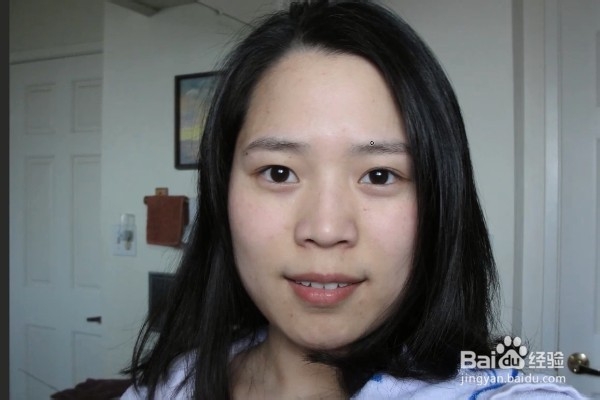
PS怎么快速给照片人物磨皮?

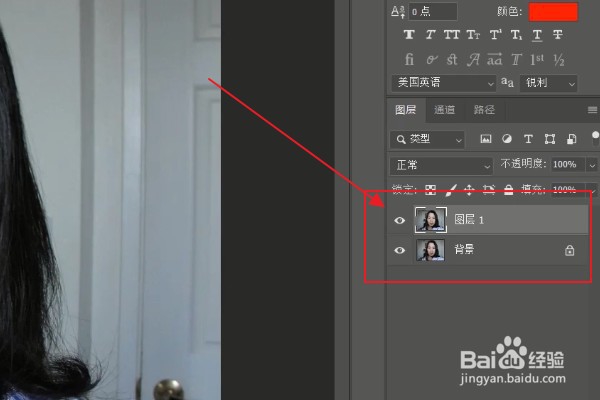
2、接着按住ctrl+J复制一层图层。

PS怎么快速给照片人物磨皮?

3、然后我们使用【污点修复工具】将人物脸上明显的斑点修饰完毕。

PS怎么快速给照片人物磨皮?

4、紧接着执行【滤镜】、【模糊】、【高斯模糊】功能。

PS怎么快速给照片人物磨皮?

5、具体数据设置可以考虑下图所示,然后点击确定。

PS怎么快速给照片人物磨皮?

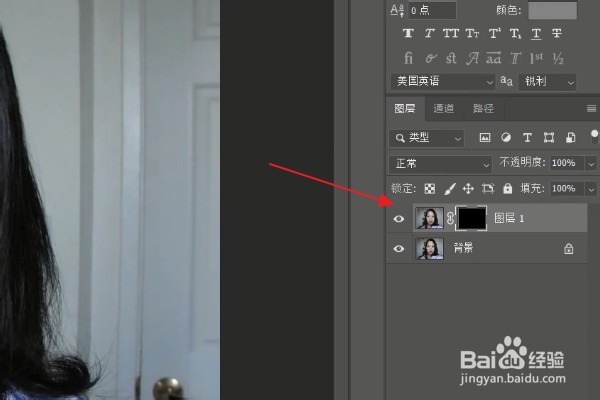
6、然后按住alt键,给图层添加一个蒙版。

PS怎么快速给照片人物磨皮?

7、接着使用画笔工具,选择白色的画笔,将人物皮肤涂抹一遍。

PS怎么快速给照片人物磨皮?

8、然后将背景图层按住ctrl+j复制一层。

PS怎么快速给照片人物磨皮?

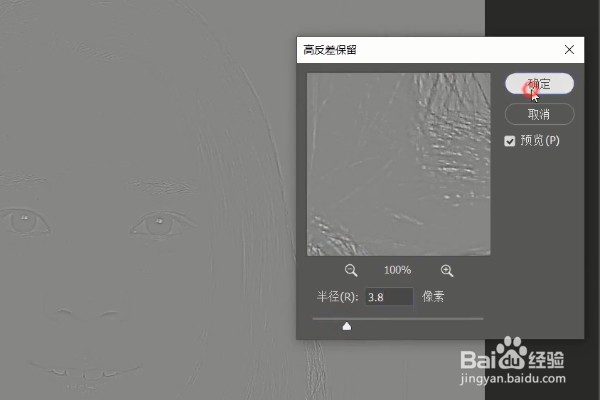
9、选择【滤镜】、【其他】、【高反差保留】。

PS怎么快速给照片人物磨皮?

10、像素设置参考下图,选择确定。

PS怎么快速给照片人物磨皮?

11、将图层混合模式改为【线性光】。

PS怎么快速给照片人物磨皮?

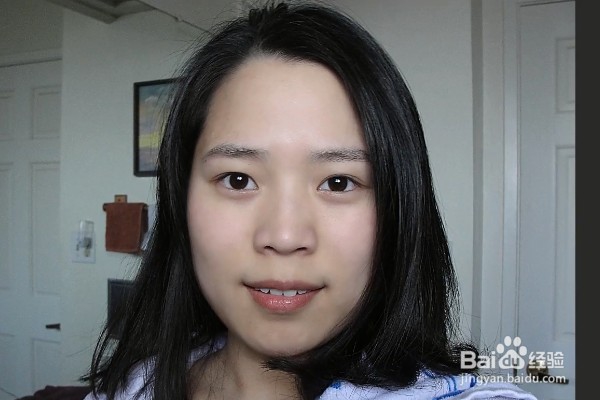
12、这样人物皮肤就磨皮完成啦!

PS怎么快速给照片人物磨皮?

  • PS的波浪效果怎么制作
  • 怎么用ps软件制作一个logo
  • Photoshop CS6怎么使用反相
  • Ps如何微调渐变颜色和添加渐变颜色中点色
  • ps怎么做阳光照射效果/太阳光束光照效果教程
  • 热门搜索
    地毯怎么清洗 pdf怎么压缩 眼压高怎么办 苔藓怎么养 小米充电宝怎么充电 铅笔英语怎么读 prt文件怎么打开 桌面上的图标不见了怎么办 建筑容积率怎么算 左边腰疼是怎么回事