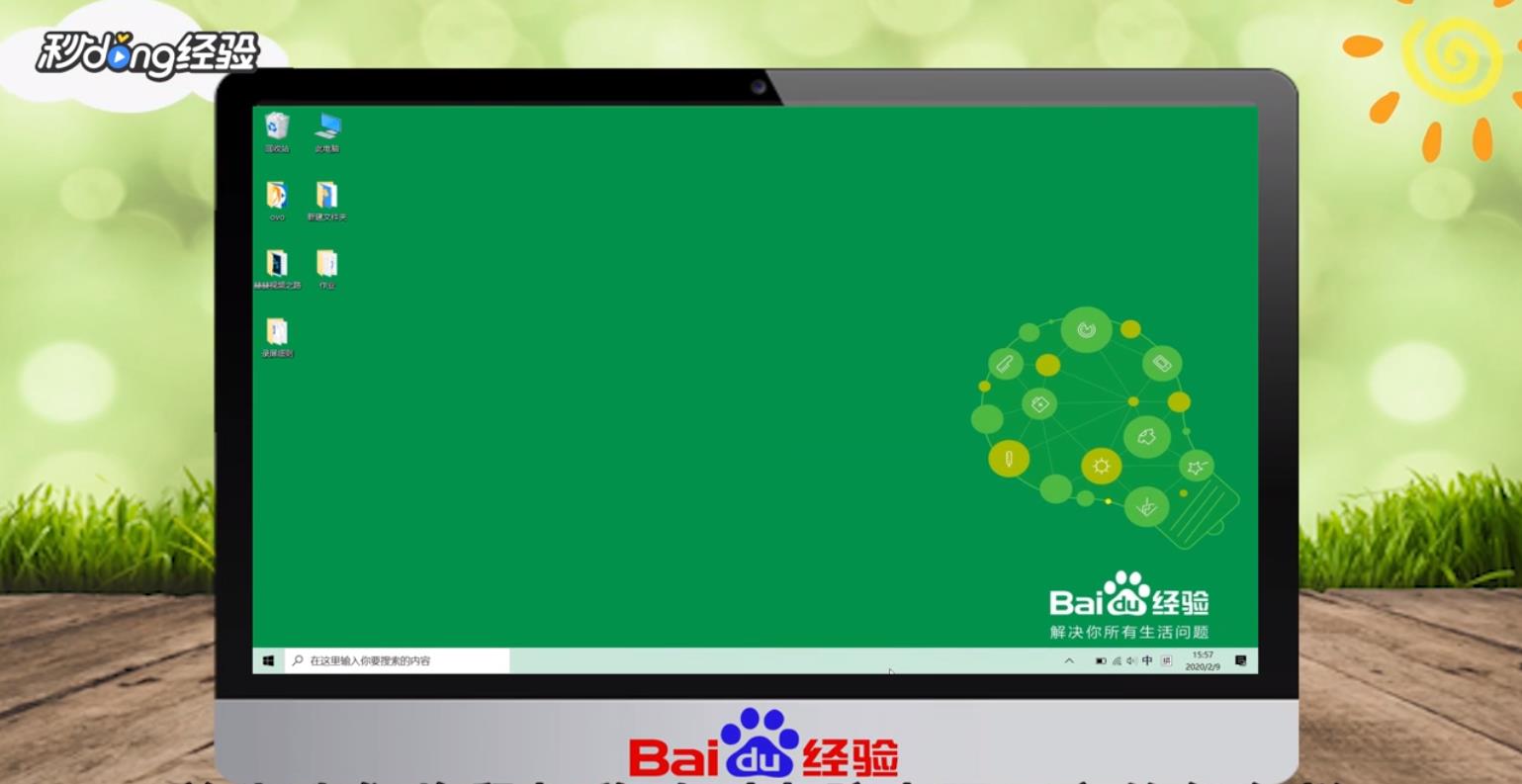
1、首先将鼠标移动到桌面下方的任务栏。
2、右键可以看到任务栏中的选项。
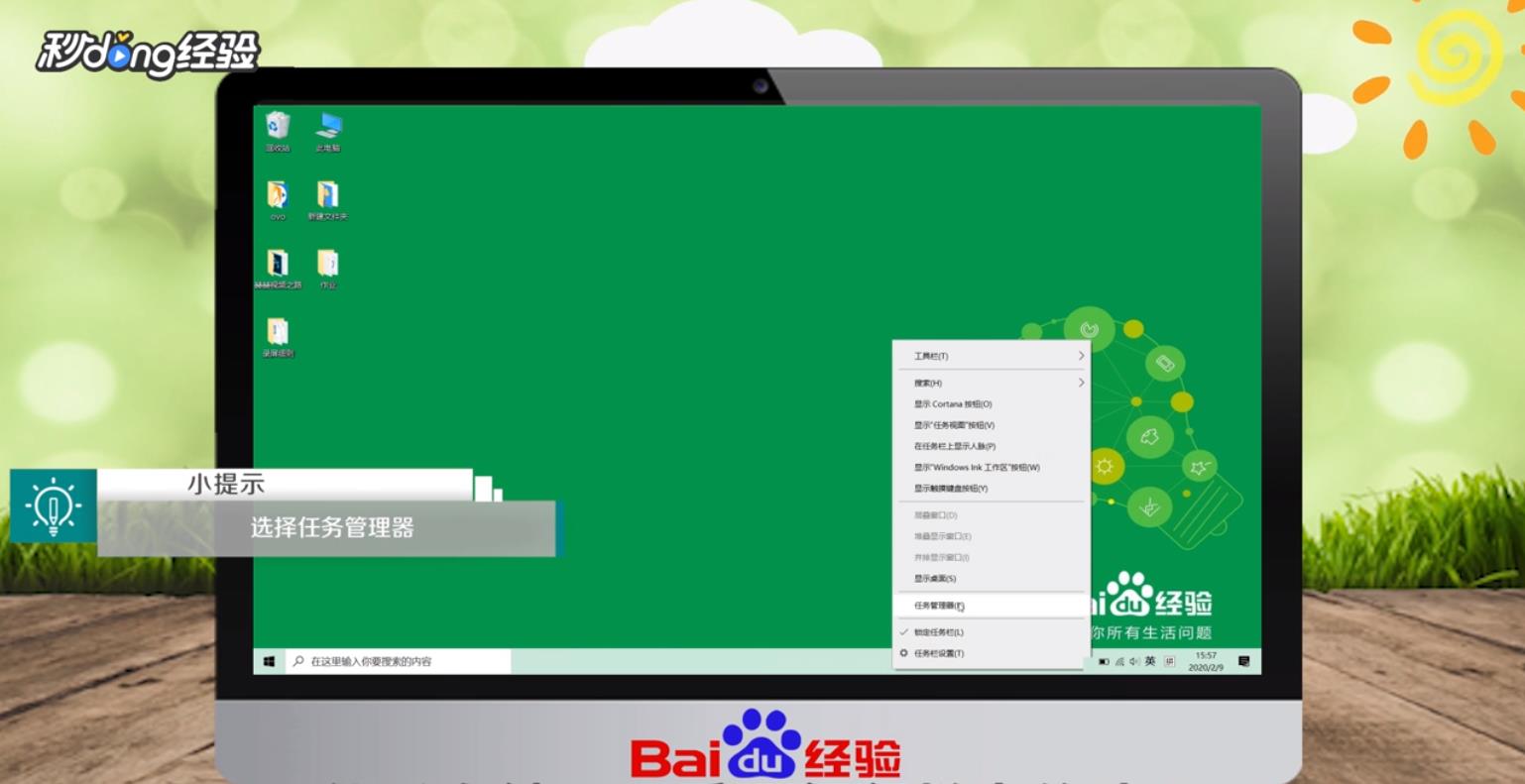
3、选择任务管理器这一项。
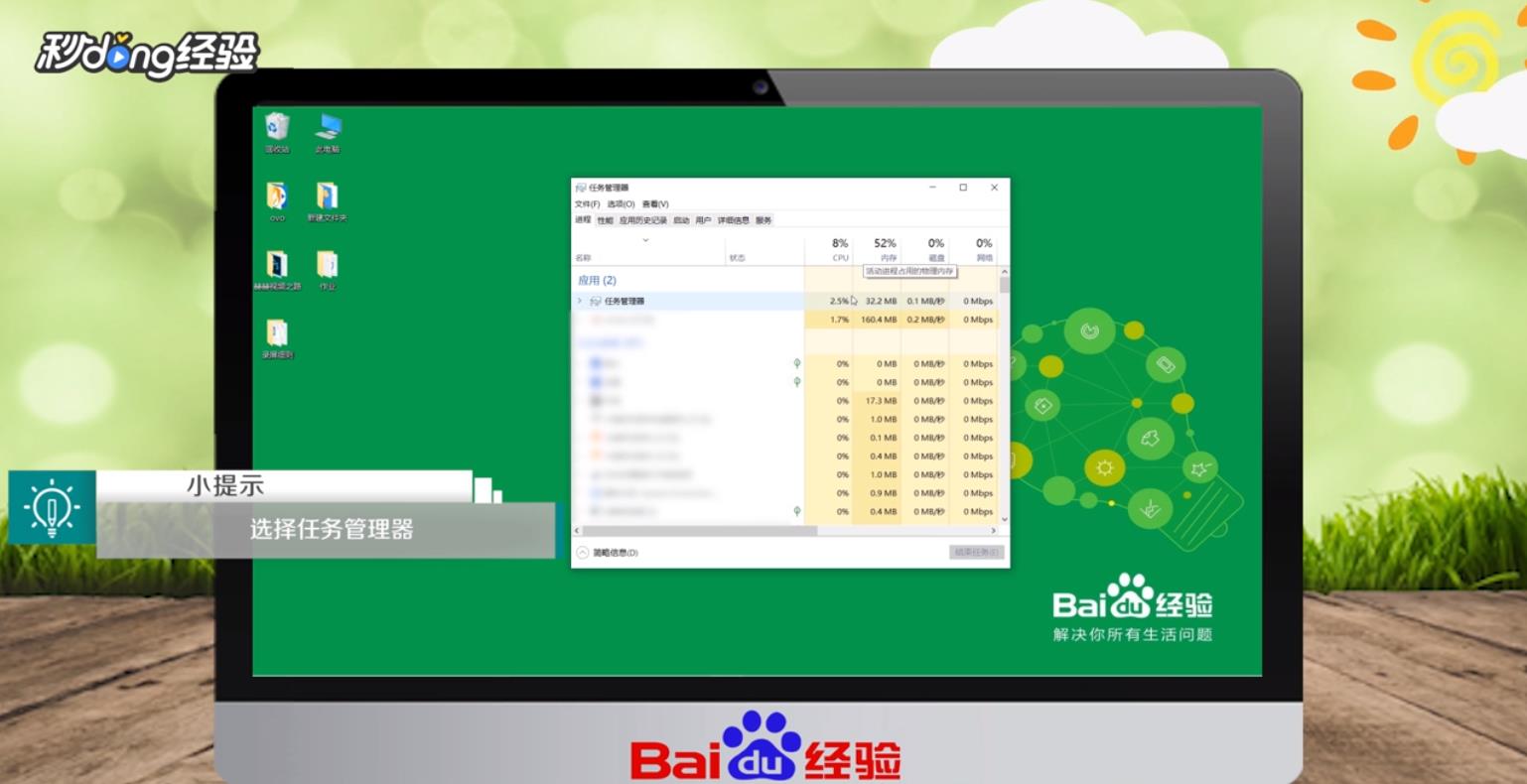
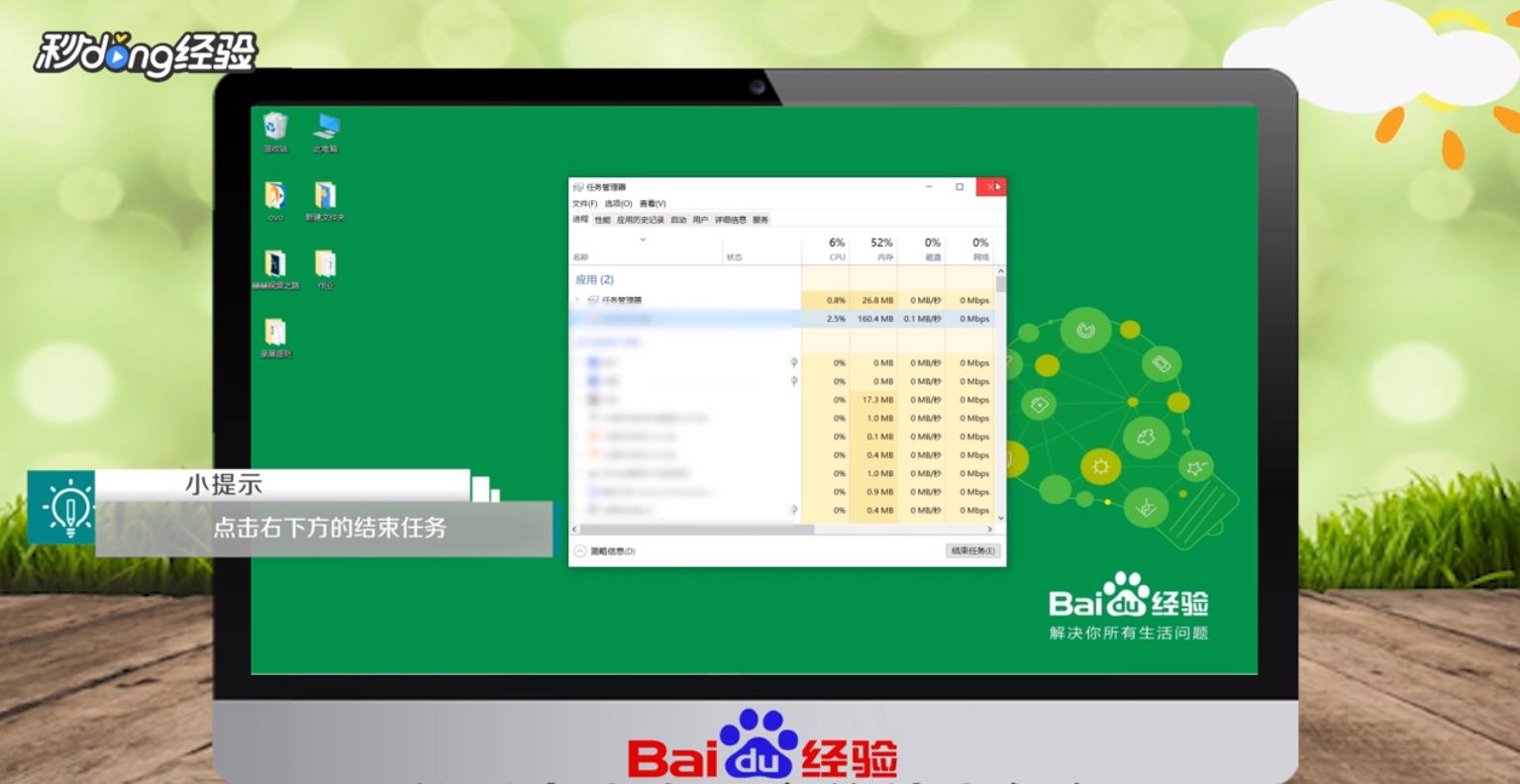
4、可以看到运行中的各种程序。
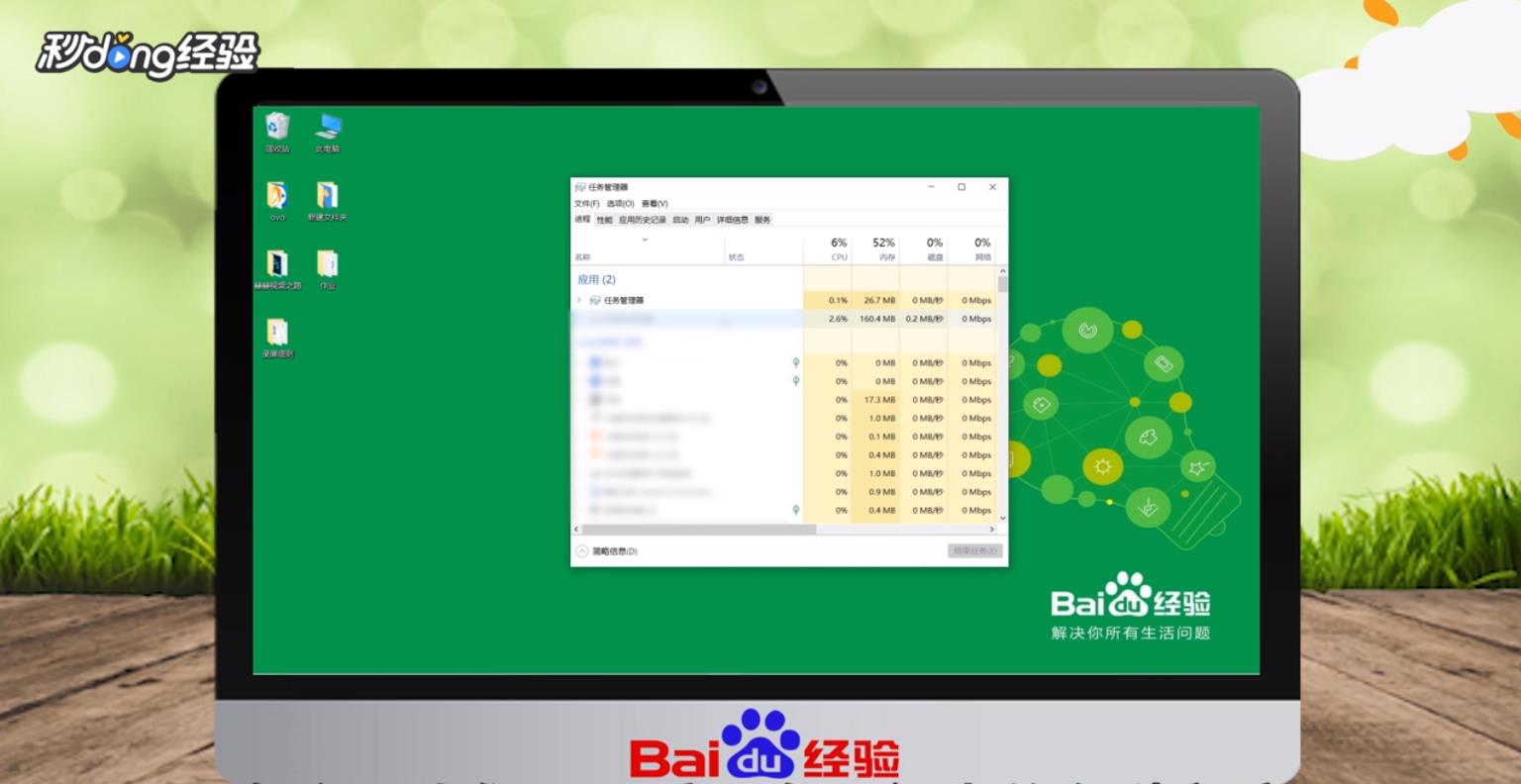
5、选择想要结束的应用,点击右下方的结束任务。
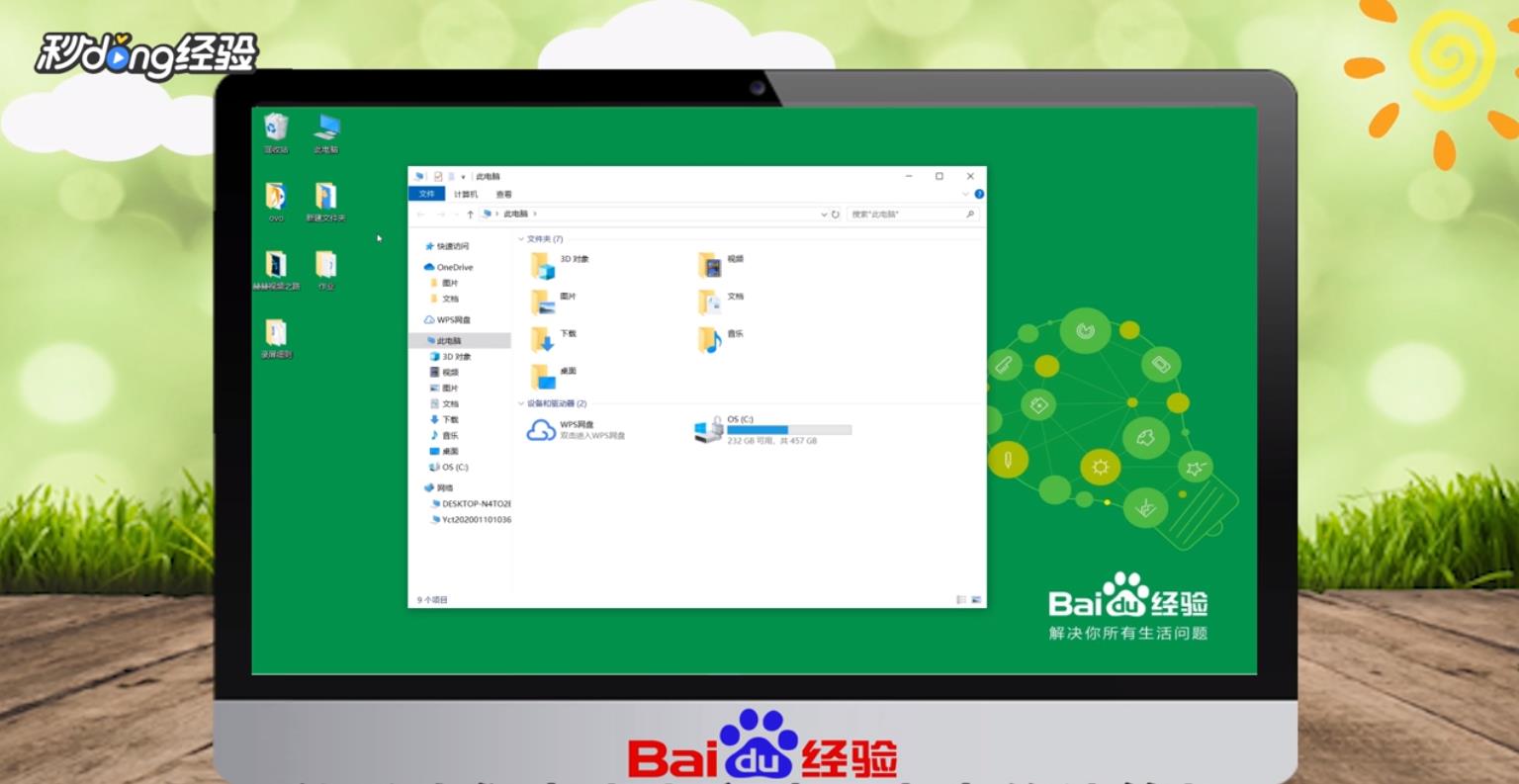
6、点击此电脑选项卡中的计算机。
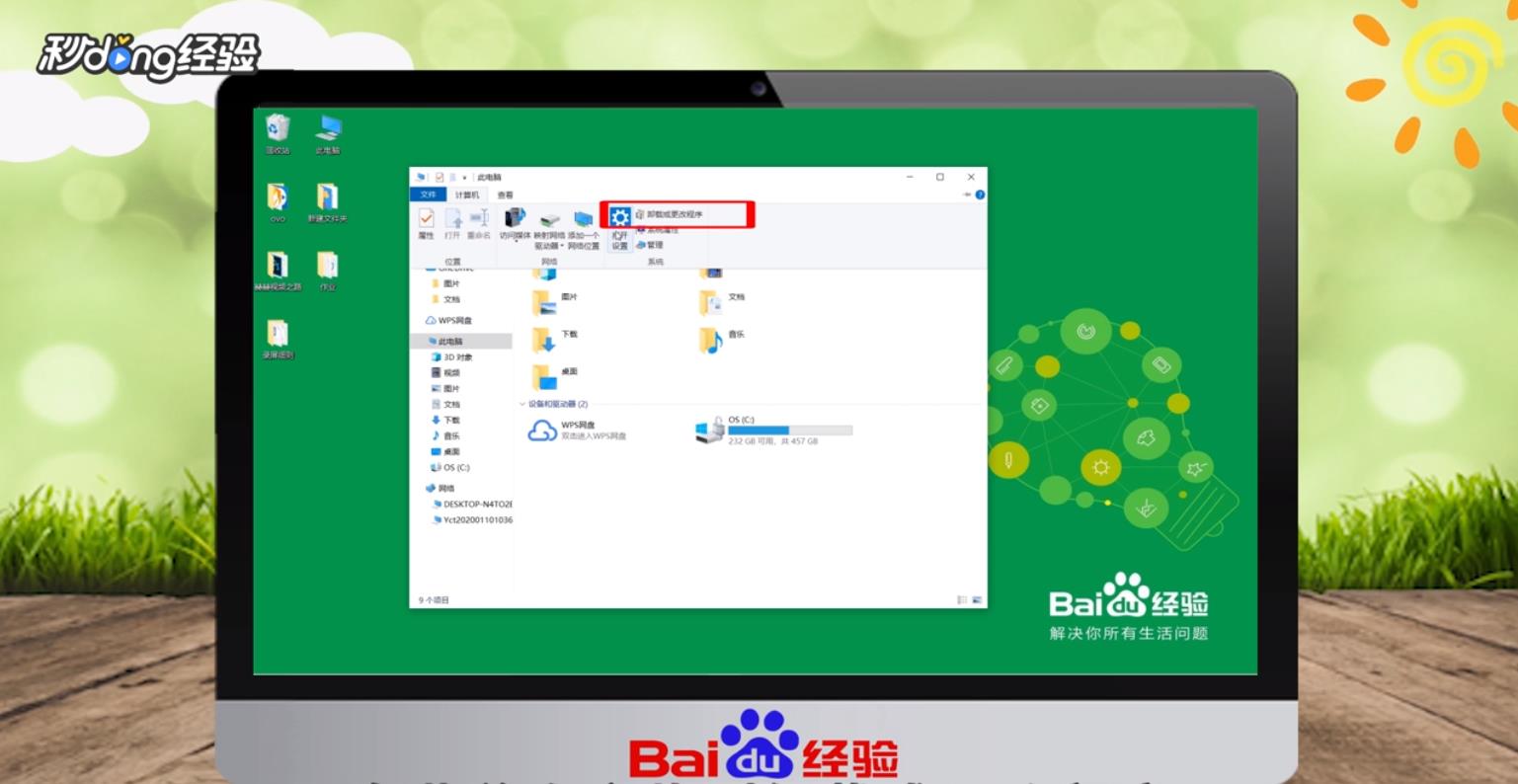
7、找到卸载或者更改程序。
8、输入想要卸载的应用名称。
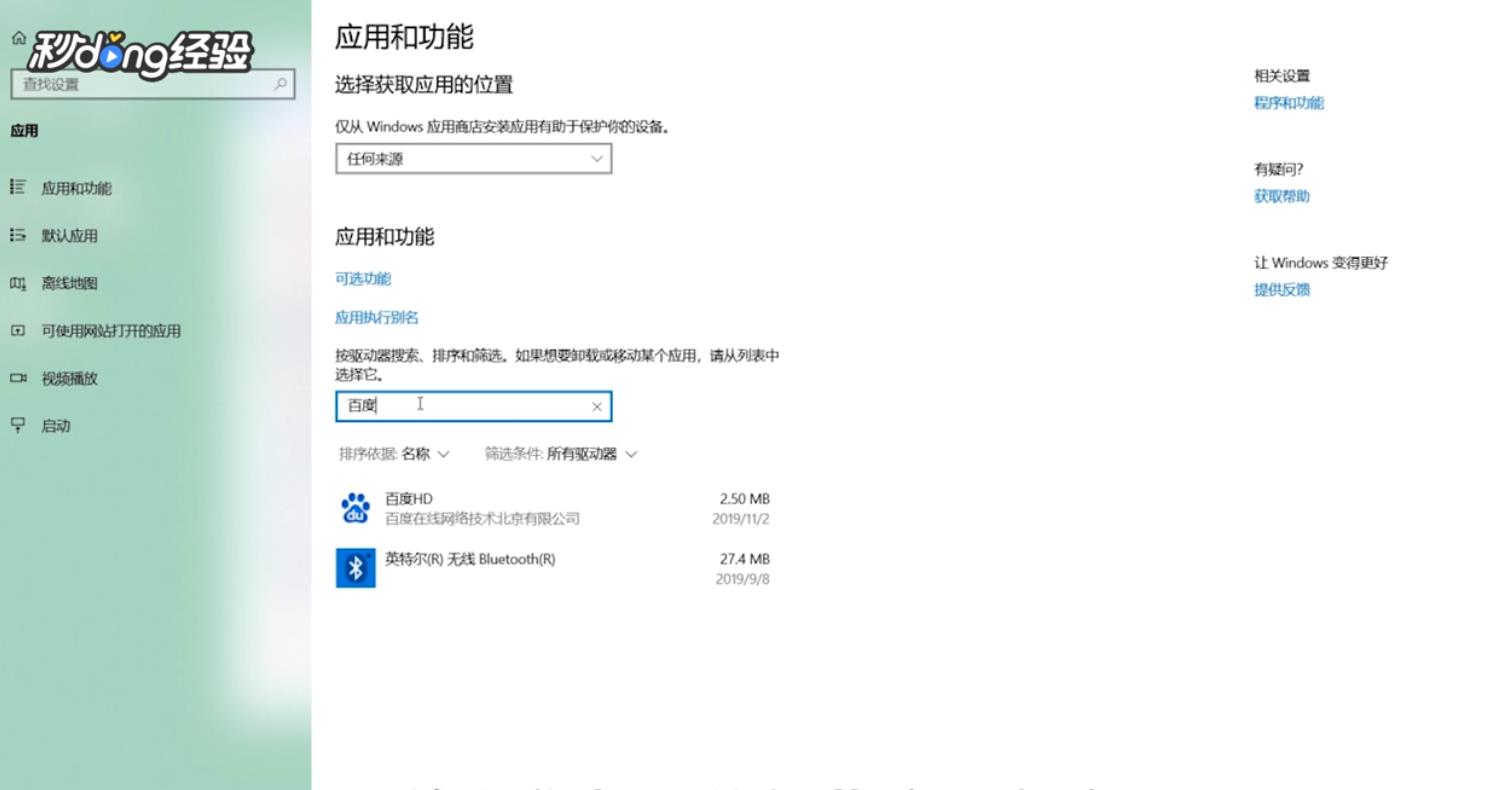
9、最后点击卸载即可。

10、总结如下。

时间:2026-05-17 13:19:39
1、首先将鼠标移动到桌面下方的任务栏。
2、右键可以看到任务栏中的选项。
3、选择任务管理器这一项。
4、可以看到运行中的各种程序。
5、选择想要结束的应用,点击右下方的结束任务。
6、点击此电脑选项卡中的计算机。
7、找到卸载或者更改程序。
8、输入想要卸载的应用名称。
9、最后点击卸载即可。
10、总结如下。
