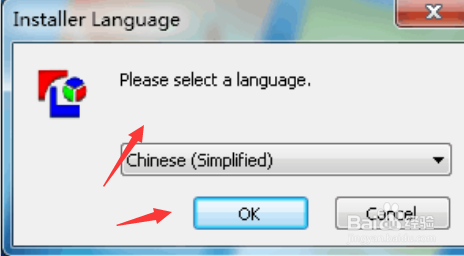
1、第一步,打开电脑,如图所示,进行安装“ledvision”。
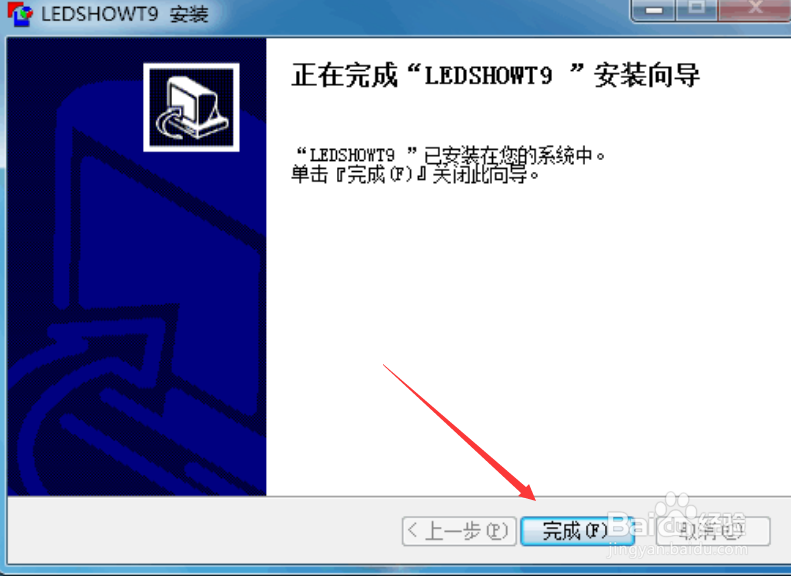
2、第二步,如图所示,选择“储存路径”以及“勾选”协议,点击下方“完成”。
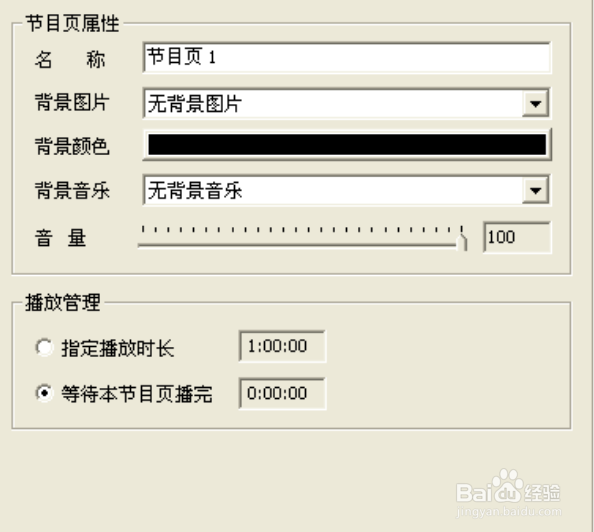
3、第三步,打开软件,如图所示,进入“节目页属性”,进行调整。
4、第四步,进入“窗口属性”,调整“高度”“颜色”参数。
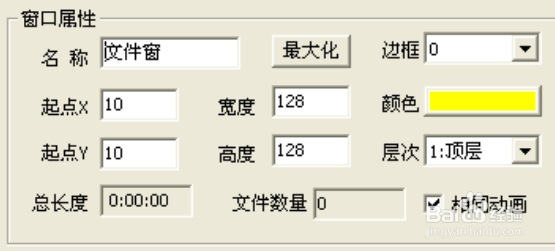
5、第五步,打开“图片属性”,调整图片的“储存路径”、“尺寸”“特效”。
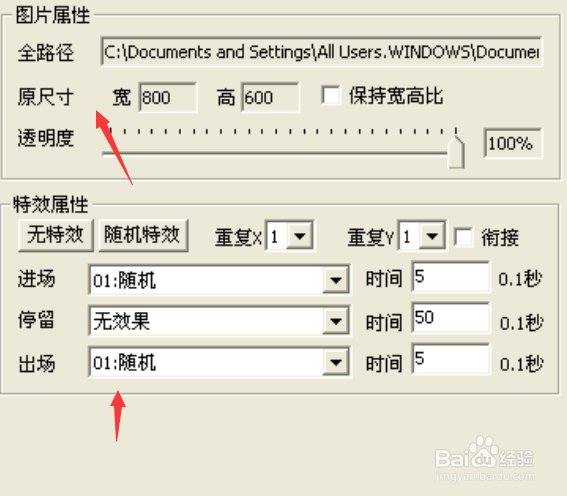
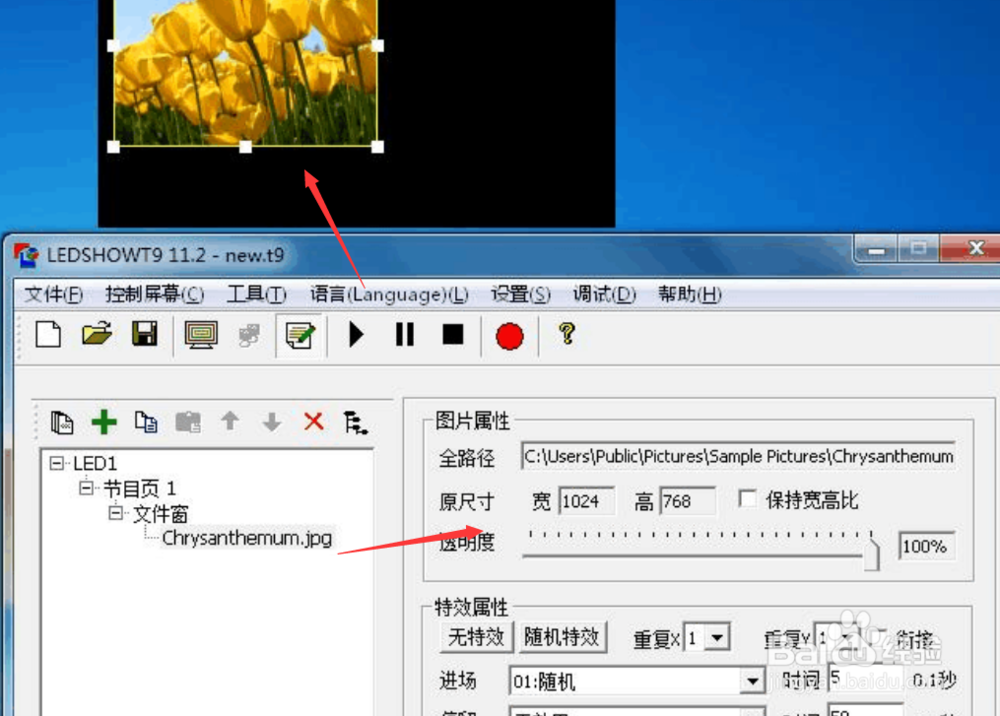
6、第六步,如图所示,将参数设置完毕,即可对图片进行调试。
1、第一步,打开电脑,如图所示,进行安装“ledvision”。
第二步,如图所示,选择“储存路径”以及“勾选”协议,点击下方“完成”。
第三步,打开软件,如图所示,进入“节目页属性”,进行调整。
第四步,进入“窗口属性”,调整“高度”“颜色”参数。
第五步,打开“图片属性”,调整图片的“储存路径”、“尺寸”“特效”。
第六步,如图所示,将参数设置完毕,即可对图片进行调试。