Word 中怎样插入不同类型的页脚

 时间:2026-04-22 20:56:48

1、打开Word文档,找到换不同页脚的位置(我这里是要在英文摘要前都用罗马字符,引言以后都用阿拉伯数字)如图一

Word 中怎样插入不同类型的页脚

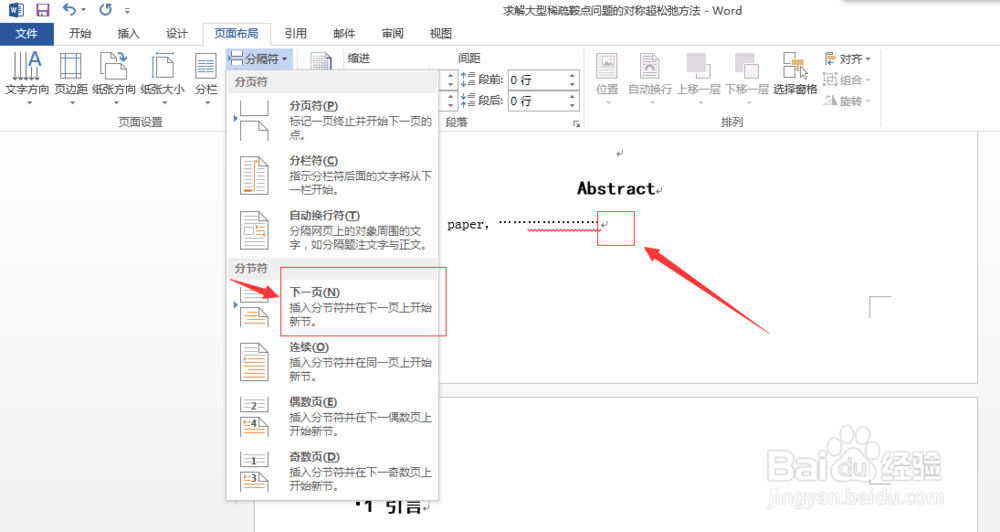
2、在摘要的最后插入分隔符,点击页面布局-分隔符-下一页,如图二

Word 中怎样插入不同类型的页脚

3、点击插入-页码-设置页码格式,如图三

Word 中怎样插入不同类型的页脚

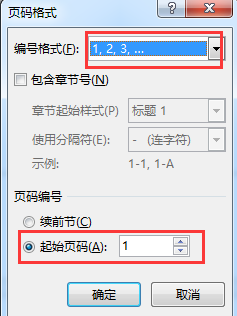
4、首先选择编码格式为罗马字符,其次选择起始页码按钮,最后点击确定,如图四

Word 中怎样插入不同类型的页脚

5、点击页码-页面底端-选择你要的格式(我这里选择的是第二个底部居中),如图五

Word 中怎样插入不同类型的页脚

6、查看当前已经设置好的罗马字符页脚,如图六

Word 中怎样插入不同类型的页脚

7、设置正文的阿拉伯数字页脚,如图七

Word 中怎样插入不同类型的页脚

8、查看正文的阿拉伯数字页脚,如图八,设置不同的页眉页脚完成

Word 中怎样插入不同类型的页脚

  • 文字的向上偏移效果怎么制作
  • Microsoft PowerPoint2010怎么新建空白幻灯片
  • Excel怎么插入SmartArt流程图
  • word如何设置“首字下沉”?
  • 莲藕节的简笔画怎么画?
  • 热门搜索
    苹果什么时候吃最好 三责险是什么意思 mua什么意思 g750是什么金 梦中的梦中梦中人的梦中是什么歌 公关是什么意思 松鼠的尾巴有什么作用 dn是什么意思 樱桃什么时候成熟 淘宝降权是什么意思