如何设置畅游软件收到邮件后弹出邮件到达提示框

 时间:2026-02-12 09:39:44

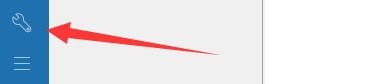
1、点击“畅游”

如何设置畅游软件收到邮件后弹出邮件到达提示框

2、在“畅游”窗口中,点击“工具集”

如何设置畅游软件收到邮件后弹出邮件到达提示框

3、在“工具集”窗口中,点击“选项”

如何设置畅游软件收到邮件后弹出邮件到达提示框

4、在“选项”窗口中,点击“邮件”

如何设置畅游软件收到邮件后弹出邮件到达提示框

5、在“邮件”窗口中,找到“接收”

如何设置畅游软件收到邮件后弹出邮件到达提示框

6、在“接收”栏中,将“收到邮件后,弹出邮件到达提示框”勾选上

如何设置畅游软件收到邮件后弹出邮件到达提示框

7、点击“保存并关闭”即可

如何设置畅游软件收到邮件后弹出邮件到达提示框

  • 如何设置畅游软件每隔多少分钟接收一次邮件
  • 如何设置畅游软件退出时提示存在未发出的邮件
  • 如何设置畅游软件开机时自动启动畅游
  • 如何设置畅游软件启动后自动检查软件更新
  • 如何设置畅游软件窗口最小化后仅显托盘图标
  • 热门搜索
    工作汇报怎么写 严重失眠怎么调理 淘宝打不开怎么回事 ps怎么抠图换背景 重庆电子工程职业学院怎么样 产后脱发怎么办 扫雷游戏怎么玩 360浏览器怎么截图 苹果手机信号差怎么办 八门神器怎么用