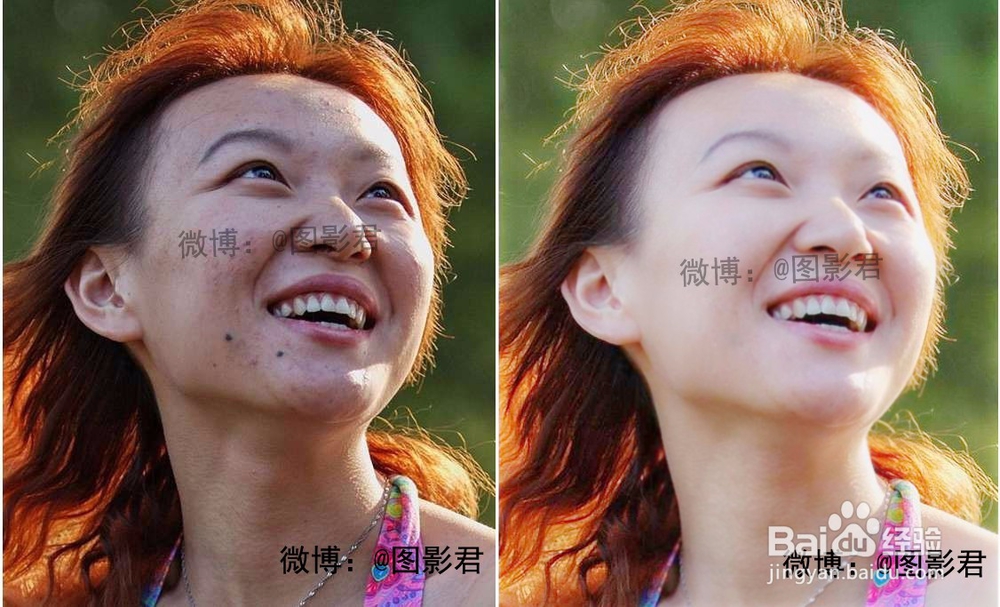
怎样用ps磨皮美白

 时间:2026-02-15 09:58:11

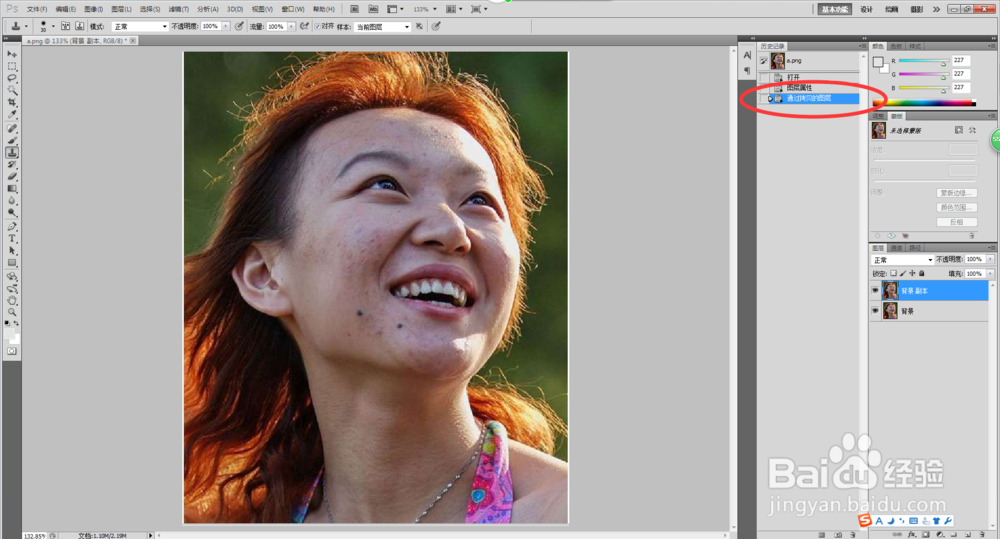
1、把原图拉进PS里面,按Ctrl + J【复制一层】。
怎样用ps磨皮美白

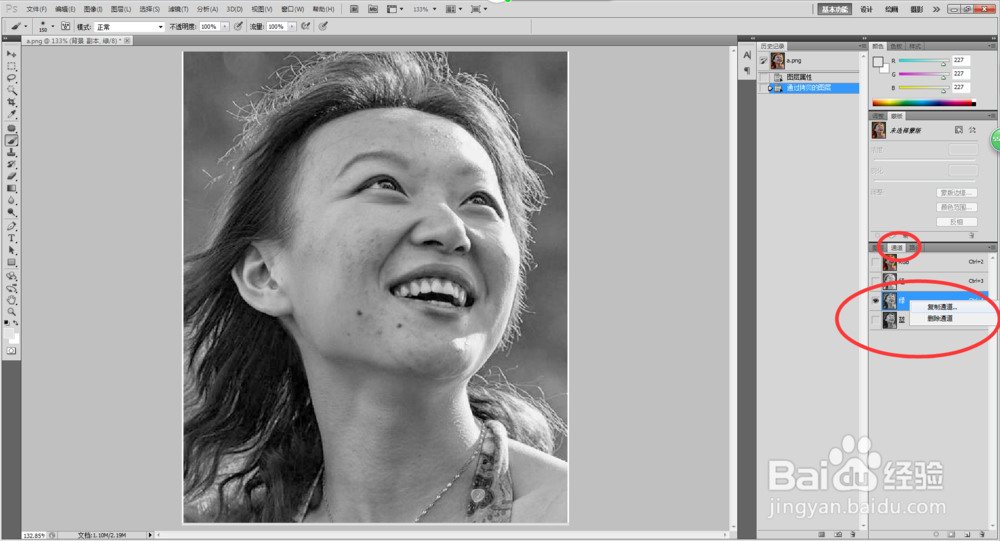
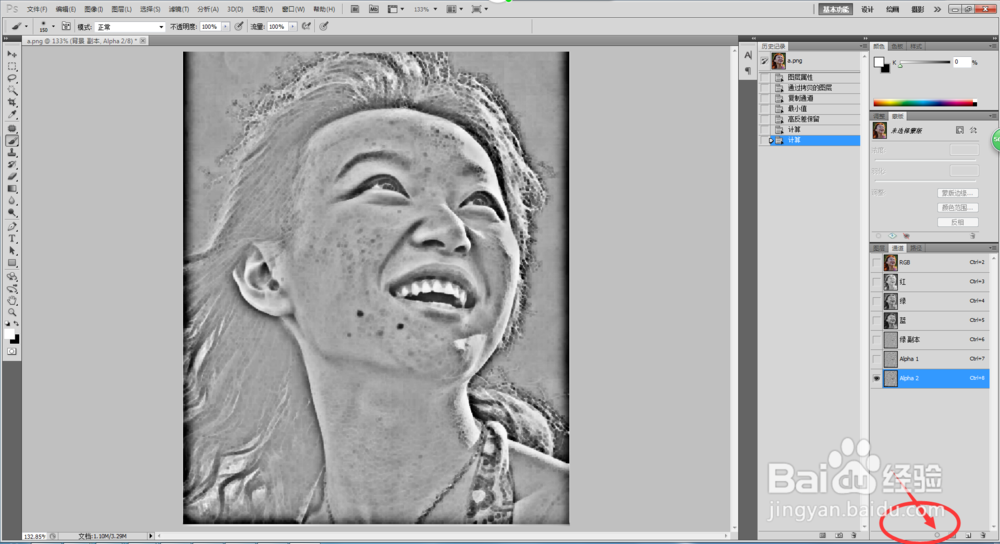
2、通道,点击“绿”,右击“复制通道”

怎样用ps磨皮美白

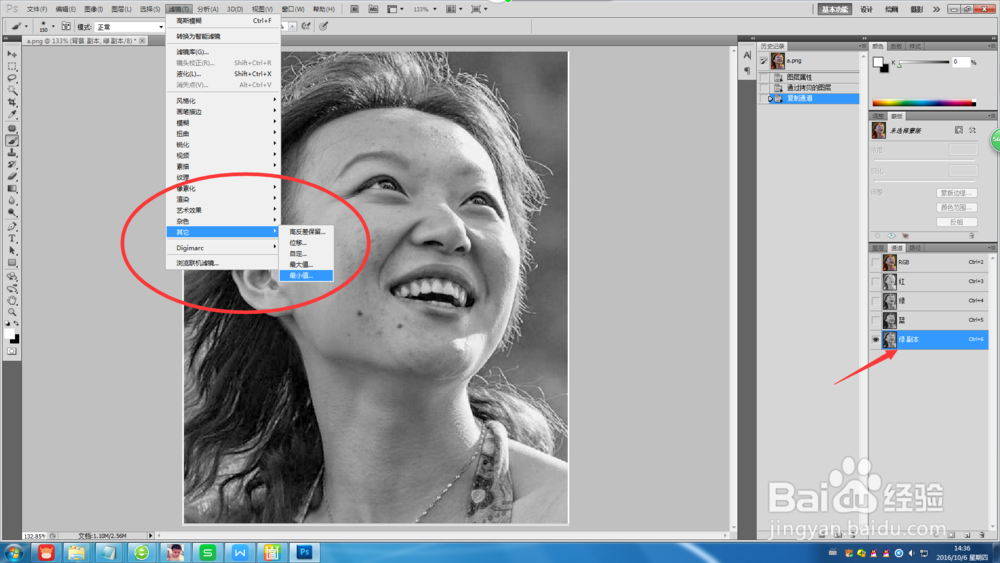
3、滤镜,其它,最小值,好。

怎样用ps磨皮美白

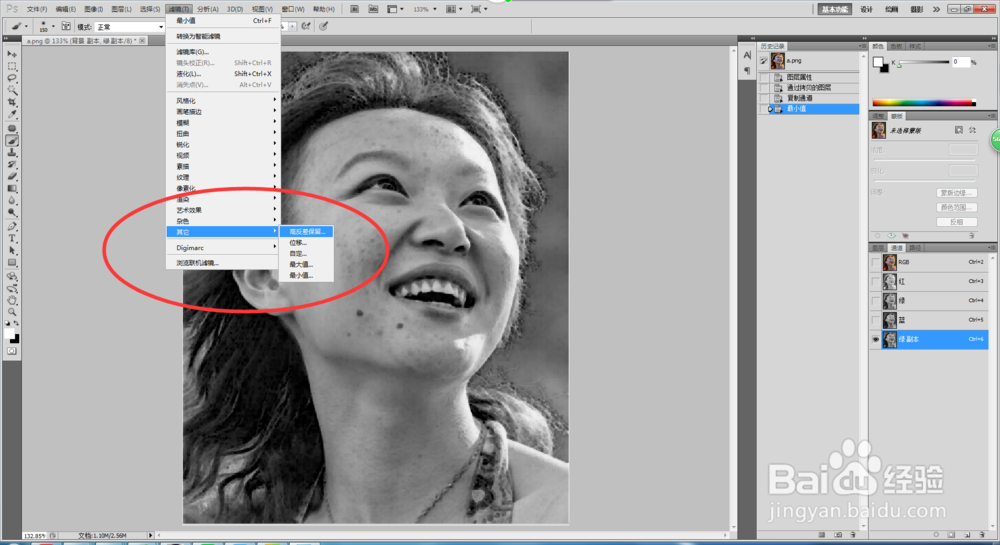
4、滤镜,其它,高反差保留,好

怎样用ps磨皮美白

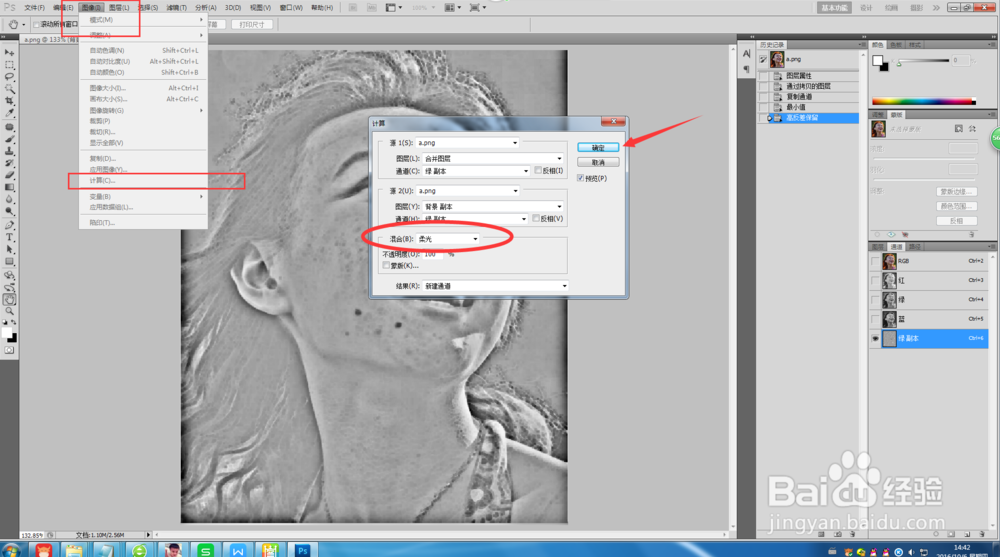
5、图像,计算(混合改为柔光)确定(重复两次)

怎样用ps磨皮美白

6、点击将通道作为选区载入

怎样用ps磨皮美白

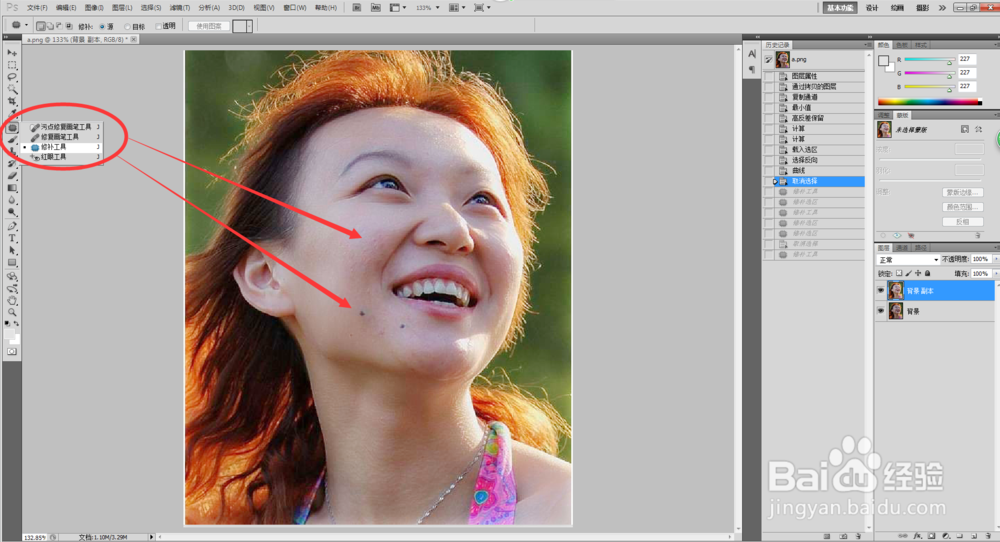
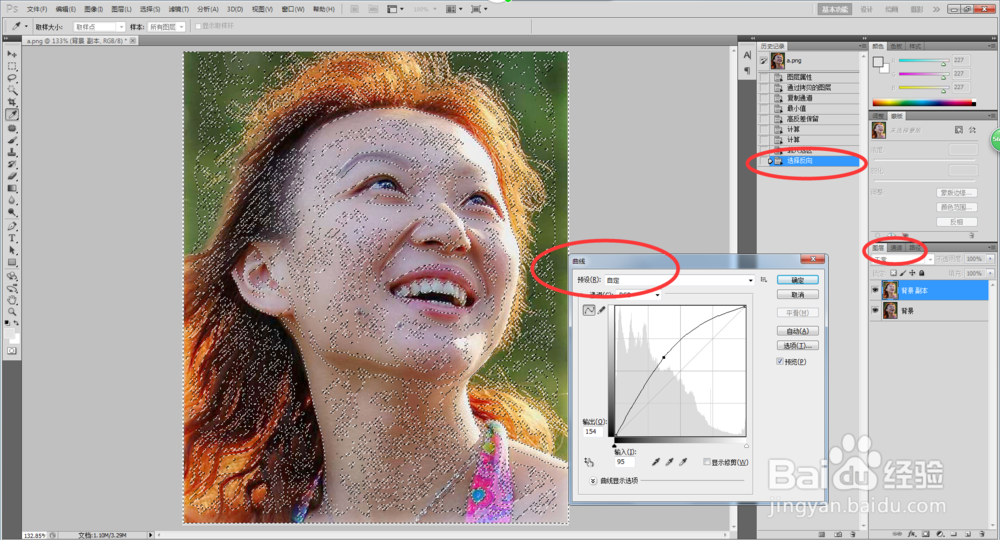
7、回到图层,按住ctrl+shift+I(选择反向),ctrl+M(曲线,可以提升画面的亮度,)ctrl+D(去掉选区)
怎样用ps磨皮美白

8、去脸上的黑点

怎样用ps磨皮美白

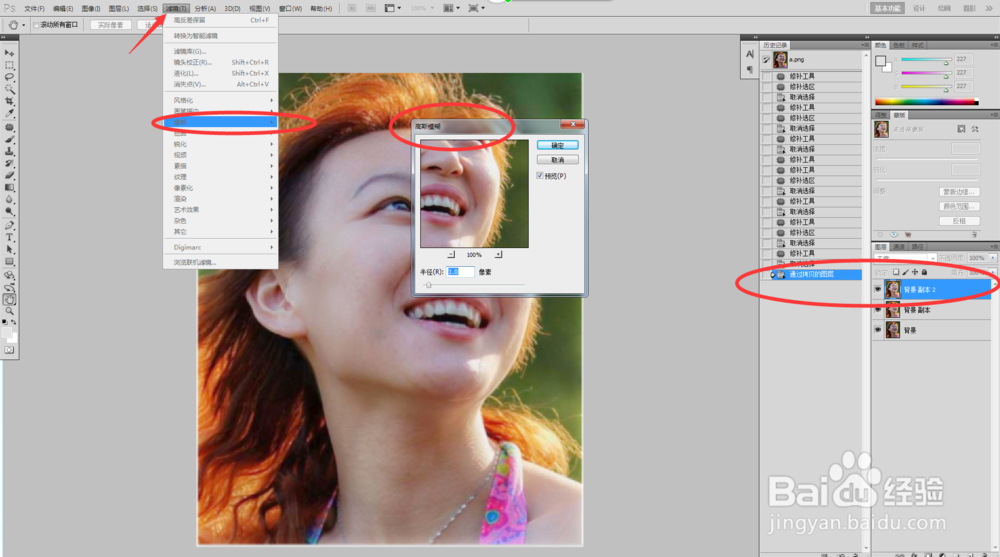
9、ctrl+J(复制一层图层),点击滤镜,模糊,高斯模糊,确定

怎样用ps磨皮美白

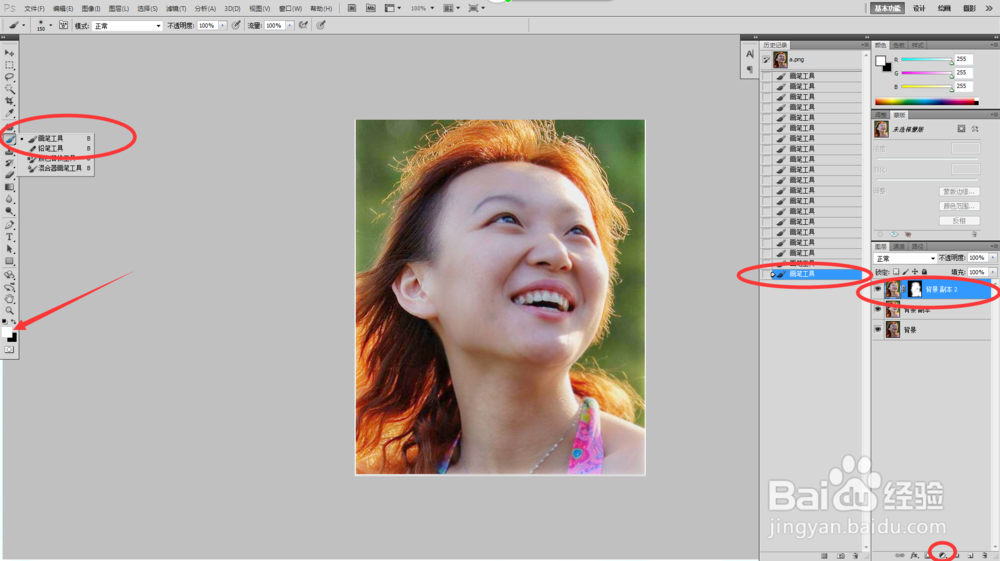
10、按住Alt+蒙版,把前景色切换成白色。用画笔,修修皮肤

怎样用ps磨皮美白

怎样用ps磨皮美白

  • PS灯光工厂滤镜的安装和卸载
  • PS光影合成教程
  • PS磨皮详细教程
  • 如何用ps给人磨皮
  • 如何使用PS的吸管工具
  • 热门搜索
    鹿角霜的功效与作用 盐酸金霉素眼膏的作用 修辞手法的作用 什么是反担保 伴娘要做什么 藿香的功效与作用 习信安全知识竞赛下载 头发染什么颜色好看 bless什么意思 professional什么意思