1、打开拍摄的卷面,按CTRL+L,打开色阶。
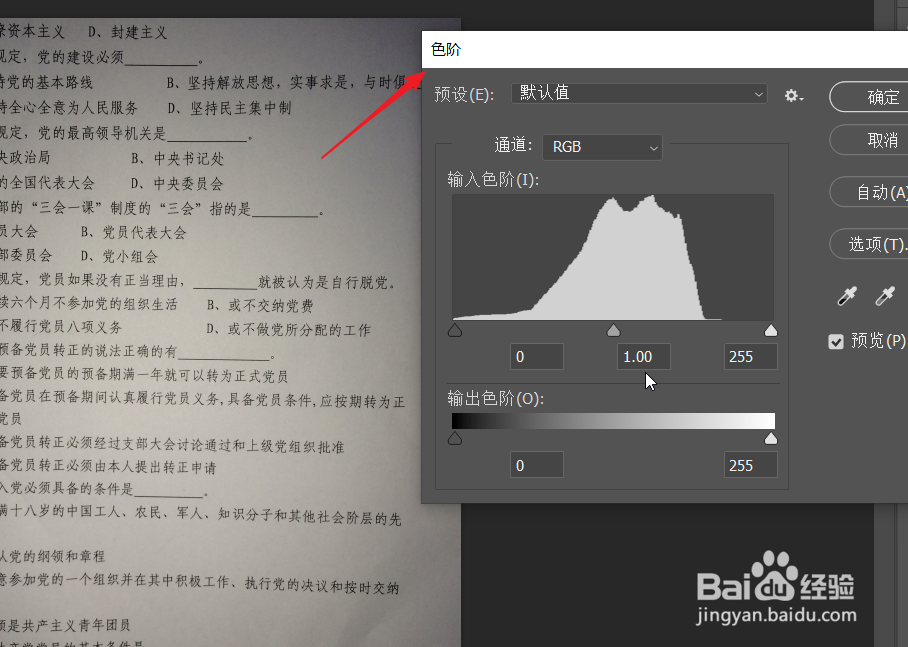
2、点击右侧的第3个吸管,吸取图中背景部分的颜色。
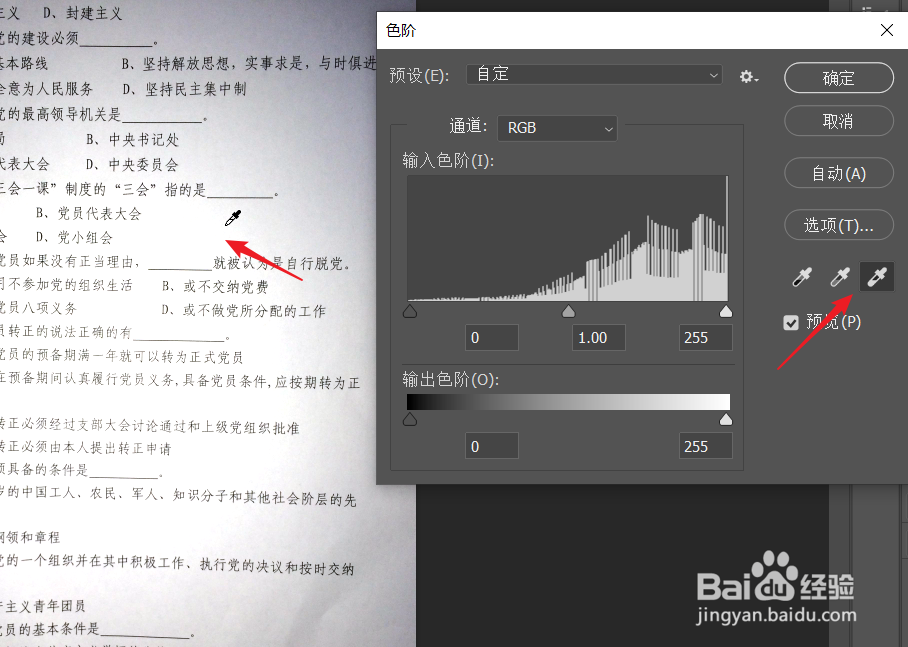
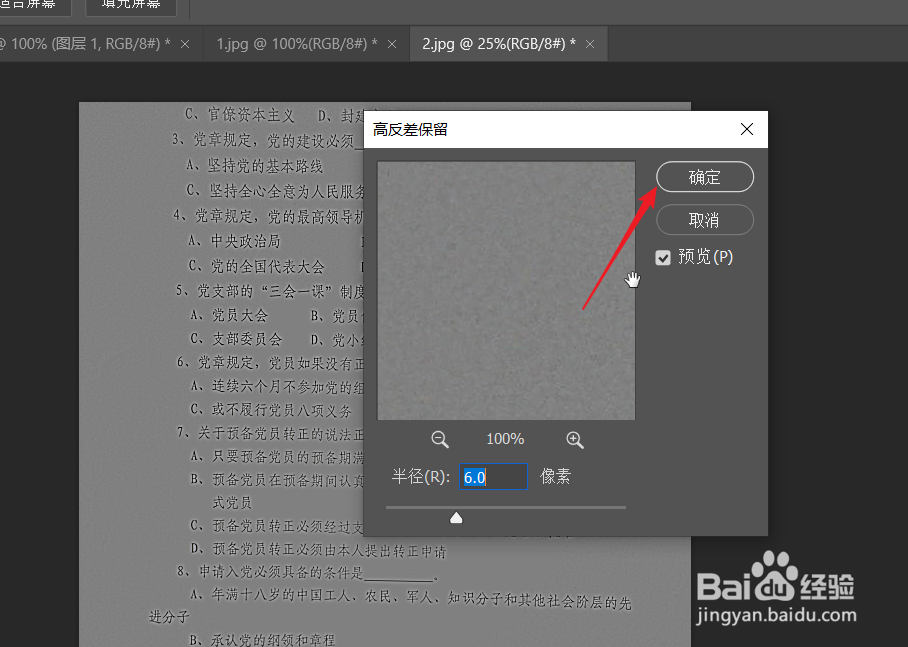
3、点击滤镜,选择最后一个选项其他,点击里面的高反差保留。

4、在高反差保留界面,输入半径,点击确定。
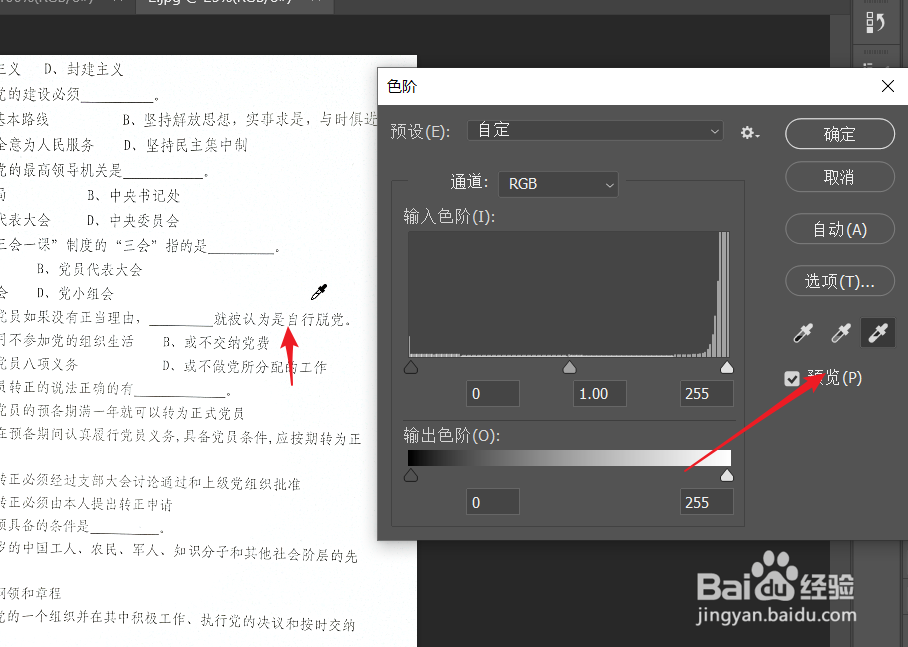
5、再次按CTRL加L,打开色阶对话框,使用第3个吸管再次吸取背景色。

6、此时就可以看到文字和背景的颜色趋于正常。
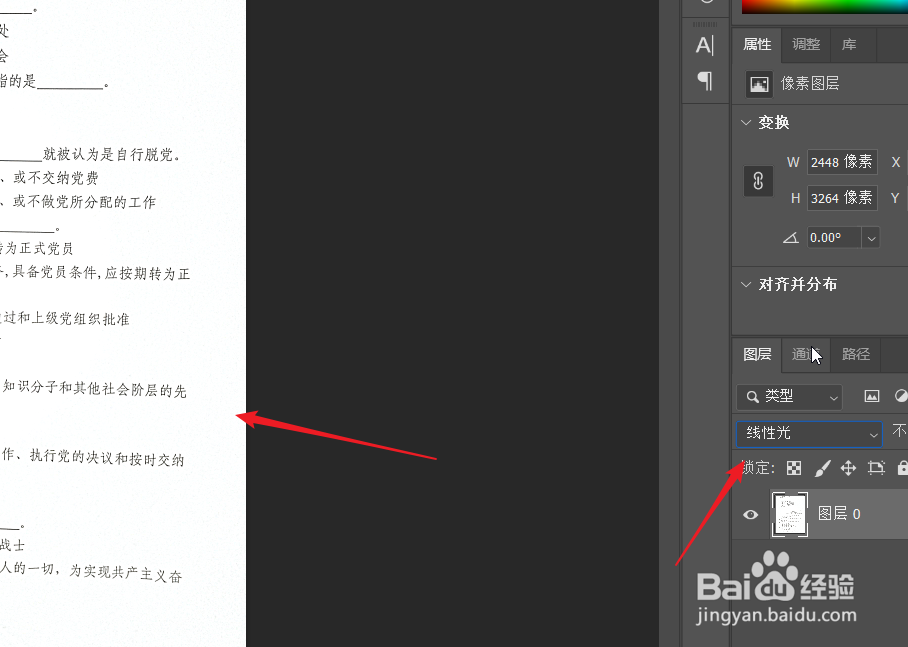
7、还可以将图层的混合模式更改为线性光,此时就可以进行打印了。
时间:2026-04-22 03:03:15
1、打开拍摄的卷面,按CTRL+L,打开色阶。
2、点击右侧的第3个吸管,吸取图中背景部分的颜色。
3、点击滤镜,选择最后一个选项其他,点击里面的高反差保留。
4、在高反差保留界面,输入半径,点击确定。
5、再次按CTRL加L,打开色阶对话框,使用第3个吸管再次吸取背景色。
6、此时就可以看到文字和背景的颜色趋于正常。
7、还可以将图层的混合模式更改为线性光,此时就可以进行打印了。
