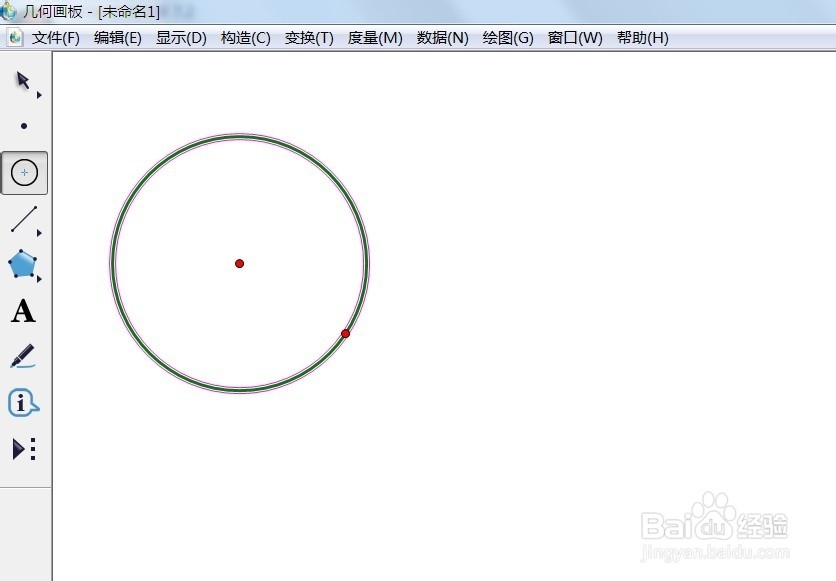
1、 眠调 打开几何画板,单击左边侧边栏“圆工具”泥沃,画出一个露粒棍圆,如图所示。
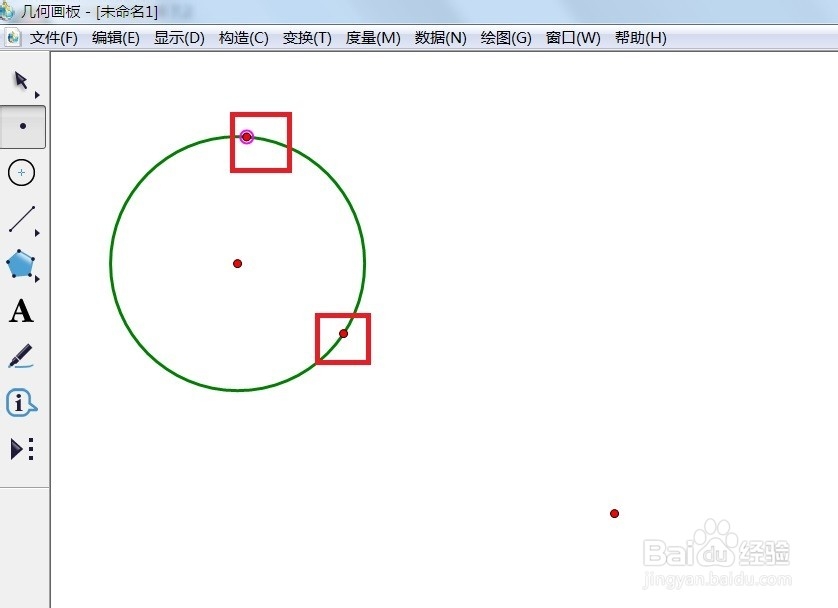
1、 单击侧边栏“点工具”在圆上面点选一段弧长。
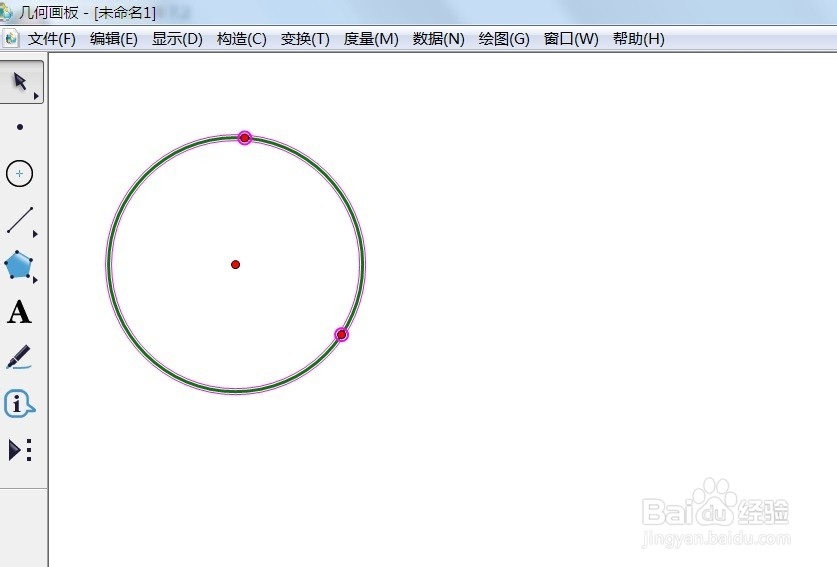
2、 单击侧边栏“移动箭头工具”,选择圆和圆上的两个点。
3、 现在单击菜单栏“构造”——圆上的弧,如图所示。

4、 现在可以看到圆上要做扇形的一段弧为实线,如图所示。

5、 选择侧边栏“线段支持工具”,分别画出扇形的两个半径,如图所示。

6、 现在在圆周上面右键选择“隐藏圆”,如图所示。

7、 现在扇形就制作好了,如图所示。

时间:2026-04-22 22:15:33
1、 眠调 打开几何画板,单击左边侧边栏“圆工具”泥沃,画出一个露粒棍圆,如图所示。
1、 单击侧边栏“点工具”在圆上面点选一段弧长。
2、 单击侧边栏“移动箭头工具”,选择圆和圆上的两个点。
3、 现在单击菜单栏“构造”——圆上的弧,如图所示。
4、 现在可以看到圆上要做扇形的一段弧为实线,如图所示。
5、 选择侧边栏“线段支持工具”,分别画出扇形的两个半径,如图所示。
6、 现在在圆周上面右键选择“隐藏圆”,如图所示。
7、 现在扇形就制作好了,如图所示。
