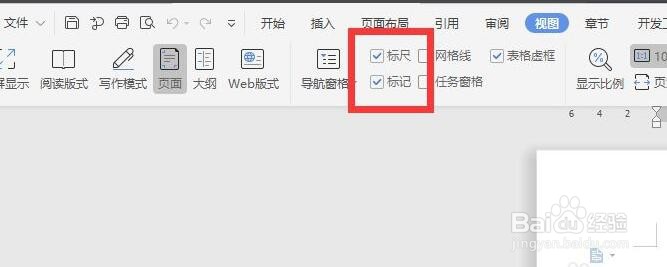
1、为了实现多个段落文本的对齐,我们可以打开如图所示的标尺工具。
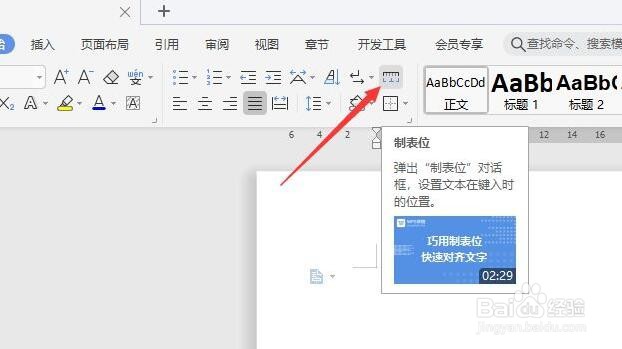
2、接下来,我们只需要对标志进行自定义操作即可。点击如图所示的按钮即可。
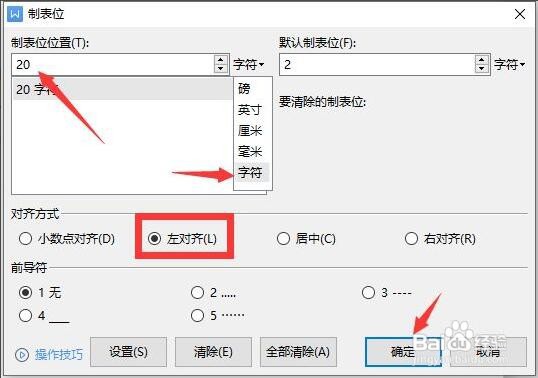
3、到大概如图所示的自定义标志界面后,我们输入相应的对齐字符数,点击确定按钮。
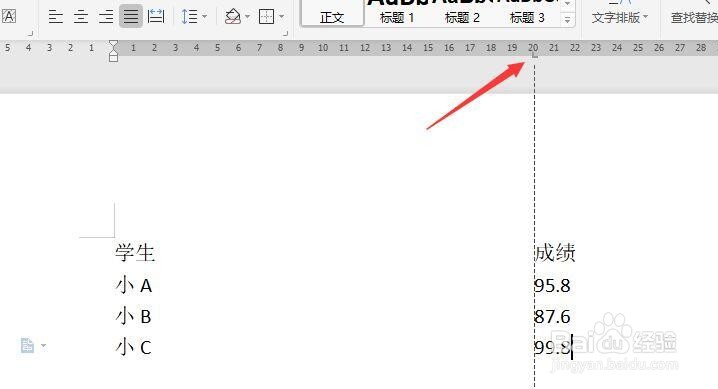
4、此时,我们通过按键盘上的制表符按钮,就可以实现多个文本段落的对齐操作了。
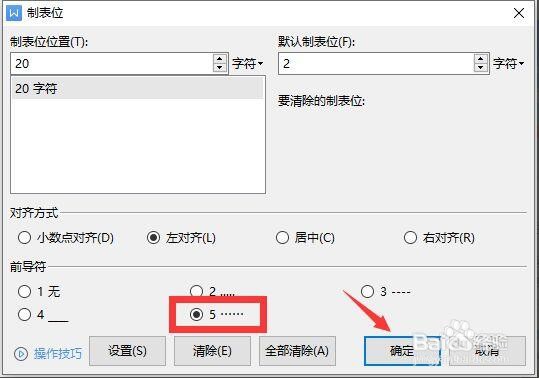
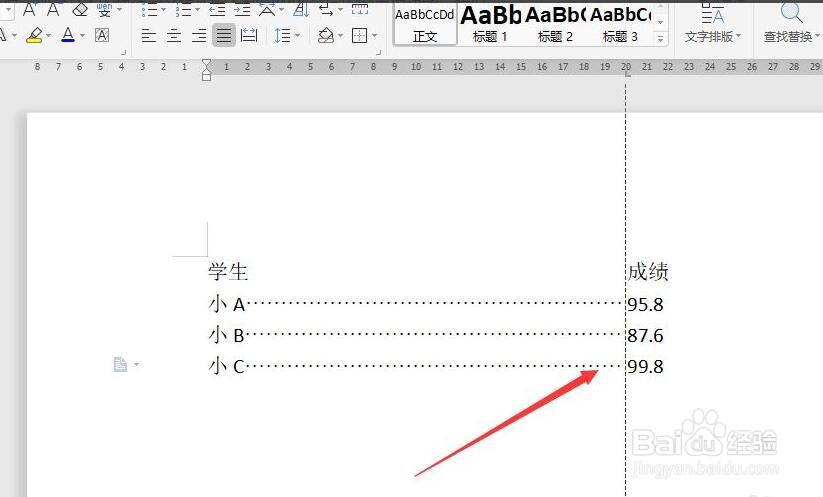
5、当然,还有一种方法是,我们可以在对齐文本时加入前导字符,如同所示。
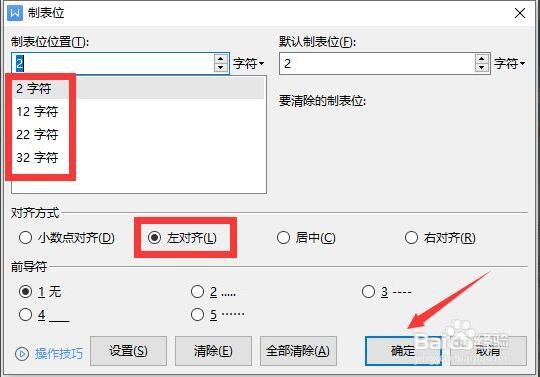
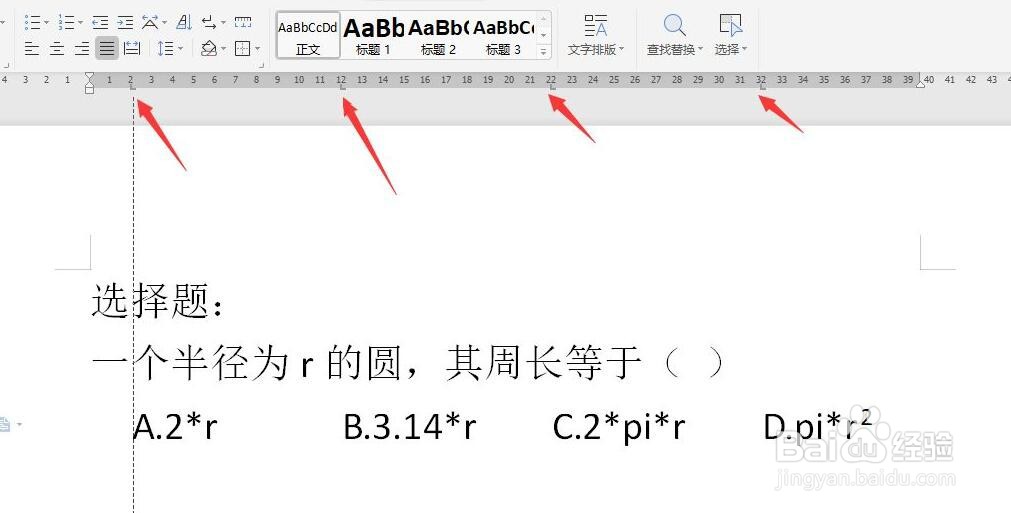
6、此外,我们还可以创建多个对齐文本,在其标尺自定义界面中输入多个字符单元,实现多列的对其操作。
时间:2026-04-22 00:17:39
1、为了实现多个段落文本的对齐,我们可以打开如图所示的标尺工具。
2、接下来,我们只需要对标志进行自定义操作即可。点击如图所示的按钮即可。
3、到大概如图所示的自定义标志界面后,我们输入相应的对齐字符数,点击确定按钮。
4、此时,我们通过按键盘上的制表符按钮,就可以实现多个文本段落的对齐操作了。
5、当然,还有一种方法是,我们可以在对齐文本时加入前导字符,如同所示。
6、此外,我们还可以创建多个对齐文本,在其标尺自定义界面中输入多个字符单元,实现多列的对其操作。
